TL;DR:
Dieser Artikel beschreibt vier Möglichkeiten, den WeChat-Chatverlauf von einem iPhone auf einen Computer zu übertragen:
Für Nutzer, die Flexibilität, selektiven Export und die Verwaltung von Anhängen wünschen, ist iOS Data Backup & Restore die empfohlene Lösung, um WeChat-Nachrichten sicher vom iPhone auf den Computer zu speichern.
WeChat ist aus dem Alltag nicht mehr wegzudenken und speichert unzählige wichtige Informationen wie Chatverläufe, Fotos, Videos, Sprachnachrichten und Arbeitsdateien. Geht ein iPhone verloren , wird es beschädigt oder werden Daten versehentlich gelöscht, sind diese wertvollen Aufzeichnungen unwiederbringlich verloren. Daher möchten viele Nutzer wissen, wie sie WeChat-Nachrichten von ihrem iPhone auf einen Computer übertragen können.
In diesem Artikel stellen wir Ihnen vier effektive Methoden vor, mit denen Sie Ihren WeChat-Chatverlauf von Ihrem iPhone auf Ihren Computer sichern oder exportieren können. Los geht's!

Die WeChat-Desktop-App verfügt über eine integrierte Sicherungs- und Wiederherstellungsfunktion, mit der Sie Ihren Chatverlauf direkt auf Ihrem Computer sichern können, ohne zusätzliche Software installieren zu müssen. Folgen Sie den unten stehenden Anweisungen, um WeChat-Nachrichten Schritt für Schritt von Ihrem iPhone auf Ihren Computer zu übertragen:
Schritt 1. Laden Sie die WeChat-Desktop-App von der offiziellen Website herunter. Installieren Sie die Anwendung und öffnen Sie sie auf Ihrem Computer.
Schritt 2. Melden Sie sich mit Ihrem WeChat-Konto an. Klicken Sie nach der Anmeldung auf die drei horizontalen Linien in der unteren linken Ecke des WeChat-Fensters.
Schritt 3. Wählen Sie im Menü „Sichern und Wiederherstellen“ und klicken Sie anschließend auf „Auf PC sichern“, um den Sicherungsvorgang zu starten.
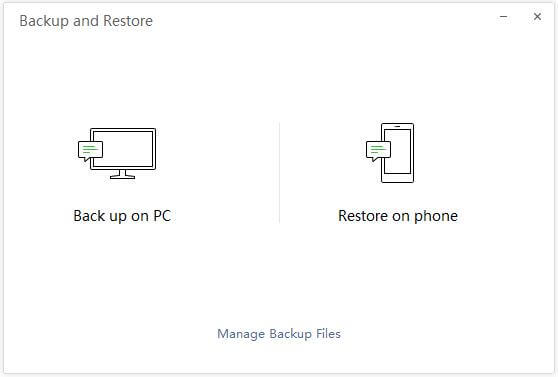
Schritt 4. Wählen Sie die Chatverläufe aus, die Sie sichern möchten, und bestätigen Sie Ihre Auswahl. WeChat speichert den ausgewählten Chatverlauf anschließend sicher auf Ihrem Computer.
Für mehr Flexibilität beim Speichern von WeChat-Nachrichten vom iPhone auf den Computer empfiehlt sich ein professionelles iOS Backup-Tool . iOS Data Backup and Restore wurde speziell für iPhone- und iPad-Nutzer entwickelt, die ihre Daten effizient sichern, exportieren und verwalten möchten.
Im Gegensatz zur offiziellen WeChat-Backup-Funktion ermöglicht diese Software die selektive Sicherung von WeChat-Nachrichten und Anhängen, ohne das gesamte Gerät zu sichern. Sie unterstützt außerdem die Vorschau von Backup-Inhalten und die Wiederherstellung ausgewählter Dateien, ohne vorhandene Daten zu überschreiben.
Die wichtigsten Funktionen der iOS -Datensicherung und -wiederherstellung:
Hier erfahren Sie, wie Sie Ihren WeChat-Chatverlauf mithilfe der iOS Datensicherung und -wiederherstellung vom iPhone auf den Computer speichern:
01 Laden Sie die Software herunter und installieren Sie sie auf Ihrem Computer. Starten Sie das Programm und verbinden Sie Ihr iPhone mit einem USB-Kabel. Wählen Sie „ iOS -Datensicherung“ und anschließend je nach Ihren Präferenzen entweder „Standard-Backup“ oder „Verschlüsseltes Backup“.

02 Wählen Sie „WeChat“ und „WeChat-Anhänge“ sowie alle anderen Datenkategorien aus, die Sie sichern möchten.

03 Klicken Sie auf „Weiter“, wählen Sie einen Zielordner auf Ihrem Computer aus, und die Software sichert Ihre ausgewählten WeChat-Daten.

Mit der WeChat-Funktion „Sichern und Wiederherstellen“ können Sie alle WeChat-Daten von Ihrem iPhone auf Ihren Computer sichern. Mit der WeChat-Funktion „Dateiübertragung“ können Sie einzelne WeChat-Nachrichten gezielt von Ihrem iPhone auf Ihren Computer übertragen. Wenn Sie nur einen Teil Ihres WeChat-Chatverlaufs sichern möchten, ist diese Methode für Sie geeignet.
So exportieren Sie WeChat-Nachrichten vom iPhone auf den Computer mit WeChat File Transfer:
Schritt 1: Verbinden Sie Ihr iPhone und Ihren Computer mit demselben WLAN-Netzwerk. Stellen Sie sicher, dass sowohl Ihr iPhone als auch Ihr Computer mit demselben WLAN-Netzwerk verbunden sind. Wischen Sie auf Ihrem iPhone einfach vom unteren Bildschirmrand nach oben, um das Kontrollzentrum zu öffnen, tippen Sie auf das WLAN-Symbol und wählen Sie ein verfügbares WLAN-Netzwerk aus, um sich mit dem richtigen Passwort zu verbinden.
Schritt 2. Öffnen Sie die WeChat-App auf Ihrem iPhone und tippen Sie im Chatfenster auf „Dateiübertragung“. Falls die Option „Dateiübertragung“ in Ihrer WeChat-App nicht angezeigt wird, stellen Sie bitte sicher, dass Sie die neueste Version verwenden, und suchen Sie anschließend über die Suchleiste danach.
Schritt 3. Kehren Sie nun bitte zum Konversationsfenster zurück, das die Nachrichten enthält, die Sie vom iPhone auf den Computer übertragen möchten, und halten Sie die WeChat-Nachricht gedrückt, um sie zu kopieren.
Schritt 4. Öffnen Sie anschließend das Chatfenster der Dateiübertragung, fügen Sie die kopierten WeChat-Nachrichten ein und senden Sie sie per Dateiübertragung an Ihren Computer. Danach können Sie die WeChat-Nachrichten auf dem Computer von Ihrem iPhone aus einsehen und speichern.

iTunes ist Apples offizielles Datenverwaltungstool und kann auch zum Sichern von WeChat-Daten verwendet werden. Wichtig ist jedoch, dass iTunes den WeChat-Chatverlauf nicht separat sichern kann. Stattdessen erstellt es ein Backup des gesamten iPhones, einschließlich der WeChat-Daten und aller anderen Geräteinhalte.
Hier erfahren Sie, wie Sie Ihren WeChat-Chatverlauf mithilfe von iTunes vom iPhone auf den Computer sichern:
Schritt 1. Starten Sie iTunes auf Ihrem Computer und verbinden Sie Ihr iPhone mit einem USB-Kabel mit Ihrem Computer.
Schritt 2. Klicken Sie auf das Symbol Ihres iPhones im iTunes-Fenster, sobald iTunes es automatisch erkennt, und klicken Sie dann im linken Bereich auf die Option „Zusammenfassung“.
Schritt 3. Klicken Sie im rechten Bereich auf die Option „Jetzt sichern“, um ein Backup Ihres iPhones zu erstellen. Die Sicherungsdatei enthält die WeChat-Nachrichten auf Ihrem iPhone. ( iTunes „Jetzt sichern“ ausgegraut ?)

Dies sind die vier gängigsten Methoden, um Ihren WeChat-Chatverlauf vom iPhone auf einen Computer zu sichern. Wenn Sie lediglich Ihre WeChat-Konversationen sichern möchten, reicht die integrierte Funktion „Sichern & Wiederherstellen“ von WeChat für grundlegende Sicherungsanforderungen aus. Benötigen Sie jedoch gezielten Export des Chatverlaufs, eine Vorschau der Sicherungsinhalte, das Speichern von WeChat-Anhängen und eine flexiblere Datenwiederherstellung, empfiehlt sich iOS Data Backup and Restore .
Verwandte Artikel:
[4 Methoden] Wie speichert man WeChat-Sprachnachrichten auf dem iPhone?
Wie erstellt man ein WeChat-Backup auf dem PC? Erfolgreich gelöst in 4 einfachen Schritten.
So drucken Sie WeChat-Nachrichten auf dem iPhone: Eine Schritt-für-Schritt-Anleitung
Vollständige Anleitung zum Übertragen des WeChat-Verlaufs auf ein neues Handy







 Kostenloser Download für PC
 Kostenloser Download für Mac


