TL;DR:
Haben Sie Ihre Kontakte versehentlich gelöscht? Diese Anleitung erklärt, wie Sie mit der Google-Kontakte-Wiederherstellung verlorene Kontakte über den Papierkorb und die Funktion „Änderungen rückgängig machen“ wiederherstellen können. Außerdem wird eine einfache Methode zur Wiederherstellung gelöschter Android Kontakte vorgestellt, wenn kein Google-Backup verfügbar ist.
Google Kontakte, ein Dienst von Google, ist ein leistungsstarkes Tool, mit dem wir unsere Kontakte mühelos speichern und verwalten können. Doch manchmal passieren Fehler, und Kontakte können aus verschiedenen Gründen versehentlich gelöscht werden oder verloren gehen. Glücklicherweise bietet Google für solche Fälle eine einfache Lösung: die Funktion „Kontakte wiederherstellen“. In diesem Artikel finden Sie eine ausführliche Anleitung, wie Sie Ihre Kontakte aus Google wiederherstellen können.
„Google Kontakte wiederherstellen“ bezeichnet die Nutzung der Kontaktwiederherstellungsfunktion in Google-Diensten, um Ihre Google-Kontakte (Kontaktliste) wiederherzustellen. Mit dieser Funktion können Nutzer ihre vorherigen Kontaktdaten abrufen, falls diese versehentlich gelöscht, verloren oder geändert wurden.
Normalerweise werden Google Kontakte mit Ihrem Google-Konto synchronisiert, d. h. Ihre Kontaktinformationen werden automatisch in der Google Cloud gesichert. Sollten Sie versehentlich Kontakte löschen oder feststellen, dass Ihre Kontaktdaten nicht mehr vollständig sind, können Sie die Google Kontakte-Wiederherstellung nutzen, um einen früheren Zustand wiederherzustellen.
Hinweis: Die Wiederherstellung von Google-Kontakten ist möglicherweise keine dauerhafte Funktion und erstellt Backups nur für bestimmte Zeiträume. Daher empfiehlt es sich, frühzeitig Maßnahmen zu ergreifen, um Datenverlust zu vermeiden.
Das Wiederherstellen von Google-Kontakten ist ein einfacher Vorgang, den Sie mit diesen Methoden durchführen können.
Wenn Sie versehentlich Google-Kontakte gelöscht haben, sollten Sie zunächst prüfen, ob diese im Papierkorb gelandet sind. Das Wiederherstellen gelöschter Kontakte aus dem Google-Konto-Papierkorb ist ganz einfach. Im Folgenden finden Sie eine Schritt-für-Schritt-Anleitung, wie Sie Kontakte mithilfe der Google-Kontakte-App aus dem Papierkorb wiederherstellen:
Schritt 1. Gehen Sie zu Google Kontakte und melden Sie sich in Ihrem Google-Konto an, falls Sie noch nicht angemeldet sind.
Schritt 2. Wählen Sie auf der linken Seite im Menü „Papierkorb“ aus.
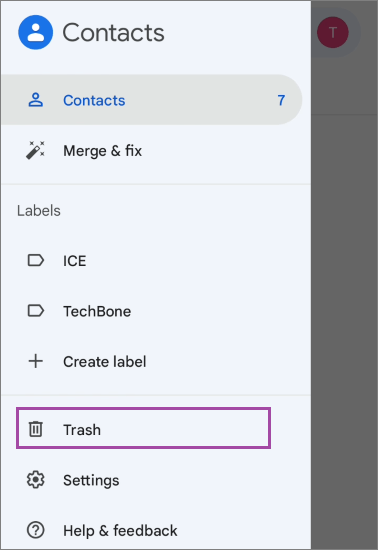
Schritt 3. Im Papierkorb sehen Sie eine Liste der gelöschten Kontakte. Sie können die Kontakte, die Sie wiederherstellen möchten, einzeln auswählen, indem Sie das Kontrollkästchen neben dem jeweiligen Kontakt anklicken.
Schritt 4. Nachdem Sie die Kontakte ausgewählt haben, klicken Sie oben auf die Schaltfläche „Wiederherstellen“. Dadurch werden die ausgewählten Kontakte wieder in Ihre Hauptkontaktliste verschoben.
Hinweis: Gelöschte Kontakte werden 30 Tage lang im Papierkorb aufbewahrt, bevor sie endgültig gelöscht werden. Wenn Sie sie innerhalb dieses Zeitraums nicht wiederherstellen, werden sie endgültig entfernt.
Weiterlesen: Hier sind einige Methoden, wie Sie Google-Kontakte auf ein iPhone importieren können .
Mit der Funktion „Änderungen rückgängig machen“ in Google Kontakte können Sie alle Änderungen an Ihren Kontakten auf einen beliebigen Zustand der letzten 30 Tage zurücksetzen. Auch kürzlich gelöschte Kontakte lassen sich damit wiederherstellen. Die einzelnen Schritte sind unten aufgeführt:
Schritt 1. Öffnen Sie Ihren Webbrowser und rufen Sie Google Kontakte auf. Stellen Sie sicher, dass Sie mit dem Google-Konto angemeldet sind, das mit den Kontakten verknüpft ist, die Sie wiederherstellen möchten.
Schritt 2. Tippen Sie in der rechten Ecke auf das Symbol „Einstellungen“ und wählen Sie „Änderungen rückgängig machen“. Mit dieser Option können Sie gelöschte Kontakte anzeigen und wiederherstellen.
Schritt 3. Google Kontakte ermöglicht es Ihnen, einen bestimmten Zeitraum auszuwählen, innerhalb dessen Ihre Kontakte wiederhergestellt werden sollen. Sie können Änderungen rückgängig machen, die in den letzten 10 Minuten, 1 Stunde, 1 Tag, 1 Woche oder einem benutzerdefinierten Zeitraum vorgenommen wurden.
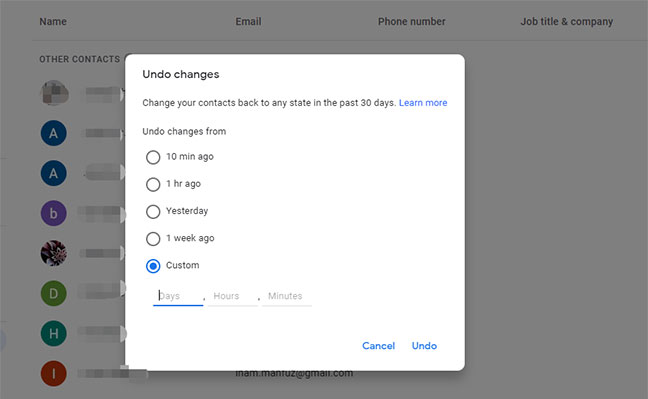
Schritt 4. Nachdem Sie den gewünschten Zeitraum ausgewählt haben, zeigt Google Kontakte eine Liste der innerhalb dieses Zeitraums vorgenommenen Änderungen an. Überprüfen Sie die Änderungen sorgfältig, um sicherzustellen, dass Sie die richtigen Kontakte wiederherstellen.
Schritt 5. Nachdem Sie die Änderungen überprüft haben, klicken Sie auf „Wiederherstellung bestätigen“, um den Wiederherstellungsprozess zu starten. Google Kontakte stellt die ausgewählten Kontakte auf ihren vorherigen Zustand wieder her.
Sollten die oben genannten Methoden das Problem nicht beheben, können Sie sich an den Google-Support wenden und detaillierte Informationen zu Ihrem Konto und dem Problem angeben. Dort kann Ihnen möglicherweise weitere Hilfe angeboten werden.
Das könnte Sie auch interessieren: Möchten Sie Ihre Samsung-Kontakte mit Google synchronisieren ? Dann ist dieser Abschnitt genau das Richtige für Sie.
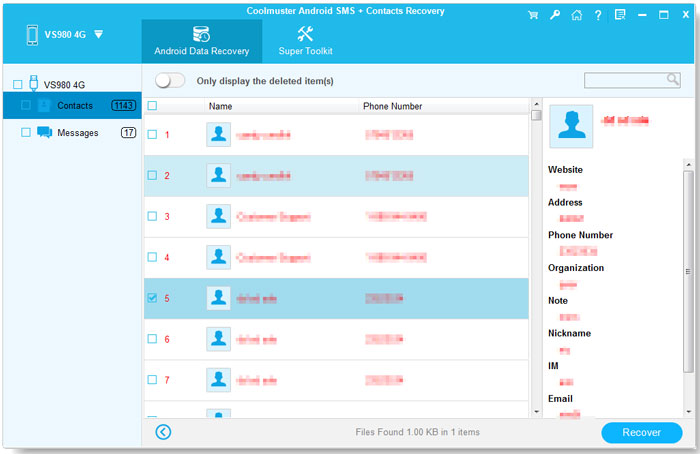
Wenn Ihre Kontakte nicht mit Google Kontakte synchronisiert, sondern auf Ihrem Android Smartphone gespeichert sind und Sie diese versehentlich gelöscht haben, aber nun wiederherstellen möchten, empfehlen wir Ihnen Coolmuster Android SMS + Contacts Recovery . Diese Software wurde speziell für die Wiederherstellung gelöschter Android Kontakte und -Nachrichten entwickelt und bietet zielgerichtete Funktionen sowie eine hohe Erfolgsquote.
Zusätzlich kann es sowohl vorhandene als auch gelöschte SMS und Kontakte auf Ihrem Computer sichern und Textnachrichten und Kontakte im HTML- oder XML-Format zum einfachen Lesen und Drucken speichern. Android SMS + Contacts Recovery ist Ihr zuverlässiger Begleiter zur Wiederherstellung mobiler Daten.
Highlights der Android -SMS- und Kontaktwiederherstellung:
Wie kann man gelöschte Kontakte auf seinem Android Gerät mithilfe der Android SMS + Kontakte-Wiederherstellung wiederherstellen? Im Folgenden finden Sie die genauen Schritte.
01 Laden Sie die Software herunter und installieren Sie sie auf Ihrem Computer.
02 Verbinden Sie Ihr Android Telefon mit dem Computer. Sobald die Software Ihr Android Telefon erfolgreich erkannt hat, wählen Sie „Kontakte“ und klicken Sie anschließend auf „Weiter“, um die Android Daten zu scannen.
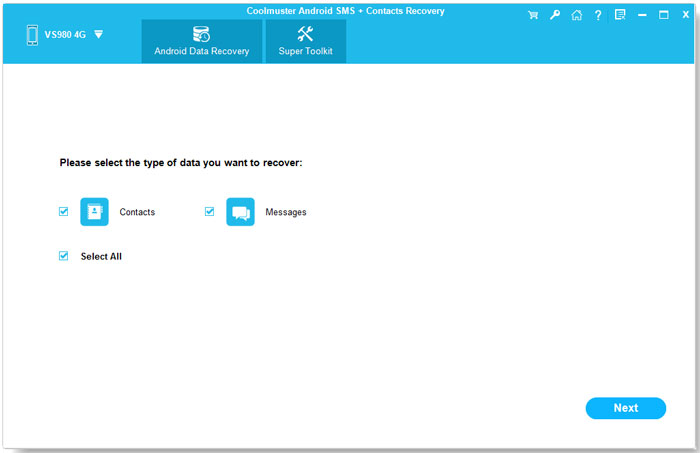
03 Nach Abschluss des Scans werden alle gelöschten oder verlorenen Kontakte in der Liste angezeigt. Wählen Sie die Kontakte aus, die Sie wiederherstellen möchten, und klicken Sie dann auf „Wiederherstellen“, um den Wiederherstellungsprozess zu starten.
In diesem Artikel haben wir erfahren, was die Google-Kontakte-Wiederherstellung ist und wie man Google-Kontakte mit zwei verschiedenen Methoden effektiv wiederherstellen kann. Im Bonus-Abschnitt haben wir außerdem die Verwendung des Coolmuster Android SMS + Contacts Recovery Tools zur gezielten Wiederherstellung gelöschter Kontakte auf Android Smartphones erläutert. Ob mit den von Google bereitgestellten Methoden oder mithilfe spezieller Tools – es stehen Ihnen zuverlässige und komfortable Möglichkeiten zur Verfügung, wichtige Kontaktinformationen zu sichern und wiederherzustellen. Wir hoffen, dieser Artikel hat Ihnen wertvolle Hinweise zur effizienten Wiederherstellung Ihrer Google-Kontakte gegeben.
Verwandte Artikel:
[Großartige Wiederherstellung] So stellen Sie gelöschte Kontakte aus dem Papierkorb wieder her
iPhone-Kontakte in Google sichern? Hier finden Sie 5 einfache Methoden!
Wo werden Kontakte auf Android Geräten gespeichert? Kontakte einfach finden und sichern

 Android-Wiederherstellung
Wiederbeleben Sie Ihre Kontakte: Meistern Sie die Kunst der Wiederherstellung von Google-Kontakten
Android-Wiederherstellung
Wiederbeleben Sie Ihre Kontakte: Meistern Sie die Kunst der Wiederherstellung von Google-Kontakten







 Kostenloser Download für PC
 Kostenloser Download für Mac
