„Die Backup-Funktion bleibt bei der Meldung ‚Verbleibende Zeit wird geschätzt‘ hängen, bis sie schließlich abläuft. Die Software ist aktualisiert, und es ist noch Speicherplatz in iCloud vorhanden.“
- aus der Apple Support Community
iCloud bietet Apple-Nutzern eine komfortable Möglichkeit, wichtige iPhone-Daten zu sichern und bei Bedarf wiederherzustellen. Allerdings kann es vorkommen, dass die iCloud-Sicherung während des Vorgangs bei „Verbleibende Zeit wird geschätzt“ hängen bleibt, beispielsweise mit einer Anzeige von „Noch 1 Minute“ oder „Noch 1 Stunde“. Dies kann frustrierend sein und verhindern, dass Ihr iPhone erfolgreich gesichert wird.
In diesem Artikel erklären wir, warum die iCloud-Sicherung bei der Schätzung der verbleibenden Zeit hängen bleibt, und bieten praktische Lösungen, die Ihnen helfen, das Problem zu beheben und Ihre Sicherung reibungslos abzuschließen.
Die Dauer eines iCloud-Backups hängt von verschiedenen Faktoren ab, unter anderem von Ihrer WLAN-Verbindungsgeschwindigkeit und der Menge der zu sichernden Daten. Eine stabile Internetverbindung und eine kleinere Backup-Größe beschleunigen den Vorgang in der Regel.
Wie lange dauert es, ein iPhone-Backup in iCloud zu erstellen ? Im Allgemeinen dauert ein iCloud-Backup etwa 20 Minuten bis 2 Stunden. Große Backups mit vielen Fotos, Videos oder App-Daten können jedoch länger dauern.
Wenn Ihre iCloud-Sicherung deutlich länger dauert als erwartet oder bei „Verbleibende Zeit wird geschätzt“ hängen bleibt, kann dies an einem oder mehreren der folgenden Faktoren liegen:
Wenn Ihre iCloud-Sicherung bei „Verbleibende Zeit wird geschätzt“ hängen bleibt, keine Sorge. Die folgenden Lösungen können Ihnen bei der Fehlerbehebung helfen und die Sicherung erfolgreich abschließen.
Für die iCloud-Sicherung ist eine stabile WLAN-Verbindung erforderlich. Bei einer schwachen oder instabilen Netzwerkverbindung kann der Sicherungsvorgang langsam sein oder abbrechen. Überprüfen Sie Ihre WLAN-Verbindung und stellen Sie sicher, dass sie einwandfrei funktioniert.
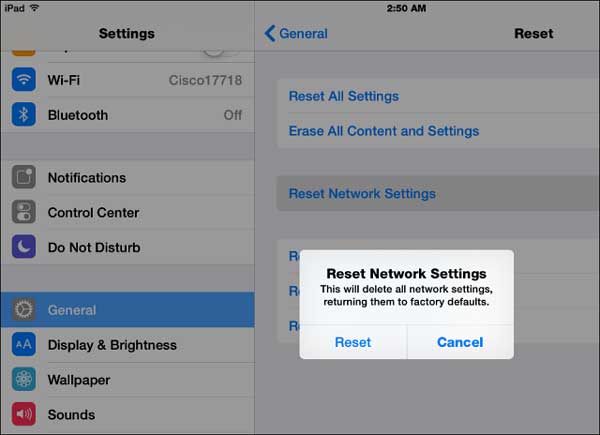
Wenn das Problem weiterhin besteht, versuchen Sie, Ihre Netzwerkeinstellungen zurückzusetzen. Gehen Sie zu „Einstellungen“ > „Allgemein“ > „iPhone übertragen oder zurücksetzen“ > „Zurücksetzen“ > „Netzwerkeinstellungen zurücksetzen“.
Ein Neustart Ihres iPhones kann vorübergehende Systemfehler beheben, die möglicherweise die iCloud-Sicherung verhindern. So starten Sie Ihr iPhone neu:
Schritt 1. Gehen Sie zu „Einstellungen“ > „Allgemein“ > „Herunterfahren“.
Schritt 2. Ziehen Sie den Schieberegler, um Ihr iPhone auszuschalten.
Schritt 3. Warten Sie einige Sekunden und halten Sie dann die Seitentaste gedrückt, um das Gerät wieder einzuschalten.

Eine veraltete iOS Version kann Fehler oder Kompatibilitätsprobleme enthalten, die sich auf die iCloud-Sicherung auswirken. Ein Update Ihres iPhones auf die neueste iOS Version kann das Problem beheben.
Schritt 1. Gehen Sie zu „Einstellungen“ > „Allgemein“ > „Softwareupdate“. ( Hängt Ihr iPhone beim Softwareupdate fest ?)
Schritt 2. Falls ein Update verfügbar ist, tippen Sie auf „Herunterladen und installieren“.

Gelegentlich können die Datums- und Uhrzeiteinstellungen Ihres iPhones nicht mehr übereinstimmen, was zu Problemen mit der iCloud-Sicherung führen kann, z. B. dass die iCloud-Sicherung bei der Schätzung der verbleibenden Zeit hängen bleibt. Um die Synchronisierung aufrechtzuerhalten, befolgen Sie diese Schritte:
Schritt 1. Öffnen Sie die App „Einstellungen“ und wählen Sie „Allgemein“.
Schritt 2. Tippen Sie auf „Datum & Uhrzeit“ und aktivieren Sie dann die Option „Automatisch einstellen“.

Unzureichender iCloud-Speicherplatz kann ebenfalls ein Grund dafür sein, dass Ihr iCloud-Backup nicht funktioniert. Neben dem Löschen unnötiger Daten oder alter Backups können Sie die Größe des hochgeladenen Backups überprüfen und gegebenenfalls unerwünschte App-Daten entfernen.
Schritt 1. Öffnen Sie die App „Einstellungen“, tippen Sie auf Ihren Namen und gehen Sie zu „iCloud“ > „Speicher“ > „Backups“ > wählen Sie Ihr iPhone aus.
Schritt 2. Sie können den Zeitpunkt der letzten Sicherung, die Größe der nächsten Sicherung und die in der Sicherung enthaltenen Apps überprüfen.
Schritt 3. Deaktivieren Sie Apps, die Sie nicht sichern müssen, um die Größe der Sicherung zu reduzieren.

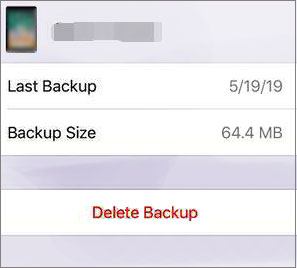
Ein altes oder beschädigtes iCloud-Backup kann den Backup-Vorgang stören und zum Absturz bringen. Durch das Löschen unnötiger alter Backups kann iCloud-Speicherplatz freigegeben und das Problem möglicherweise behoben werden. Gehen Sie wie folgt vor:
Schritt 1. Öffnen Sie die „Einstellungen“ auf Ihrem iPhone, tippen Sie auf Ihren Namen und gehen Sie zu „iCloud“ > „Speicher“ > „Backups“.
Schritt 2. Wählen Sie eine alte Sicherung aus, die Sie nicht mehr benötigen.
Schritt 3. Tippen Sie auf „Backup löschen“, um es aus iCloud zu entfernen.
Wenn Ihre iCloud-Sicherung nicht funktioniert, kann die Aktivierung der automatischen Sicherung sicherstellen, dass Ihr iPhone ordnungsgemäß gesichert wird. iCloud sichert Ihr Gerät automatisch, sobald es gesperrt, an eine Stromquelle angeschlossen und mit WLAN verbunden ist.
Um die automatische Datensicherung zu aktivieren, gehen Sie auf Ihrem iPhone zu „Einstellungen“ > [Ihr Name] > „iCloud“ > „iCloud-Backup“. Aktivieren Sie dann die Option „iCloud-Backup“.

Durch das Ab- und erneute Anmelden bei Ihrer Apple-ID kann die iCloud-Verbindung aktualisiert werden, und es kann helfen, Backup-Probleme zu beheben, z. B. wenn die Anzeige bei „Schätzung der verbleibenden Zeit“ hängen bleibt.
Schritt 1. Öffnen Sie die App „Einstellungen“ und tippen Sie auf Ihren Namen.
Schritt 2. Scrollen Sie nach unten und tippen Sie auf „Abmelden“. Geben Sie gegebenenfalls Ihr Apple-ID-Passwort ein und bestätigen Sie die Anmeldung. ( Sie können sich nicht von Ihrer Apple-ID abmelden ?)
Schritt 3. Starten Sie Ihr iPhone neu und melden Sie sich erneut bei Ihrer Apple-ID an.

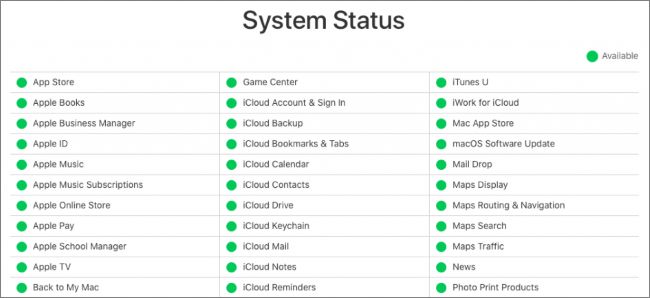
Manchmal werden iCloud-Backup-Probleme durch vorübergehende Serverprobleme von Apple verursacht. Besuchen Sie die Systemstatusseite von Apple, um zu überprüfen, ob die iCloud-Dienste ordnungsgemäß funktionieren. Warten Sie im Falle einer Störung, bis Apple das Problem behoben hat, bevor Sie das Backup erneut versuchen.
Wenn keine der oben genannten Methoden funktioniert, können Sie versuchen, alle Einstellungen auf Ihrem iPhone zurückzusetzen. Dadurch werden die Systemeinstellungen auf die Standardwerte zurückgesetzt, ohne dass Ihre persönlichen Daten gelöscht werden.
Schritt 1. Öffnen Sie die „Einstellungen“ auf Ihrem iPhone.
Schritt 2. Gehen Sie zu „Allgemein“ > „iPhone übertragen oder zurücksetzen“ > „Zurücksetzen“.
Schritt 3. Wählen Sie „Alle Einstellungen zurücksetzen“ und bestätigen Sie die Aktion.

iCloud ist Apples integrierte Lösung zum Sichern und Wiederherstellen von iPhone-Daten. Allerdings kann es aufgrund von Netzwerkproblemen, Speicherbeschränkungen oder Systemfehlern gelegentlich zu Problemen bei der iCloud-Sicherung kommen. In solchen Fällen können Sie Coolmuster iOS Assistant als Alternative zu iCloud verwenden, um Ihr iPhone direkt auf einem Computer zu sichern.
Mit diesem Tool können Sie iPhone-/iPad-/iPod-Daten sichern, ohne auf iCloud oder iTunes angewiesen zu sein. Sie können außerdem gezielt Dateien zwischen Ihrem iOS Gerät und Ihrem Computer übertragen und so Ihre wichtigen Daten einfacher verwalten.
Was kann Coolmuster iOS Assistent für Sie tun?
Führen Sie die folgenden Schritte aus, um Ihr iPhone mithilfe iOS Assistenten auf Ihrem Computer zu sichern:
01 Laden Sie die passende Version von Coolmuster iOS Assistant auf Ihren Computer herunter und installieren Sie sie. Starten Sie das Programm und verbinden Sie Ihr iPhone über ein USB-Kabel mit dem Computer. Tippen Sie auf Ihrem iPhone auf „Vertrauen“ und anschließend im Programm auf „Weiter“, um die Verbindung herzustellen.

02 Sobald Ihr iPhone erfolgreich verbunden ist, erkennt das Programm Ihr Gerät automatisch und zeigt die Hauptschnittstelle mit Informationen zu Ihrem iPhone an.

03 Um ein vollständiges iPhone-Backup zu erstellen, gehen Sie zum Abschnitt „Super Toolkit“, wählen Sie „iTunes Backup & Restore“ und klicken Sie auf „Backup“. Wählen Sie Ihr Gerät aus dem Dropdown-Menü, wählen Sie einen Speicherort für die Backup-Dateien und klicken Sie auf „OK“, um den Backup-Vorgang zu starten.

Wenn Sie nur bestimmte Dateien übertragen möchten, wählen Sie im linken Bereich die Datenkategorie aus, wählen Sie die gewünschten Dateien aus, klicken Sie auf die Schaltfläche „Exportieren“, wählen Sie gegebenenfalls das Ausgabeformat aus und starten Sie die Datenübertragung auf den Computer.

Video-Tutorial:
Das war's! Probleme mit der iCloud-Sicherung sind ein häufiges Problem bei iOS Nutzern, lassen sich aber in der Regel mit den richtigen Lösungen beheben. In diesem Leitfaden zeigen wir Ihnen verschiedene Lösungsansätze, darunter die Überprüfung Ihrer Netzwerkverbindung, den Neustart Ihres iPhones, die Aktualisierung iOS , das Zurücksetzen der Einstellungen und die Verwendung Coolmuster iOS Assistant als alternative Backup-Lösung. Mit diesen Methoden können Sie Ihre iPhone-Sicherung reibungslos durchführen und Ihre wichtigen Daten schützen.
Verwandte Artikel:
Wiederherstellung aus iCloud – Verbleibende Zeit wird geschätzt – Hängt fest? Jetzt beheben!
[Gelöst] Wie kann man das Problem beheben, wenn das iPhone keine iCloud-Backups erstellt?
7 gängige Lösungen, um das Problem mit dem iCloud-Upload einfach zu beheben







 Kostenloser Download für PC
 Kostenloser Download für Mac


