Kurz gesagt: Ihr iCloud-Speicherplatz ist fast voll? Erfahren Sie in dieser einfachen Schritt-für-Schritt-Anleitung, wie Sie alte iCloud-Backups auf Ihrem iPhone, iPad, Windows PC oder Mac löschen. Schaffen Sie wertvollen Speicherplatz, indem Sie veraltete Backups entfernen, und schützen Sie Ihre wichtigen Daten.
Wenn Sie die Speicherbeschränkungen von iCloud und die monatlichen Gebühren vermeiden möchten, probieren Sie Coolmuster iOS Assistant aus, um Ihr iPhone oder iPad auf Ihrem Computer zu sichern – entweder mit einem Klick oder durch die selektive Übertragung bestimmter Dateien.
Die iCloud-Backup-Funktion spielt eine wichtige Rolle beim Datenschutz. Mit der Zeit veralten die Backup-Dateien jedoch und belegen viel Speicherplatz auf Ihrem iPhone, was zu einer Verlangsamung des Geräts und anderen Problemen führen kann. Um diese Probleme zu vermeiden, ist es wichtig, die Backups aus iCloud zu löschen. Dieser Artikel erklärt Ihnen, wie Sie iCloud-Backups auf Ihrem iPhone/iPad oder Computer löschen. Folgen Sie einfach der Schritt-für-Schritt-Anleitung, und Sie werden sehen, wie einfach es ist. Legen wir gleich los.
Die erste Methode zum Entfernen eines iCloud-Backups erfolgt direkt auf Ihrem iPhone/iPad. Es ist ein einfacher Vorgang. Folgen Sie einfach den unten stehenden Schritten:
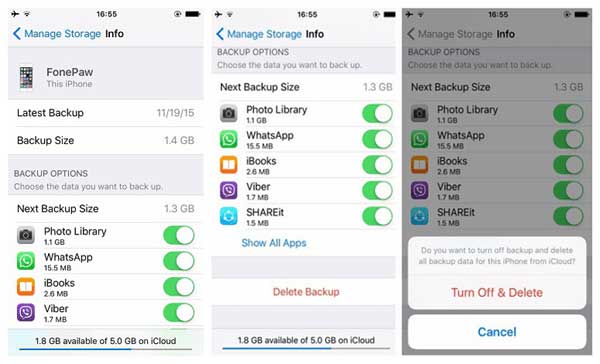
Schritt 1. Öffnen Sie die App „Einstellungen“ auf Ihrem iPhone/iPad > tippen Sie oben auf Ihre Apple-ID > wählen Sie „iCloud“ > wählen Sie „Speicher verwalten“. ( Wie verwalte ich iCloud-Speicher ?)
Schritt 2. Klicken Sie auf den Abschnitt „Backup“ > wählen Sie die Geräte aus, von denen Backups gelöscht werden sollen > scrollen Sie nach unten und klicken Sie auf die Schaltfläche „Backup löschen“.
Schritt 3. Klicken Sie zur Bestätigung auf „Ausschalten & Löschen“.
Was passiert nach dem Löschen eines iCloud-Backups? Die Antwort finden Sie im folgenden Artikel!
Was passiert, wenn ich ein iCloud-Backup lösche? Die Antwort finden Sie hier!Neben dem direkten Löschen von iCloud-Backups von Ihrem iPhone/iPad aus können Sie iCloud-Backups auch über Ihren Computer löschen, egal ob Sie einen Mac oder einen Windows -PC verwenden. So löschen Sie ältere iCloud-Backups auf den verschiedenen Betriebssystemen:
Wenn Sie ein iCloud-Backup von Ihrem Windows PC löschen möchten, können Sie die Software iCloud für Windows verwenden. Die einzelnen Schritte sind unten aufgeführt:
Schritt 1. Besuchen Sie die offizielle Website von Apple, um die iCloud-Anwendung für Windows auf Ihren PC herunterzuladen.
Schritt 2. Öffnen Sie diese Software und melden Sie sich mit Ihrer Apple-ID an.
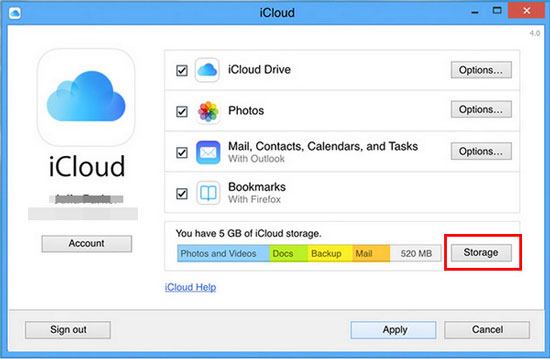
Schritt 3. Klicken Sie auf „Speicher“ > „Backups“ und wählen Sie dann die Backups aus, die Sie löschen möchten. ( iCloud-Backup fehlgeschlagen ?)
Schritt 4. Klicken Sie abschließend auf die Option „Löschen“ und bestätigen Sie den Löschvorgang.
Mac Nutzer können Backups über die iCloud-Option in den Systemeinstellungen verwalten und benötigen keine zusätzliche Software. So löschen Sie ein iCloud-Backup von Ihrem Mac :
Schritt 1. Klicken Sie auf das Apple-Symbol und gehen Sie auf Ihrem Mac zu den „Systemeinstellungen“.
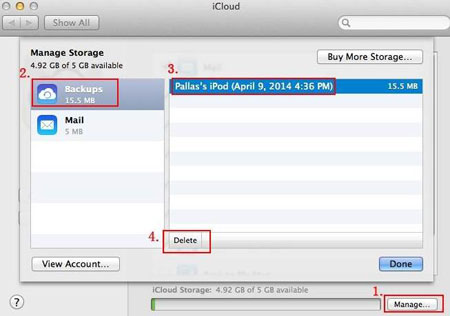
Schritt 2. Klicken Sie auf Ihre Apple-ID > wählen Sie „iCloud“ > klicken Sie auf die Option „Verwalten“.
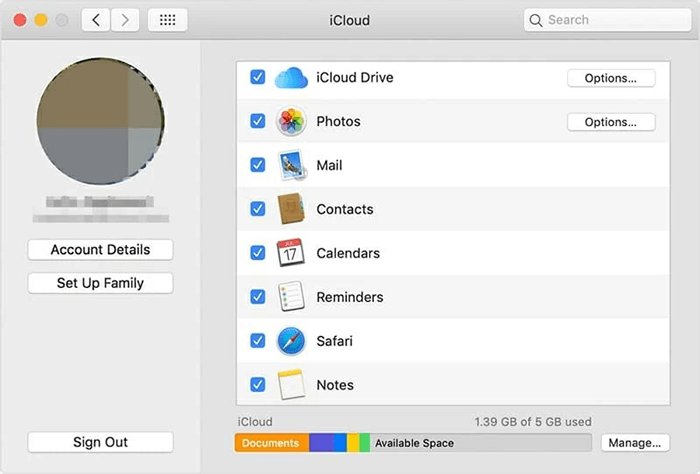
Schritt 3. Tippen Sie auf die Option „Backups“ > wählen Sie die zu löschende Backup-Datei aus > klicken Sie zur Bestätigung auf die Schaltfläche „Löschen“.
Wie wir alle wissen, bietet iCloud nur 5 GB kostenlosen Speicherplatz. Wer mehr Speicherplatz benötigt, muss bezahlen, und das ist teuer. Kann ich mein iPhone oder iPad also auch ohne iCloud sichern? Natürlich. Es gibt zahlreiche iOS Backup-Programme von Drittanbietern. Coolmuster iOS Assistant ist das beliebteste.
Es handelt sich um ein professionelles iOS -Verwaltungstool, mit dem Sie Ihre iOS Daten einfach auf Ihrem Computer sichern, übertragen und wiederherstellen können. Dank dieser Software müssen Sie sich keine Gedanken mehr über Speicherplatzmangel oder Netzwerkprobleme machen. Im Vergleich zu den anderen offiziellen Backup-Methoden von iTunes bietet es zwei zusätzliche Backup-Optionen: Ein-Klick-Backup und selektives Backup. Sie können die zu sichernden Dateitypen auswählen, anstatt alle Daten Ihres iPhones zu sichern.
Highlights des iOS Assistenten:
Folgen Sie den nachstehenden Schritten, um mithilfe iOS Assistenten Ihr iPhone auf Ihrem Computer zu sichern :
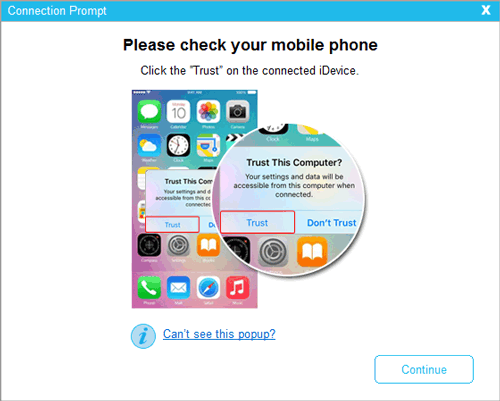
01 Laden Sie diese Software herunter und starten Sie sie. Verbinden Sie Ihr iPhone über ein USB-Kabel mit dem Computer. Vertrauen Sie Ihrem Gerät und klicken Sie auf „Weiter“, um fortzufahren.
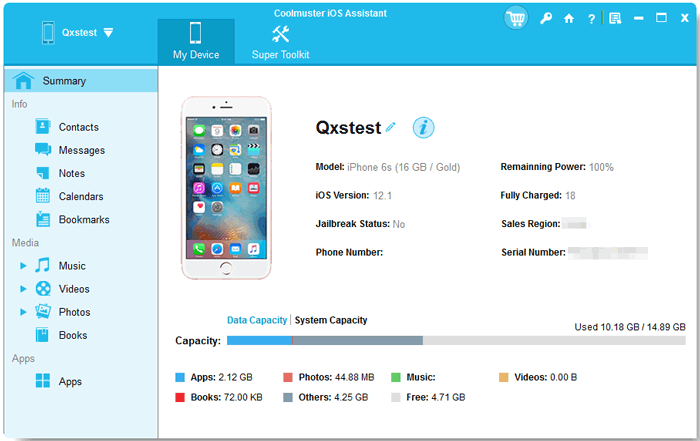
02 Sobald die Software Ihr Gerät erfolgreich erkannt hat, wird Ihnen die Hauptschnittstelle dieser Software unten angezeigt.
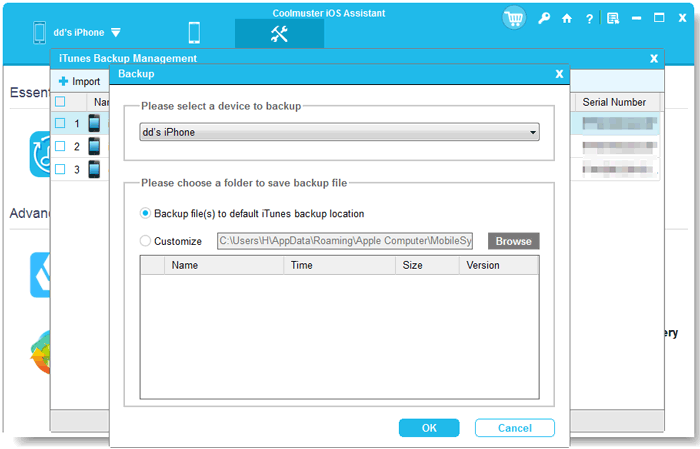
03 Gehen Sie zum Bereich „Super Toolkit“ > tippen Sie auf den Tab „iTunes Backup & Restore“ > klicken Sie auf „Backup“ und wählen Sie Ihr Gerät aus dem Dropdown-Menü aus > tippen Sie auf die Schaltfläche „Durchsuchen“, um den Speicherort für Ihre Sicherungsdatei auszuwählen. Tippen Sie anschließend auf „OK“, um den Sicherungsvorgang zu starten.
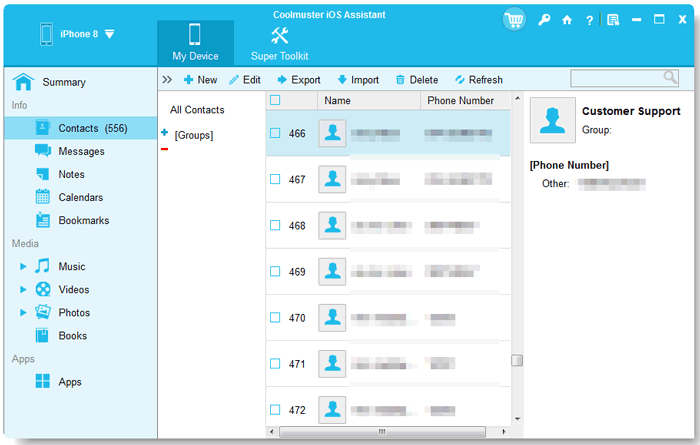
Wenn Sie nur einen bestimmten Dateityp auf Ihrem Computer sichern möchten, klicken Sie im Bereich „Mein Gerät“ auf den Dateityp, den Sie übertragen möchten, wählen Sie die gewünschten Details aus und klicken Sie dann auf die Schaltfläche „Exportieren“, um den Übertragungsvorgang zu starten.
Wenn Sie wissen möchten, wie Sie ein iCloud-Backup löschen, finden Sie in diesem Artikel alle nötigen Informationen. Mit der oben beschriebenen Schritt-für-Schritt-Anleitung können Sie das iCloud-Backup auf verschiedenen Plattformen ganz einfach löschen. Und falls Sie sich über den iCloud-Speicherplatz ärgern, können Sie mit Coolmuster iOS Assistant Ihr Gerät auf dem Computer sichern. So müssen Sie sich in Zukunft keine Gedanken mehr um Speicherplatz machen.
Verwandte Artikel:
So stellen Sie gelöschte iCloud-Backups wieder her – 4 effektive Strategien im Überblick
Wie viele Backups speichert iCloud? Alles, was Sie wissen müssen
[Vollständige Anleitung] Wie lösche ich Nachrichten aus iCloud, aber nicht vom iPhone?






 Kostenloser Download für PC
 Kostenloser Download für Mac


