TL;DR:
Mit der iCloud-Fotofreigabe (Geteilte Alben) ist das Teilen von Fotos mit Familie und Freunden einfacher, und diese Anleitung führt Sie Schritt für Schritt durch den Prozess.
Fotos zu teilen ist eine tolle Möglichkeit, mit Familie und Freunden in Kontakt zu bleiben, doch das Versenden vieler Bilder einzeln kann umständlich sein. Zum Glück bietet Apple die iCloud-Fotofreigabe (Geteilte Alben) an – eine einfache Möglichkeit, ausgewählte Fotos und Videos über iCloud mit anderen zu teilen.
In diesem Leitfaden erklären wir Ihnen, was iCloud-Fotofreigabe ist und wie Sie sie auf iPhone, iPad, Mac und Windows aktivieren und nutzen. Lesen Sie weiter, um zu erfahren, wie Sie Ihre schönsten Erinnerungen einfacher teilen können.
Die iCloud-Fotofreigabe, jetzt „Geteilte Alben“ genannt, ermöglicht Apple-Nutzern, Fotos und Videos über iCloud mit Familie, Freunden oder anderen eingeladenen Personen zu teilen. Anstatt Ihre gesamte Fotobibliothek freizugeben, können Sie ein geteiltes Album erstellen und bestimmte Fotos oder Videos auswählen, die andere sehen sollen.
Nachdem Sie Personen zu einem geteilten Album eingeladen haben, können diese die Inhalte ansehen, eigene Fotos und Videos hinzufügen, Kommentare hinterlassen und geteilte Elemente mit „Gefällt mir“ markieren (abhängig von den Freigabeeinstellungen). Geteilte Alben bieten eine einfache Möglichkeit, Erinnerungen zu sammeln und zu teilen, ohne unzählige Dateien einzeln versenden zu müssen.
Jedes geteilte Album kann bis zu 5.000 Fotos und Videos enthalten, und die geteilten Inhalte belegen keinen Speicherplatz in Ihrer iCloud. Allerdings werden Fotos und Videos in geteilten Alben möglicherweise in reduzierter Auflösung im Vergleich zu den Originalen gespeichert.
Ist Ihr iCloud-Speicher voll? Lesen Sie diesen Artikel, um zu erfahren, wie Sie Speicherplatz freigeben können.
iCloud-Speicher voll? So geben Sie iCloud-Speicher frei.Obwohl iCloud-Fotos und iCloud-Fotofreigabe (Geteilte Alben) beides Apple-Fotofunktionen sind, funktionieren sie unterschiedlich. Mit iCloud-Fotos wird Ihre gesamte Fotobibliothek geräteübergreifend synchronisiert, während Sie mit iCloud-Fotofreigabe ausgewählte Fotos und Videos mit anderen teilen können.
Mit iCloud-Fotos werden Ihre Fotos und Videos geräteübergreifend synchronisiert, sofern Sie dieselbe Apple-ID verwenden. Änderungen werden automatisch aktualisiert, allerdings greift diese Funktion auf Ihren iCloud-Speicher zu.
Mit der iCloud-Fotofreigabe (Geteilte Alben) können Sie Alben erstellen und andere einladen, Fotos anzusehen, zu kommentieren oder hinzuzufügen. Geteilte Alben belegen keinen iCloud-Speicher, die Qualität der geteilten Inhalte kann jedoch beeinträchtigt sein.
|
Besonderheit
|
iCloud-Fotos
|
iCloud-Fotofreigabe |
|
Zweck
|
Synchronisieren Sie Ihre persönliche Fotobibliothek
|
Teile Fotos mit anderen
|
|
Lagerung
|
Nutzt iCloud-Speicher
|
Nutzt keinen iCloud-Speicher.
|
|
Zugang
|
Ihre Apple-Geräte
|
Eingeladene Personen
|
|
Fotoqualität
|
Originalqualität
|
Kann komprimiert werden
|
|
Am besten geeignet für
|
Fotosicherung und -synchronisierung
|
Erinnerungen teilen
|
Kurz gesagt: Verwenden Sie iCloud-Fotos, um Ihre Fotos auf all Ihren Geräten aktuell zu halten, und verwenden Sie die iCloud-Fotofreigabe, wenn Sie bestimmte Fotos mit Familie oder Freunden teilen möchten.
Um die iCloud-Fotofreigabe auf Ihrem iPhone oder iPad einzurichten, müssen Sie sicherstellen, dass Ihr Gerät bei iCloud angemeldet ist und die Option „Fotos“ aktiviert ist. Hier die Schritte:
Schritt 1. Öffnen Sie die App „Einstellungen“ auf Ihrem Gerät.
Schritt 2. Tippe oben auf deine Apple-ID und wähle dann „iCloud“ aus.
Schritt 3. Tippen Sie auf „Fotos“ und aktivieren Sie dann die Funktion „Geteilte Alben“. ( Geteilte Alben werden nicht angezeigt ?)
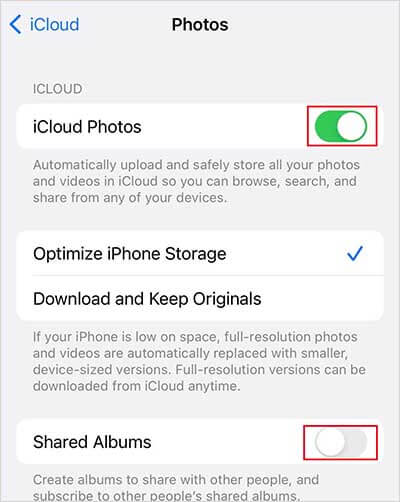
Schritt 4. Jetzt können Sie geteilte Alben erstellen und verwalten.
Hinweis: Mit der Veröffentlichung von iOS 12 hat Apple die iCloud-Funktion zum Teilen von Alben in „Geteilte Alben“ umbenannt. Je nach Ihrer iOS Version wird sie möglicherweise entweder als „Geteilte Alben“ oder als „iCloud-Fotofreigabe“ angezeigt.
Nachdem Sie die iCloud-Fotofreigabe (Geteilte Alben) aktiviert haben, können Sie ein geteiltes Album erstellen und andere einladen, Fotos anzusehen oder hinzuzufügen. Befolgen Sie die unten stehenden Schritte, um Fotos mit Familie und Freunden auf Ihrem iPhone oder iPad zu teilen.
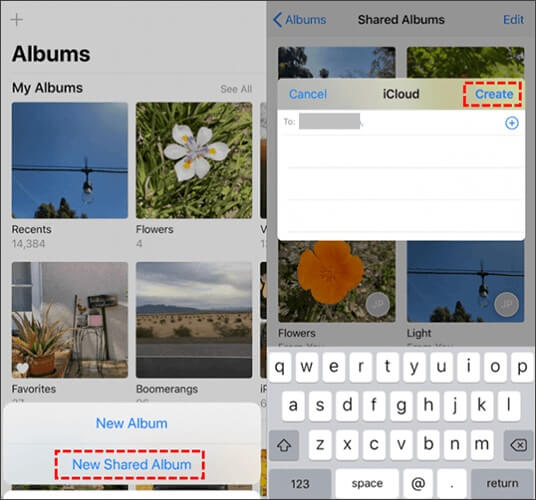
Falls Sie noch kein geteiltes Album haben, können Sie eines in der Fotos-App erstellen.
Schritt 1. Öffnen Sie die Fotos-App auf Ihrem iPhone oder iPad.
Schritt 2. Gehen Sie zu Alben, tippen Sie auf das + Symbol und wählen Sie „Neues geteiltes Album“.
Schritt 3. Geben Sie einen Namen für das geteilte Album ein und tippen Sie auf „Weiter“.
Schritt 4. Wählen Sie die Kontakte aus, mit denen Sie die Nachricht teilen möchten, und tippen Sie dann auf „Erstellen“.
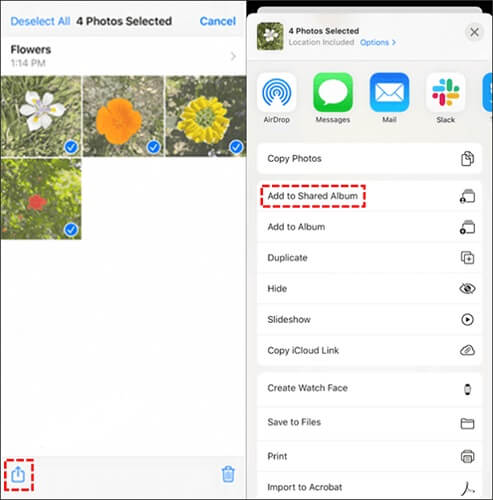
Wenn Sie bereits ein geteiltes Album haben, können Sie jederzeit neue Fotos oder Videos hinzufügen.
Schritt 1. Öffnen Sie die Fotos-App und wählen Sie die Fotos aus, die Sie teilen möchten.
Schritt 2. Tippen Sie auf die Schaltfläche „Teilen“ und wählen Sie „Zum geteilten Album hinzufügen“.
Schritt 3. Wählen Sie ein vorhandenes geteiltes Album aus.
Schritt 4. Fügen Sie bei Bedarf einen Kommentar hinzu und tippen Sie dann auf „Posten“, um die Fotos zu teilen.
Bonus: Können Sie auf Ihrem iPhone oder iPad keine Fotos teilen ? Lesen Sie diesen Artikel, um die Gründe und Lösungen zu erfahren.
Sie können auch iCloud-Freigegebene Alben auf Ihrem Mac verwenden, um Fotos und Videos mit Familie und Freunden zu teilen. Stellen Sie vorab sicher, dass Sie mit Ihrer Apple-ID bei iCloud angemeldet sind und die Funktion „Freigegebene Alben“ aktiviert haben.
Folgen Sie den nachstehenden Schritten, um ein geteiltes Album auf Mac zu erstellen und zu teilen:
Schritt 1. Öffnen Sie die Fotos-App auf Ihrem Mac .
Schritt 2. Klicken Sie in der Menüleiste auf „Fotos“ > „Einstellungen“ (oder „Voreinstellungen“ bei älteren macOS-Versionen).
Schritt 3. Wählen Sie iCloud aus und aktivieren Sie „Geteilte Alben“.

Schritt 4. In der Fotos-App finden Sie in der Seitenleiste „Geteilte Alben“. Klicken Sie auf das Plus-Symbol und erstellen Sie ein neues geteiltes Album. Geben Sie einen Namen ein, laden Sie Personen ein und klicken Sie auf „Erstellen“.
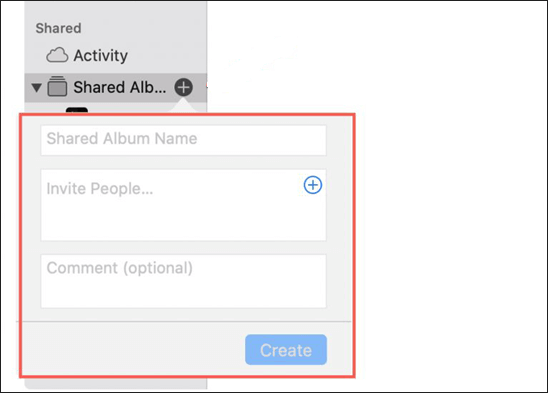
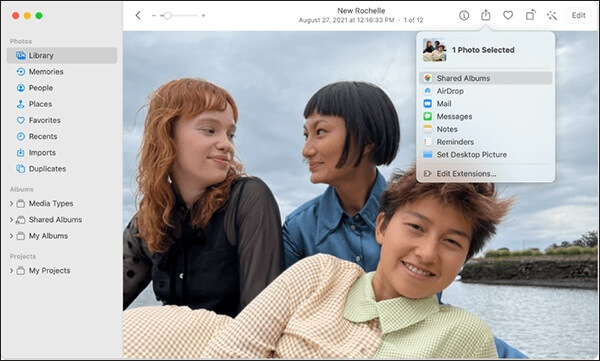
Schritt 5. Wählen Sie die Fotos aus, die Sie teilen möchten, klicken Sie auf die Schaltfläche „Teilen“, wählen Sie „Geteilte Alben“, wählen Sie das Album aus und klicken Sie auf „Posten“.
Im Gegensatz zu iPhone, iPad und Mac bieten Windows -PCs nur eingeschränkte Unterstützung für iCloud-Freigabealben. Zwar können Sie mit iCloud für Windows auf synchronisierte Fotos zugreifen und Freigabealben ansehen, das Erstellen und Verwalten von Freigabealben erfolgt jedoch hauptsächlich über Apple-Geräte.
Bevor Sie beginnen, laden Sie iCloud für Windows herunter und installieren Sie es. Melden Sie sich anschließend mit derselben Apple-ID an, die Sie auch für Ihre geteilten Alben verwenden.
Folgen Sie diesen Schritten, um unter Windows auf geteilte iCloud-Alben zuzugreifen:
Schritt 1. Öffnen Sie iCloud für Windows und melden Sie sich mit Ihrer Apple-ID an.
Schritt 2. Wählen Sie „Fotos“ aus und klicken Sie dann auf „Optionen“ daneben.
Schritt 3. Aktivieren Sie „Gemeinsame Alben“ und klicken Sie auf „Fertig“, wählen Sie dann „Anwenden“.
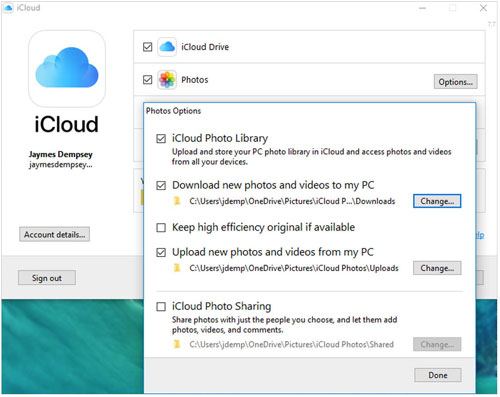
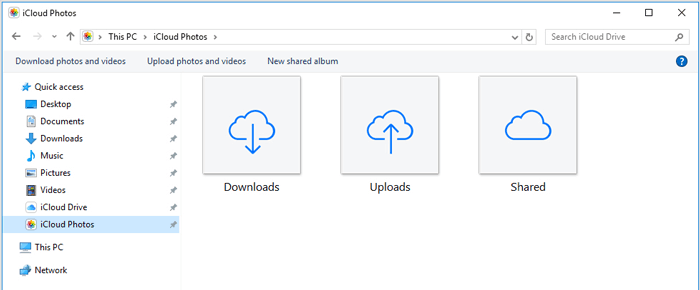
Schritt 4. Öffnen Sie den Datei-Explorer und wählen Sie in der Seitenleiste iCloud-Fotos aus.
Schritt 5. Im Bereich „Geteilte Alben“ können Sie Fotos und Videos ansehen, die mit Ihnen geteilt wurden.
Hinweis : Für eine optimale Benutzererfahrung empfiehlt sich die Verwendung eines iPhones, iPads oder Mac , um ein neues geteiltes Album zu erstellen oder Personen einzuladen. ( Was passiert, wenn ich iCloud-Fotos deaktiviere ?)
Wenn Sie keine Fotos mehr mit anderen teilen möchten, können Sie die Freigabe beenden, indem Sie ein geteiltes Album löschen oder bestimmte Personen daraus entfernen. Beachten Sie, dass beim Löschen eines geteilten Albums alle Fotos und Videos in diesem Album für alle, die Zugriff darauf haben, gelöscht werden.
Wenn Sie nur die Freigabe von Fotos für bestimmte Personen unterbinden möchten, können Sie diese aus dem geteilten Album entfernen, ohne das gesamte Album löschen zu müssen.
Schritt 1. Öffnen Sie die Fotos-App auf Ihrem iPhone oder iPad.
Schritt 2. Gehen Sie zu Alben und öffnen Sie das geteilte Album, das Sie verwalten möchten.
Schritt 3. Tippen Sie auf das Symbol „Personen“, wählen Sie die Person aus, die Sie entfernen möchten, und tippen Sie auf „Abonnent entfernen“.
Wenn Sie ein geteiltes Album nicht mehr benötigen, können Sie es vollständig löschen.
Schritt 1. Öffnen Sie die Fotos-App und gehen Sie zu „Alben“.
Schritt 2. Öffnen Sie das geteilte Album, das Sie löschen möchten.
Schritt 3. Tippen Sie auf das Personensymbol und wählen Sie „Gemeinsames Album löschen“.
Schritt 4. Bestätigen Sie die Löschung, um die Weitergabe der Fotos an alle Abonnenten zu stoppen.
Nach dem Löschen eines geteilten Albums können andere Teilnehmer die geteilten Fotos und Videos nicht mehr ansehen. Wenn Sie später erneut Fotos teilen möchten, können Sie jederzeit ein neues geteiltes Album erstellen. ( Wie kann ich verhindern, dass meine iPhone-Fotos mit meinem iPad synchronisiert werden? )
Die iCloud-Fotofreigabe (geteilte Alben) eignet sich zwar hervorragend zum Teilen von Fotos, ist aber keine vollständige Backup-Lösung. Wenn Sie iPhone-Fotos auf einen Computer übertragen, Ihre Fotobibliothek verwalten oder Fotos ohne iCloud-Speicherbegrenzung speichern möchten, hilft Ihnen Coolmuster iOS Assistant dabei.
So übertragen Sie Fotos vom iPhone auf den Computer mit Coolmuster iOS Assistenten:
01 Laden Sie Coolmuster iOS Assistant herunter und installieren Sie es auf Ihrem Computer. Verbinden Sie Ihr iPhone über ein USB-Kabel mit dem Computer und tippen Sie auf Ihrem Gerät auf „Vertrauen“, falls Sie dazu aufgefordert werden.

02 Starten Sie das Programm und warten Sie, bis Ihr iPhone erkannt wurde. Sobald die Verbindung hergestellt ist, werden Ihre Geräteinformationen auf der Hauptoberfläche angezeigt. Klicken Sie in der linken Seitenleiste auf „Fotos“, um alle auf Ihrem iPhone gespeicherten Fotos in der Vorschau anzuzeigen.

03 Wählen Sie die Fotos aus, die Sie übertragen möchten, und klicken Sie dann auf die Schaltfläche „Exportieren“, um sie auf Ihrem Computer zu speichern.

Nach Abschluss der Übertragung können Sie sicher auf Ihre iPhone-Fotos auf Ihrem Computer zugreifen und eine zusätzliche Kopie Ihrer wichtigen Erinnerungen behalten.
Videoanleitung:
Frage 1: Wie viele Fotos kann ich mit der iCloud-Fotofreigabe teilen?
Jedes geteilte Album bietet Platz für bis zu 5.000 Fotos und Videos. Sie können bis zu 100 Personen einladen, ein geteiltes Album anzusehen oder dazu beizutragen.
Frage 2: Kann ich iCloud-Fotos mit jemandem teilen, der kein iPhone besitzt?
Ja. Sie können einen öffentlichen Link zu einem geteilten Album freigeben, sodass auch Personen ohne Apple-Geräte die Fotos in einem Webbrowser ansehen können. Einige Funktionen, wie das Hinzufügen von Fotos oder Kommentaren, erfordern jedoch ein Apple-Gerät.
Frage 3: Warum funktioniert meine iCloud-Fotofreigabe nicht?
Falls geteilte Alben nicht funktionieren, überprüfen Sie, ob Sie mit der richtigen Apple-ID angemeldet sind, eine stabile Internetverbindung haben und geteilte Alben in den iCloud-Einstellungen aktiviert sind. Sie können auch versuchen, Ihr Gerät neu zu starten oder geteilte Alben zu deaktivieren und wieder zu aktivieren.
Frage 4: Kann ich gelöschte Fotos aus einem geteilten iCloud-Album wiederherstellen?
Nein. Sobald Fotos aus einem geteilten Album gelöscht wurden, können sie nicht über iCloud wiederhergestellt werden. Wenn Sie eine Kopie behalten möchten, speichern Sie die Fotos in Ihrer persönlichen Mediathek, bevor Sie sie aus dem geteilten Album entfernen.
Mit der iCloud-Fotofreigabe (Geteilte Alben) können Sie ausgewählte Fotos und Videos ganz einfach mit Familie, Freunden oder anderen Personen teilen, ohne die Dateien einzeln versenden zu müssen. Egal ob Sie ein iPhone, iPad, Mac oder einen Windows PC verwenden – Sie können bequem auf geteilte Fotos zugreifen und diese verwalten.
In diesem Leitfaden haben wir erklärt, was iCloud-Fotofreigabe ist, wie man sie aktiviert und wie man geteilte Alben auf verschiedenen Geräten erstellt, teilt und verwaltet. Jetzt können Sie die beste Möglichkeit wählen, Ihre schönsten Erinnerungen mit Ihren Liebsten zu teilen.
Verwandte Artikel:
[Update 2026] So deaktivieren Sie die Kontaktfreigabe auf dem iPhone
[Beantwortet] Belegen geteilte Alben Speicherplatz auf dem iPhone/in der iCloud?
iCloud-Link funktioniert oder lädt nicht | Effektive Lösungen




 Kostenloser Download für PC
 Kostenloser Download für Mac


