TL;DR:
Doppelte Kontakte können Ihr iPhone unübersichtlich machen und die Verwaltung Ihrer Kontaktliste erschweren. Hier sind einige praktische Möglichkeiten, doppelte Kontakte zusammenzuführen oder zu entfernen:
Doppelte Kontakte sind ein häufiges Problem für iPhone-Nutzer, insbesondere nach mehrfachem Importieren , Synchronisieren mit iCloud oder Übertragen von Kontakten von verschiedenen Geräten. Sie können Ihre Kontaktliste unübersichtlich machen und die Suche und Verwaltung der benötigten Informationen erschweren. Glücklicherweise können Sie doppelte Kontakte direkt auf Ihrem iPhone oder mithilfe eines Mac zusammenführen oder löschen. In dieser Anleitung zeigen wir Ihnen Schritt für Schritt, wie Sie Kontakte auf dem iPhone zusammenführen.
Die Funktion „Kontakte verknüpfen“ ist auf dem iPhone integriert und ermöglicht es Ihnen, doppelte Kontakte manuell auszuwählen und zu einem einzigen Kontakt zusammenzuführen. Diese Methode eignet sich für eine geringe Anzahl doppelter Kontakte und gewährleistet die Richtigkeit der Informationen.
So führen Sie iPhone-Kontakte mit der Funktion „Kontakte verknüpfen“ zusammen:
Schritt 1. Öffnen Sie die App „Kontakte“ und suchen Sie die Kontakte, die Sie zusammenführen möchten.
Schritt 2. Gehen Sie zur Detailseite des Kontakts und tippen Sie auf die Schaltfläche „Bearbeiten“.
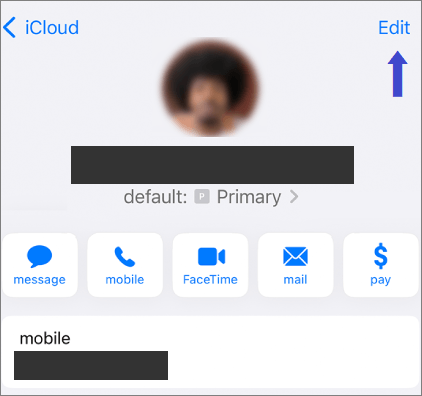
Schritt 3. Scrollen Sie nach unten und tippen Sie auf die Option „Kontakte verknüpfen“.
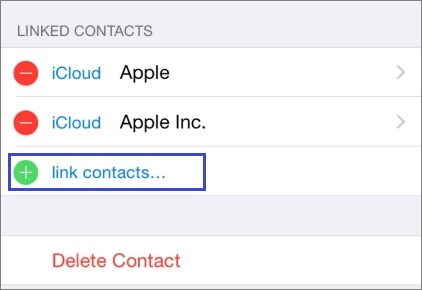
Schritt 4. Wählen Sie einen weiteren doppelten Kontakt aus Ihrer Kontaktliste aus und tippen Sie auf „Verknüpfen“.
Schritt 5. Nach der Bestätigung tippen Sie auf „Fertig“. Das System führt die Kontaktinformationen automatisch zusammen.
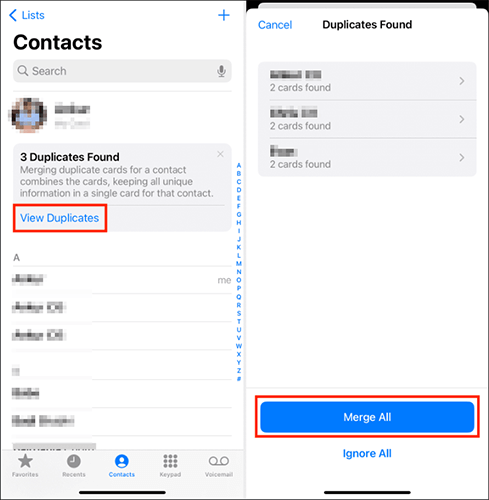
Wenn auf Ihrem iPhone iOS 16 oder neuer installiert ist, bietet Apple in der Kontakte-App die Funktion „Kontakte zusammenführen“ an. Diese erkennt automatisch doppelte Kontakte und ermöglicht das Zusammenführen mit nur einem Fingertipp. Dies ist die einfachste und schnellste Lösung.
Hier erfahren Sie, wie Sie doppelte Kontakte auf dem iPhone mithilfe der Funktion „Kontakte zusammenführen“ entfernen:
Schritt 1. Öffnen Sie die App „Kontakte“ auf Ihrem iPhone.
Schritt 2. Tippen Sie unter „Meine Karte“ auf „Duplikate anzeigen“.
Schritt 3. Wählen Sie einzelne Kontakte zur Überprüfung und Zusammenführung aus oder tippen Sie auf „Alle zusammenführen“, um alle Duplikate auf einmal zusammenzuführen.
Wenn Sie Ihre Kontakte von Ihrem iPhone mit Ihrem Mac synchronisiert haben, können Sie mithilfe der Kontakte-App auf Ihrem Mac doppelte Kontakte von Ihrem iPhone erkennen und zusammenführen. Diese Methode eignet sich für Benutzer, die ihre Kontakte bereits auf einem Mac verwalten, und ermöglicht es, mehrere doppelte Kontakte gleichzeitig zusammenzuführen.
So entfernen Sie doppelte Kontakte auf Ihrem iPhone mithilfe eines Mac :
Schritt 1. Öffnen Sie die App „Kontakte“ auf Ihrem Mac .
Schritt 2. Stellen Sie sicher, dass Sie mit demselben iCloud-Konto wie auf Ihrem iPhone angemeldet sind und dass die Kontaktsynchronisierung aktiviert ist.
Schritt 3. Klicken Sie in der oberen Menüleiste auf „Karte“ und wählen Sie dann „Nach Duplikaten suchen“.
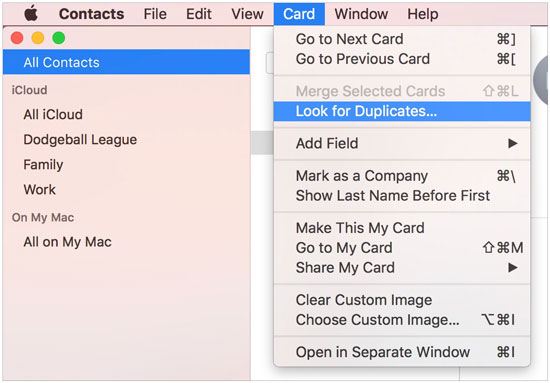
Schritt 4. Das System erkennt automatisch doppelte Kontakte und bietet Zusammenführungsoptionen an.
Schritt 5. Klicken Sie auf „Zusammenführen“, und Ihr Mac organisiert und synchronisiert die Änderungen automatisch mit Ihrem iPhone.
Wenn Sie doppelte Kontakte lieber löschen als zusammenführen möchten, bietet Ihnen Coolmuster iOS Assistant eine einfache Möglichkeit, Ihre iPhone-Kontakte vom Computer aus zu verwalten. Nachdem Sie Ihr iPhone mit einem Mac oder Windows PC verbunden haben, können Sie Ihre Kontakte auf einem größeren Bildschirm anzeigen und verwalten sowie unerwünschte Duplikate bequemer entfernen.
Hauptmerkmale des iOS Assistenten:
So entfernen Sie doppelte Kontakte auf dem iPhone mithilfe iOS Assistenten:
01 Installieren und starten Sie das Programm auf Ihrem Computer. Schließen Sie Ihr iPhone über ein USB-Kabel an den Computer an, tippen Sie auf „Vertrauen“, wenn Sie dazu aufgefordert werden, und klicken Sie dann auf „Weiter“.

02 Sobald die Verbindung erfolgreich hergestellt wurde, sollten Sie Ihre iPhone-Informationen auf der Hauptoberfläche sehen. Alle verschiedenen Dateiordner sind auf der Hauptoberfläche übersichtlich angeordnet.

03 Wählen Sie im linken Menü „Kontakte“ aus. Markieren Sie die Duplikate und tippen Sie auf „Löschen“, um sie gruppiert zu entfernen.

Videoanleitung:
Das war alles zum Thema Kontakte auf dem iPhone zusammenführen. Sie können die Funktion „Kontakte verknüpfen“ verwenden, um doppelte Kontaktkarten manuell zu verknüpfen, die integrierte Funktion zur Erkennung und Zusammenführung doppelter Kontakte nutzen, sofern verfügbar, oder Ihre Kontakte über die Kontakte-App auf einem Mac verwalten und organisieren.
Wenn Sie viele Kontakte verwalten müssen, bietet Ihnen Coolmuster iOS Assistant eine komfortablere Möglichkeit, Ihre iPhone-Kontakte vom Computer aus zu verwalten. Neben der Verwaltung und Bearbeitung von Kontakten können Sie damit auch Kontaktdaten übertragen, sichern und exportieren und so Ihr iPhone-Adressbuch übersichtlich halten.
Verwandte Artikel:
Wie kann man Kontakte auf dem iPhone teilen? [6 effektive Methoden]
Wie verknüpft man zwei iCloud-Konten? Zwei schnelle und einfache Lösungen.
So übertragen Sie Kontakte problemlos von einer Apple-ID auf eine andere
Wie speichere ich Kontakte vom iPhone in iCloud? (Ultimativer Leitfaden)

 Weitere Lösungen
So führen Sie doppelte Kontakte auf dem iPhone zusammen [Schritt-für-Schritt-Anleitung]
Weitere Lösungen
So führen Sie doppelte Kontakte auf dem iPhone zusammen [Schritt-für-Schritt-Anleitung]







 Kostenloser Download für PC
 Kostenloser Download für Mac
