TL;DR:
Um ein iPad direkt auf einer externen Festplatte zu sichern, ohne den Speicherplatz Ihres Computers (Laufwerk C:) oder Mac zu belegen, verwenden Sie Coolmuster iOS Assistant. Mit nur einem Klick können Sie eine externe Festplatte als benutzerdefinierten Speicherort für Ihre Sicherung auswählen.
Alternativ können Sie symbolische Links verwenden (mklink /J unter Windows oder ln -s unter Mac ), um iTunes/Finder-Backups umzuleiten, oder Rohdateien direkt über die iPadOS-Dateien-App per Drag & Drop hinzufügen.
Moderne iPads – insbesondere die Modelle iPad Pro und iPad Air mit M2/M4-Prozessor – speichern häufig Hunderte von Gigabyte an 4K-ProRes-Videos, Procreate-Zeichnungen, Rohfotos und Systemdateien. Beim Sichern eines iPads auf einem Mac oder Windows PC speichert die Apple-eigene Software (Finder, iTunes oder die App „Apple-Geräte“) die mehrere Gigabyte große Sicherungsdatei jedoch zwangsweise direkt auf der internen Festplatte.
Dies führt in der Regel zu der gefürchteten Fehlermeldung „Nicht genügend Speicherplatz auf dem Computer“.
Glücklicherweise lassen sich die Beschränkungen des lokalen Speichers vollständig umgehen. In diesem Leitfaden stellen wir Ihnen vier zuverlässige Methoden vor, mit denen Sie Ihr iPad auf einer externen Festplatte oder SSD sichern können – unter Mac , Windows oder direkt auf iPadOS.
Bevor Sie beginnen, stellen Sie sicher, dass Ihre externe Festplatte oder SSD die erforderlichen Dateisystemanforderungen erfüllt:
| Speicherformat | Kompatibilität | Lese-/Schreibunterstützung |
|---|---|---|
| exFAT | Mac , Windows , iPadOS | Vollständige Lese- und Schreibberechtigung (Empfohlen für plattformübergreifende Nutzung) |
| APFS / Mac OS Extended | macOS & iPadOS | Lesen/Schreiben auf Mac /iPad; Nur-Lese-Modus oder nicht unterstützt auf Windows |
| NTFS | Windows | Vollständig unter Windows ; Nur-Lese-Zugriff unter Mac & iPadOS |
Hardware-Tipp : Für Hochgeschwindigkeitsübertragungen auf neueren USB-C / Thunderbolt iPads verwenden Sie ein USB 3.2 Gen 2 (10 Gbit/s) oder Thunderbolt 4 Kabel anstelle von Standard-USB 2.0 Ladekabeln, um Übertragungszeitüberschreitungen zu vermeiden.
Die offiziellen Apple-Backup-Tools erlauben es Nutzern nicht, einen benutzerdefinierten Zielordner auszuwählen. Coolmuster iOS Assistant löst dieses Problem, indem es Ihnen die volle Kontrolle über Ihre Backup-Pfade gibt. So können Sie Ihr gesamtes iPad direkt auf einer externen Festplatte, SSD oder einem NAS sichern, ohne den internen Speicher Ihres Computers als temporären Cache zu verwenden.
Kurzantwort : [iPad] ---> (USB-C-/Lightning-Kabel) ---> [ Coolmuster iOS Assistent] ---> [Externes Laufwerk (D:\, E:\, /Volumes/)]
01 Geräte verbinden : Starten Sie Coolmuster iOS Assistant auf Ihrem Windows PC oder Mac . Schließen Sie sowohl Ihr iPad als auch Ihre externe Festplatte an den Computer an.
02 Computer vertrauen : Entsperren Sie Ihr iPad und tippen Sie auf „Vertrauen“ , wenn Sie dazu aufgefordert werden. Die Software erkennt Ihr iPad automatisch.

03 Sicherungsverzeichnis auswählen :
04. Datensicherung starten : Klicken Sie auf OK , um zu beginnen. Das Tool speichert Ihre iPad-Datensicherung direkt auf Ihrer externen Festplatte.

Videoanleitung: iPad mit Coolmuster iOS Assistenten auf externer Festplatte sichern
Tipp : Sie möchten nur bestimmte Daten von Ihrem iPhone/iPad auf der externen Festplatte sichern? So geht's:
Sobald die Verbindung hergestellt ist, wählen Sie die Daten aus, die Sie sichern möchten, und klicken Sie dann auf „Exportieren“. Wählen Sie anschließend das gewünschte Dateiformat und starten Sie den Vorgang.
Weitere Details finden Sie in der entsprechenden Anleitung: Wie übertrage ich Fotos vom iPad auf eine externe Festplatte mit/ohne Computer?

Wenn Sie den nativen macOS Finder bevorzugen, müssen Sie im Terminal einen symbolischen Link (Symlink) erstellen. Dieser Trick leitet das Standard-Backup-Verzeichnis des Finders (~/Library/Application Support/MobileSync/Backup) auf Ihr externes Laufwerk um.
Kurzantwort : [ Mac Standard MobileSync Pfad] === (Symbolischer Linkzeiger) ===> [/Volumes/ExternalDrive/Backup]
1. Laufwerk anschließen : Schließen Sie Ihre externe Festplatte an Ihren Mac an. Öffnen Sie sie im Finder und erstellen Sie einen neuen Ordner namens iPadBackup.
2. Vorhandenen Sicherungsordner suchen : Öffnen Sie den Finder, drücken Sie Cmd + Shift + G, fügen Sie ~/Library/Application Support/MobileSync/ ein und drücken Sie die Eingabetaste.
3. Vorhandenen Ordner verschieben : Verschieben oder benennen Sie den vorhandenen Backup-Ordner innerhalb von MobileSync auf Ihr externes Laufwerk um (oder löschen Sie ihn, falls er leer ist).
4. Terminal vollen Festplattenzugriff gewähren : Gehen Sie zu Systemeinstellungen > Datenschutz & Sicherheit > Voller Festplattenzugriff und schalten Sie Terminal auf EIN.
5. Erstellen Sie einen symbolischen Link im Terminal :
ln -s /Volumes/YourDriveName/iPadBackup ~/Library/Application\ Support/MobileSync/Backup
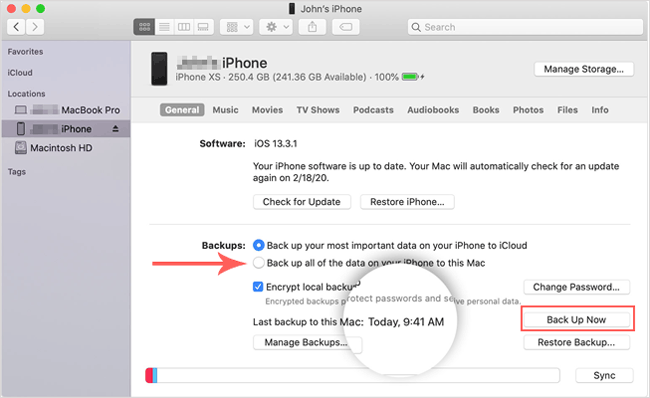
6. Datensicherung über den Finder : Verbinden Sie Ihr iPad mit Ihrem Mac , öffnen Sie den Finder, wählen Sie Ihr iPad in der Seitenleiste aus, wählen Sie „Alle Daten auf meinem iPad auf diesem Mac sichern“ und klicken Sie auf „Jetzt sichern“. Die Dateien werden auf das externe Laufwerk umgeleitet.
Unter Windows 10/11 speichern iTunes und der Apple App Store iPad-Backups auf der Systempartition C:. Sie können über die Eingabeaufforderung eine Verzeichnisverknüpfung (mklink /J) erstellen, um den Standard-Backup-Pfad einem externen Laufwerk (z. B. D:\ oder E:\) zuzuordnen.
1. Laufwerk und Ordner vorbereiten : Schließen Sie Ihr externes Laufwerk an Ihren PC an. Erstellen Sie auf Ihrem externen Laufwerk einen Ordner namens MobileSyncBackup (z. B. D:\MobileSyncBackup).
2. Löschen Sie den alten lokalen Sicherungsordner :
3. CMD als Administrator ausführen : Drücken Sie Win + S, geben Sie cmd ein, klicken Sie mit der rechten Maustaste auf die Eingabeaufforderung und wählen Sie „Als Administrator ausführen“.
4. Junction-Befehl ausführen :
Geben Sie folgenden Befehl ein (passen Sie die Laufwerksbuchstaben und den Benutzernamen gegebenenfalls an):
mklink /J "%APPDATA%\Apple Computer\MobileSync\Backup" "D:\MobileSyncBackup"
Drücken Sie die Eingabetaste. Die Antwort sollte angezeigt werden: Verbindung erstellt für...
5. iTunes-Backup ausführen : Öffnen Sie iTunes (oder die Apple-Geräte-App), verbinden Sie Ihr iPad, wählen Sie das Symbol Ihres Geräts aus und klicken Sie auf „Jetzt sichern“.

Sie können Ihr iPad nicht mit iTunes verbinden? Keine Panik, die Lösung finden Sie in diesem Artikel:
4 einfache Lösungen für das Problem „iPad deaktiviert Verbindung zu iTunes“
Falls Ihnen die Eingabeaufforderung in der Kommandozeile zu technisch erscheint oder Sie auf Berechtigungsfehler stoßen, können Sie mit einer speziellen iPad-Backup-Software wie Coolmuster iOS Assistant die Einrichtung über die Kommandozeile komplett vermeiden.
Wenn Sie lediglich Mediendateien, PDFs oder Dokumente direkt sichern möchten, ohne einen Computer zu verwenden, unterstützt iPadOS die direkte Dateiverwaltung mit externen Speichermedien über die native Dateien-App.
Kurzantwort : [iPad Pro/Air USB-C-Anschluss] === (Direkte Kabelverbindung) ===> [Externe Festplatte / USB-Stick]
1. Festplatte an iPad anschließen : Stecken Sie Ihre externe Festplatte oder Ihren USB-Stick in den USB-C- oder Thunderbolt-Anschluss Ihres iPads. (Für Lightning-iPads wird ein Lightning-auf-USB-3-Kamera-Adapter mit externem Netzteil benötigt.)
2. Dateien-App öffnen : Starten Sie die vorinstallierte Dateien-App auf Ihrem iPad.
3. Überprüfen Sie die Laufwerkserkennung : Überprüfen Sie in der Seitenleiste „Durchsuchen“, ob Ihr externes Laufwerk unter „Speicherorte“ aufgeführt ist.
4. Daten kopieren und einfügen :
Hauptursache : macOS hat verhindert, dass das Terminal Systemdateien bearbeitet.
Direkte Lösung : Gehen Sie zu Systemeinstellungen > Datenschutz & Sicherheit > Vollständiger Festplattenzugriff und aktivieren Sie Terminal.
Grundursache : Der Standard-Backup-Ordner wurde vor dem Ausführen von mklink nicht gelöscht.
Direkte Lösung : Löschen oder benennen Sie den vorhandenen Backup-Ordner innerhalb von %APPDATA%\Apple Computer\MobileSync\ um und führen Sie den Befehl erneut aus.
Ursache : iTunes prüft den freien Speicherplatz auf dem Laufwerk C:, bevor ein lokaler Cache erstellt wird.
Direkte Lösung : Verwenden Sie Methode 1 ( Coolmuster iOS Assistant), um das lokale Caching vollständig zu umgehen.
Grundursache : Das Laufwerk ist als Windows NTFS formatiert.
Direkte Lösung : Formatieren Sie das Laufwerk mit dem Festplattendienstprogramm in exFAT oder APFS (sichern Sie vorher externe Daten!).
Hauptursache : Fehlerhaftes Kabel oder Problem mit der Stromversorgung am USB-Anschluss.
Direkte Lösung : Verwenden Sie ein offizielles Apple-Kabel und schließen Sie es direkt an einen primären Motherboard-Anschluss an (vermeiden Sie USB-Hubs ohne eigene Stromversorgung).
Nein. iCloud-Backups sind cloudbasiert und speichern Daten direkt über WLAN auf Apple-Servern. Sie können iCloud nicht so einstellen, dass die Backup-Datei lokal auf einer externen Festplatte gespeichert wird.
Eine standardmäßige lokale Sicherung speichert App-Daten, Einstellungen und Dokumente, kopiert aber nicht die eigentlichen App-Installationsdateien (.ipa-Dateien). Beim Wiederherstellen auf einem neuen iPad lädt das Gerät Ihre Apps automatisch aus dem App Store neu herunter.
Ihre externe Festplatte benötigt möglicherweise mehr Strom, als der USB-Anschluss Ihres iPads liefern kann (insbesondere mechanische Festplatten), oder sie ist im NTFS-Format formatiert. Verwenden Sie einen aktiven USB-Hub oder formatieren Sie die Festplatte in exFAT.
Die Verwendung Coolmuster iOS Assistant ist die sicherste und bequemste Option. Er macht komplexe Terminalbefehle (mklink oder ln -s) überflüssig, verhindert die Beschädigung von Systempfaden und ermöglicht die direkte Pfadauswahl ohne Risiko, Ihre vorhandenen Daten zu löschen.
Die Sicherung Ihres iPads auf einer externen Festplatte ist der beste Weg, Ihre Daten zu schützen, ohne die interne SSD Ihres Computers voll auszulasten.
Wir hoffen, unser Artikel war hilfreich für Sie. Bei Fragen oder Anregungen hinterlassen Sie gerne einen Kommentar. Vielen Dank fürs Lesen!
Verwandte Artikel:
5 Wege, um Fotos vom iPhone auf eine externe Festplatte zu übertragen
Die 8 besten Methoden zum Übertragen von Dateien vom PC auf das iPad (Schritt für Schritt)
So übertragen Sie iCloud-Fotos ganz einfach auf eine externe Festplatte
4 Möglichkeiten, Fotos vom iPad auf die SD-Karte zu übertragen [mit Illustrationen]







 Kostenloser Download für PC
 Kostenloser Download für Mac


