TL;DR:
Das Sichern und Wiederherstellen von Samsung-Daten schützt wichtige Dateien und erleichtert den Datentransfer zwischen Geräten. In diesem Leitfaden werden die folgenden Methoden beschrieben:
Samsung ist seit Langem Marktführer bei den weltweiten Smartphone-Auslieferungen und die Marke mit dem größten Marktanteil im Android Ökosystem. Datensicherung und -wiederherstellung bei Samsung-Geräten sind zwei Vorgänge, die nicht unterschätzt werden sollten, da Ihre Daten bei unsachgemäßer Durchführung verloren gehen oder dauerhaft beschädigt werden können. Es gibt viele verschiedene Methoden zur Datensicherung und -wiederherstellung bei Samsung-Geräten, aber nur die folgenden gelten als zuverlässig. Mit der unten beschriebenen Methode können Sie eine fehlerfreie Datensicherung und -wiederherstellung bei Samsung-Geräten durchführen.
Beim Sichern von Daten von einem Samsung-Smartphone bieten offizielle Tools (wie Smart Switch) zwar grundlegende Funktionen, doch wenn Sie einen zeitsparenden Backup-Prozess, eine umfassende Datensicherung oder die Speicherung Ihrer Daten direkt auf einem Computer zur lokalen Verschlüsselung wünschen, ist Coolmuster Android Backup Manager zweifellos die leistungsstärkere Alternative. Er unterstützt nicht nur alle Samsung-Modelle (einschließlich des neuesten Galaxy S26), sondern ermöglicht Ihnen auch die volle Kontrolle über die Backup-Inhalte und vermeidet so unnötigen Speicherplatzverbrauch.
Hauptmerkmale des Android Backup Managers
01 Laden Sie Android Backup Manager auf Ihren Computer herunter und führen Sie ihn anschließend aus.
02 Verbinden Sie Ihr Samsung-Gerät mit einem USB-Kabel mit Ihrem PC und aktivieren Sie dann das USB-Debugging. Folgen Sie anschließend den Anweisungen im Programm, um Ihr Telefon zu erkennen.
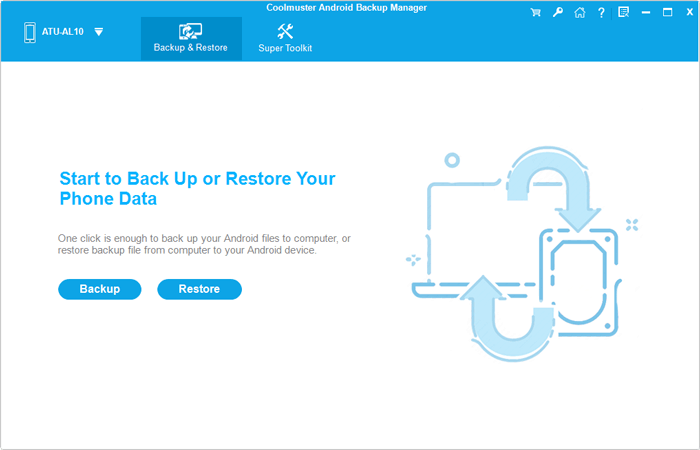
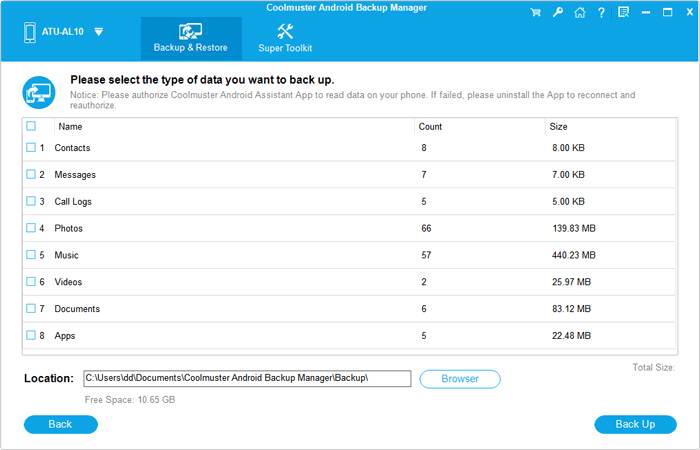
03. Nachdem Ihr Telefon erkannt wurde, wählen Sie die Option „Sicherung“. Wählen Sie die zu sichernden Inhalte und anschließend den Speicherort auf Ihrem PC für die Samsung-Sicherungen. Klicken Sie danach auf „Sichern“, um die Samsung-Daten auf dem PC zu sichern.
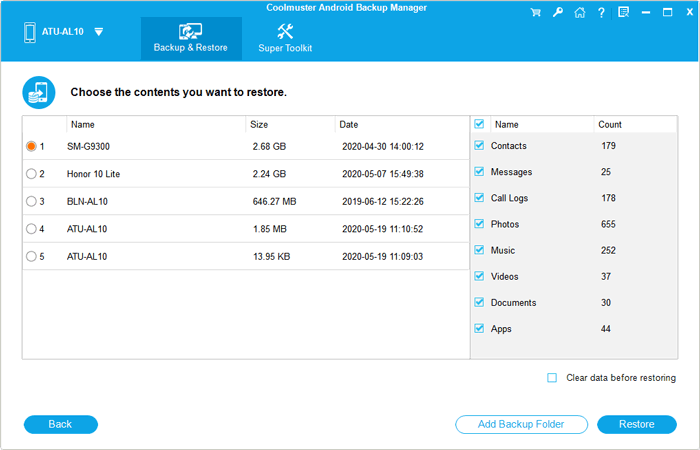
Sobald Ihr Samsung-Gerät vom Programm erkannt wurde, klicken Sie in der Hauptoberfläche auf „Wiederherstellen“. Wählen Sie die Sicherungsdatei und die Dateitypen aus, die Sie wiederherstellen möchten, und klicken Sie anschließend auf „Wiederherstellen“, um die Sicherungsdateien auf Ihrem verbundenen Samsung-Telefon wiederherzustellen.
Videoanleitung
Samsung Cloud bietet eine integrierte Lösung zum Sichern und Wiederherstellen Ihrer Samsung-Smartphone-Daten. Sie können Ihre Kontakte, Kalender, Fotos, Notizen, Apps und vieles mehr sichern und bei Bedarf alles nahtlos wiederherstellen. Samsung Cloud ist besonders praktisch für Nutzer, die eine Cloud-basierte Datensicherung bevorzugen und so sicherstellen möchten, dass ihre Daten auch bei Verlust oder Beschädigung des Smartphones geschützt sind.
Schritt 1. Gehen Sie auf Ihrem Samsung-Telefon zu „Einstellungen“ und tippen Sie dann auf „Cloud und Konto“.
Schritt 2. Tippen Sie im Bereich Samsung Cloud auf „Sichern und Wiederherstellen“.
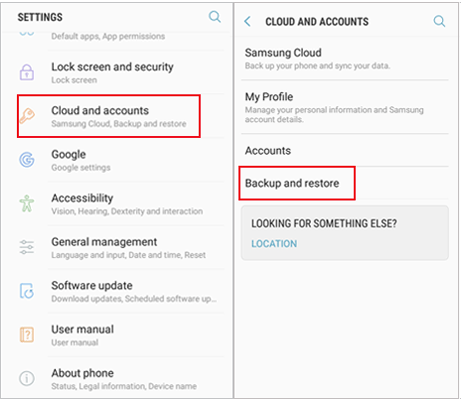
Schritt 3. Tippen Sie auf „Daten sichern“. Hier können Sie die Elemente auswählen, die Sie sichern möchten, z. B. Apps, Kontakte, Fotos und Nachrichten.
Schritt 4. Nachdem Sie Ihre Daten ausgewählt haben, tippen Sie auf „Sichern“, um den Sicherungsvorgang zu starten. Ihre Daten werden sicher in der Samsung Cloud gespeichert.
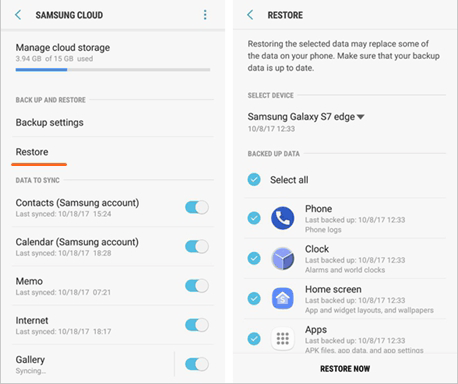
Schritt 1. Gehen Sie zu „Einstellungen“, dann zu „Konten und Sicherung“ und wählen Sie „Samsung Cloud“ aus.
Schritt 2. Tippen Sie auf „Wiederherstellen“ und wählen Sie dann die Sicherungsdatei aus, die Sie wiederherstellen möchten.
Schritt 3. Wählen Sie die Elemente aus, die Sie wiederherstellen möchten, und tippen Sie anschließend auf „JETZT HERSTELLEN“. Die ausgewählten Daten werden auf Ihrem Samsung-Gerät wiederhergestellt.
Samsung Smart Switch ist eine weitere offizielle Methode zum Sichern und Wiederherstellen von Daten auf Samsung-Geräten. Es ist sowohl für Windows als auch für Mac Computer sowie für Mobilgeräte verfügbar und ermöglicht einen schnellen und einfachen Datentransfer zwischen Smartphones . Dieses Tool ist ideal, wenn Sie auf ein neues Samsung-Smartphone umsteigen oder alle Ihre Daten auf einem PC oder Mac sichern möchten.
Schritt 1. Laden Sie Samsung Smart Switch herunter und installieren Sie es auf Ihrem Computer oder starten Sie es auf Ihrem Mobilgerät.
Schritt 2. Verbinden Sie Ihr Samsung-Gerät über ein USB-Kabel oder WLAN mit dem Computer.
Schritt 3. Öffnen Sie Smart Switch und klicken Sie auf „Sicherung“. Sie können die Datentypen auswählen, die Sie sichern möchten.
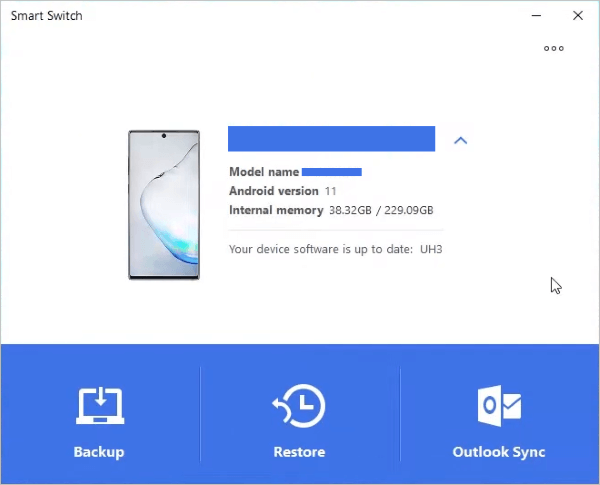
Schritt 4. Wählen Sie einen Speicherort auf Ihrem Computer für die Sicherung und klicken Sie dann auf „OK“, um den Vorgang zu starten.
Schritt 1. Starten Sie Smart Switch auf dem Computer und verbinden Sie das Gerät mit einem USB-Kabel.
Schritt 2. Sobald das Gerät erkannt wurde, klicken Sie auf „Wiederherstellen“.
Schritt 3. Klicken Sie auf „Jetzt wiederherstellen“. Wenn Sie eine zuvor erstellte Sicherung wiederherstellen möchten, klicken Sie auf „Andere Sicherung auswählen“.
Schritt 4. Tippen Sie auf Ihrem Telefon auf „Zulassen“.
Schritt 5. Klicken Sie auf „OK“, um die Wiederherstellung abzuschließen. Danach haben Sie wieder Zugriff auf alle Inhalte.
Hinweis: Smart Switch ist für die normale Datenübertragung mit Galaxy-Smartphones ab Android 4.3 kompatibel. Für die verschlüsselte Datenübertragung ist Android 7.0 oder höher erforderlich. Kompatible Computer sind solche mit Windows 10 oder höher bzw. macOS 10.9 oder höher. Chromebooks werden nicht unterstützt.
Google Drive bietet eine einfache und sichere Möglichkeit, Ihre Samsung-Daten zu sichern und wiederherzustellen. Es sichert automatisch Ihre Kontakte, Kalender, App-Daten und Geräteeinstellungen und ist somit ein nützliches Tool für Google-Nutzer. Allerdings ist der Speicherplatz in Google Drive auf 15 GB begrenzt, was für größere Backups möglicherweise nicht ausreicht.
Manuelle Datensicherung
Schritt 1. Um auf diese Funktion zuzugreifen, gehen Sie zu „Einstellungen“ und öffnen Sie diese.
Schritt 2. Tippen Sie auf „Konten und Sicherung“ und wählen Sie dann unter Google Drive „Daten sichern“ aus.
Schritt 3. Klicken Sie auf „Jetzt zurück“.
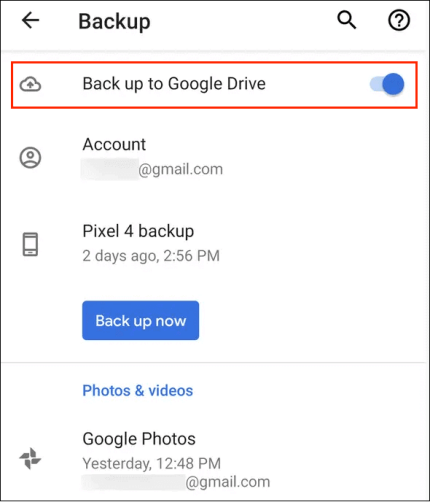
Automatische Datensicherung
Google sichert Ihre Telefondaten automatisch, wenn Ihr Telefon mit einem WLAN-Netzwerk verbunden ist, im Leerlauf ist und mindestens zwei Stunden lang geladen wird.
Schritt 1. Um die automatische Datensicherung Ihres Google-Kontos über Ihr Telefon zu aktivieren, gehen Sie zu „Einstellungen“ und öffnen Sie diese.
Schritt 2. Tippen Sie auf „Konten und Sicherung“ und wählen Sie dann unter Google Drive „Daten sichern“ aus.
Schritt 3. Aktivieren Sie den Schalter neben „Sicherung über mobile oder getaktete WLAN-Daten“.
Schritt 1. Nachdem Sie Ihr Samsung-Gerät zurückgesetzt oder ein neues eingerichtet haben, melden Sie sich mit Ihrem Google-Konto an.
Schritt 2. Wählen Sie bei Aufforderung „Von Google Drive wiederherstellen“.
Schritt 3. Wählen Sie die Sicherungsdatei aus, die die wiederherzustellenden Daten enthält, und folgen Sie den Anweisungen auf dem Bildschirm, um die Wiederherstellung abzuschließen.
Bei Samsung-Geräten mit Unterstützung für externen Speicher ist die Verwendung einer SD-Karte eine effektive Methode, um wichtige Dateien zu sichern. So können Sie Fotos, Videos, Musik und Dokumente auf einer SD-Karte speichern und diese anschließend zur sicheren Aufbewahrung auf ein anderes Gerät oder einen Computer übertragen.
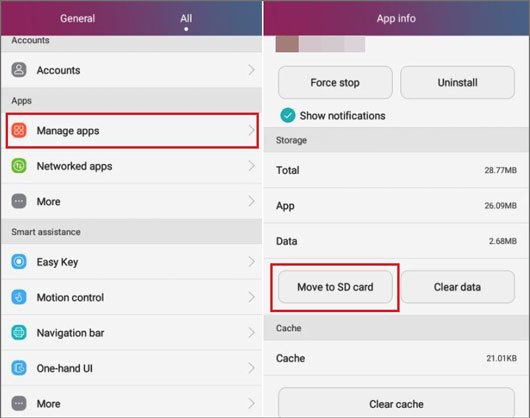
Schritt 1. Legen Sie Ihre SD-Karte in Ihr Samsung-Gerät ein.
Schritt 2. Öffnen Sie die „Einstellungen“ und navigieren Sie zu „Speicher“.
Schritt 3. Wählen Sie „SD-Karte“ und anschließend die Dateien aus, die Sie sichern möchten (Fotos, Videos usw.).
Schritt 4. Tippen Sie auf „Auf SD-Karte verschieben“, um den Sicherungsvorgang zu starten.
Schritt 1. Legen Sie die SD-Karte in Ihr Samsung-Gerät ein.
Schritt 2. Öffnen Sie „Meine Dateien“ oder den „Dateimanager“ und navigieren Sie zur SD-Karte.
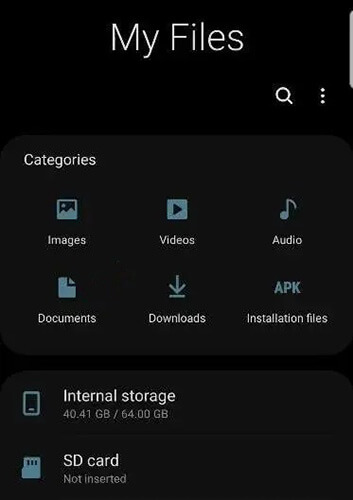
Schritt 3. Wählen Sie die Dateien aus, die Sie wiederherstellen möchten, und tippen Sie auf „Auf Telefonspeicher kopieren“ oder „Auf Telefon verschieben“.
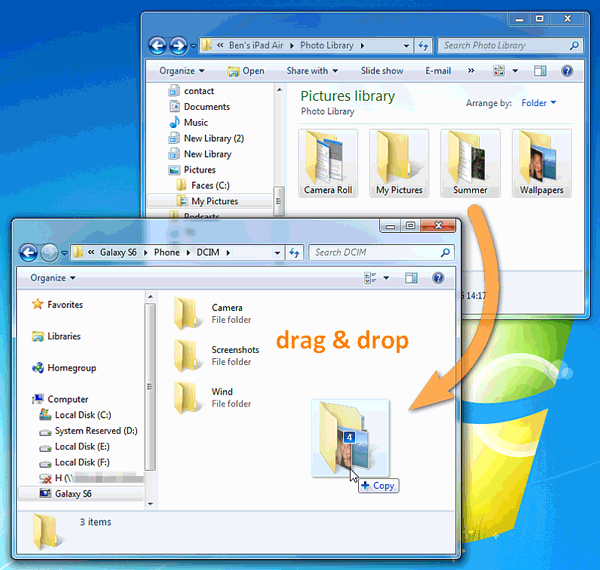
Für Nutzer, die die volle Kontrolle über den Sicherungsprozess bevorzugen, können manuelle Backups eine sinnvolle Option sein. Bei dieser Methode werden Dateien vom Samsung-Gerät auf einen Computer oder ein externes Speichermedium kopiert und eingefügt.
Schritt 1. Verbinden Sie Ihr Samsung-Gerät mit einem USB-Kabel mit Ihrem Computer.
Schritt 2. Öffnen Sie den „Datei-Explorer“ ( Windows ) oder den „Finder“ ( Mac ) und wählen Sie Ihr Gerät aus.
Schritt 3. Kopieren Sie die Dateien (Fotos, Videos, Musik usw.) auf Ihren Computer oder ein externes Speichermedium.
Schritt 1. Verbinden Sie Ihr Backup-Speichergerät mit dem Samsung-Telefon (über USB oder SD-Karte).
Schritt 2. Öffnen Sie den „Datei-Explorer“ oder „Eigene Dateien“ und navigieren Sie zum Speicherort der Sicherung.
Schritt 3. Kopieren Sie die Dateien zurück an den gewünschten Speicherort im internen Speicher Ihres Telefons.
Zusammenfassend lässt sich sagen, dass alle oben genannten Methoden ihre Vor- und Nachteile haben. Cloudbasierte Lösungen wie Samsung Cloud und Google Drive sind zwar praktisch, aber in ihrer Speicherkapazität begrenzt und sichern nicht alle Datentypen. Samsung Smart Switch ist eine gute Option für die Datenübertragung zwischen Geräten, kann aber langsam sein und erfordert einen Computer. SD-Karten und manuelle Backups bieten volle Kontrolle, sind aber umständlich und erfassen nicht alle Daten, die Sie sichern möchten.
Für ein umfassendes und unkompliziertes Erlebnis ist Coolmuster Android Backup Manager die beste Wahl. Es ermöglicht das Sichern und Wiederherstellen mit nur einem Klick, deckt alle Datentypen ab und gewährleistet die Sicherheit Ihrer Dateien – ohne die Einschränkungen und Komplexität anderer Methoden. Egal, ob Sie Wert auf Geschwindigkeit, Sicherheit oder Benutzerfreundlichkeit legen: Coolmuster Android Backup Manager ist die ideale Lösung zum Sichern und Wiederherstellen Ihres Samsung-Smartphones.
Verwandte Artikel:
Wie stelle ich ein Samsung-Backup auf einem neuen Smartphone wieder her? Eine ausführliche Anleitung
Samsung-Nachrichten-Backup: 6 einfache Möglichkeiten zum Sichern Ihrer Samsung-SMS
Die 8 besten Methoden zum Sichern von Samsung-Handydaten auf dem PC [Professionell]
Samsung Backup-Software: Ein umfassender Überblick mit 7 Top-Empfehlungen





 Kostenloser Download für PC
 Kostenloser Download für Mac


