Coolmuster Android Assistant Online-Hilfe
Willkommen zur offiziellen Benutzeranleitung für Coolmuster Android Assistant. Dieser All-in-One-Android-Desktop-Manager ermöglicht es Ihnen, Dateien nahtlos zwischen Android und Computer zu übertragen, Kontakte, Textnachrichten, Anrufprotokolle, Mediendateien und Apps zu verwalten und direkt auf dem PC mit einem Klick vollständige Backup und Wiederherstellung Android durchzuführen.
Teil 1: Wie man Android Gerät mit dem Computer verbindet
Um Ihre Handydaten zu verwalten, starten Sie Coolmuster Android Assistant auf Ihrem PC. Sie können eine Verbindung über USB-Kabel oder WLAN herstellen.
Video-Tutorial: Android-Gerät mit Coolmuster Android Assistant verbinden (USB und Wi-Fi)
Methode 1: Verbinden Sie Android per USB-Kabel mit dem Computer
Schritt 1. Verbinden Sie Ihr Gerät: Starten Sie das Programm und schließen Sie Ihr Android Handy mit einem funktionierenden offiziellen USB-Kabel an den Computer an.

Schritt 2. USB-Debugging aktivieren: Die Software erkennt, ob USB-Debugging aktiviert ist. Wenn nicht, folge der Bildschirmaufforderung, um USB-Debugging auf deinem Android Handy zu aktivieren.
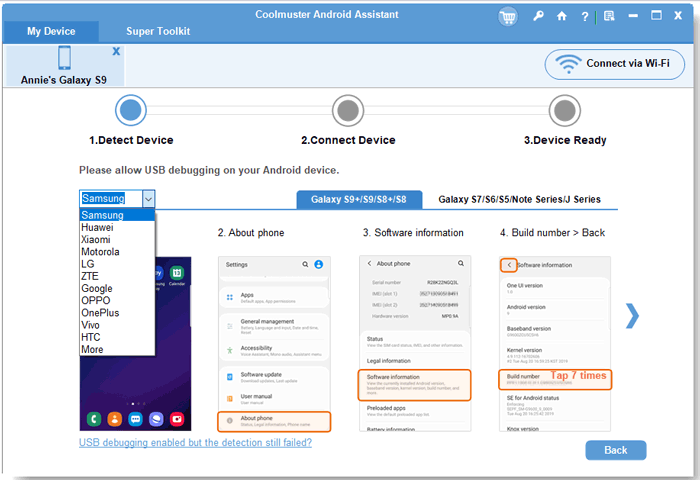
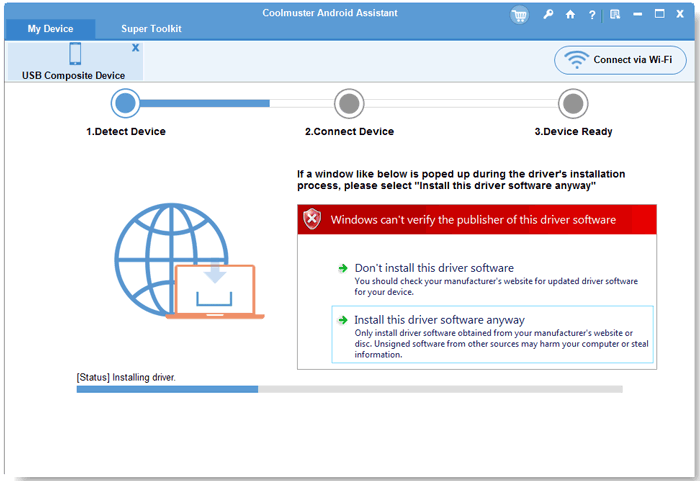
Schritt 3. Gerätetreiber installieren: Die Software lädt automatisch den erforderlichen Treiber auf Ihrem PC herunter und installiert ihn. (Was tun, wenn die Treiberinstallation fehlgeschlagen ist?)
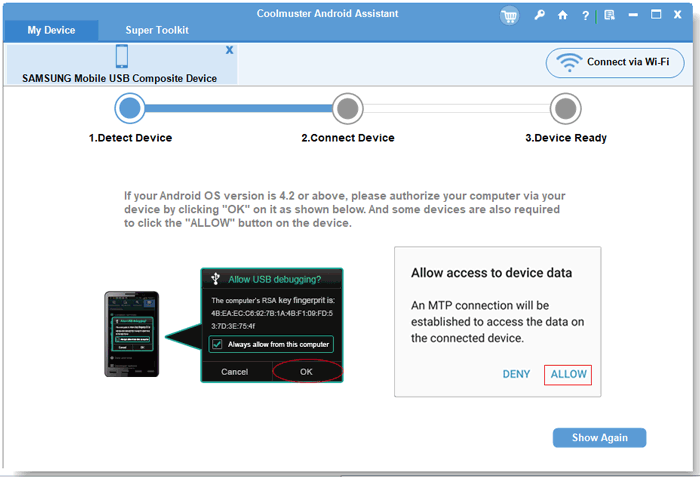
Schritt 4. Verbindung autorisieren: Für Android 4.2 oder höher tippen Sie auf Ihrem Handybildschirm auf "ERLAUBT" oder "OK", um den Computerzugriff zu autorisieren. (Klicken Sie auf dem PC auf "Erneut anzeigen", wenn das Pop-up verschwindet).
Schritt 5. App-Installation & Bereitschaft: Das Desktop-Programm installiert Coolmuster Android Assistant (Android Version) auf Ihrem Handy, um die Verbindung abzuschließen. Nach Abschluss werden die Daten Ihres Telefons auf dem Hauptbildschirm angezeigt.

Methode 2: Verbinden Sie Android per WLAN mit dem Computer (2 App-Optionen)

Wichtig vor der Verbindung:
1. Stellen Sie sicher, dass Ihr Android Telefon und Computer mit demselben Netzwerk verbunden sind.
2. Erlauben Sie Netzwerkzugriff, wenn eine Firewall oder ein Sicherheits-Popup auf Ihrem Telefon oder PC erscheint.
Um kabellos zu verbinden, scannen Sie den im Desktop-Programm angezeigten QR-Code mit einer der beiden untenstehenden Methoden:
Option 1: Verbinden Sie sich über die CoolTransfer-App (Schnelleinrichtung über Google Play)
Hinweis: CoolTransfer ist schnell zu installieren, unterstützt aber kein SMS-Versand oder Verwalten von Apps.
Schritt 1: Öffnen Sie den Google Play Store auf Ihrem Android -Gerät.
Schritt 2: Suche nach CoolTransfer und installiere es.
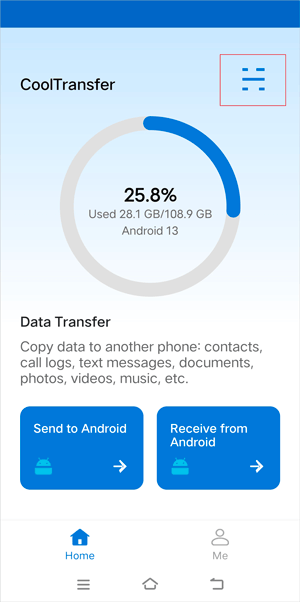
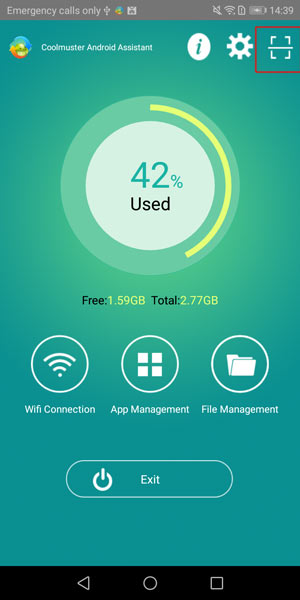
Schritt 3: Starten Sie CoolTransfer und tippen Sie auf das Scan-Symbol oben rechts, um den QR-Code auf Ihrem PC-Bildschirm zu scannen.
Option 2: Verbinden Sie sich über Coolmuster Android Assistant App (voll ausgestattet)
Empfohlen: Unterstützt alle Funktionen, einschließlich SMS-Verwaltung, App-Verwaltung, Kontakte, Anrufprotokolle und Medienübertragung.
Schritt 1: Öffnen Sie einen beliebigen mobilen Browser auf Ihrem Android Handy und besuchen Sie: a.coolmuster.com
Schritt 2: Laden Sie die offizielle Coolmuster Android Assistant-App herunter und installieren Sie sie. Siehe detaillierte Schritte >>
Schritt 3: Starte die App und tippe auf das Scan-Symbol oben rechts, um den QR-Code auf deinem PC-Bildschirm zu scannen.
Teil 2: Wie man Android Daten auf dem PC überträgt und verwaltet
Sobald Ihr Android Telefon verbunden ist, können Sie Ihre Gerätedaten direkt von Ihrem Computer vorschauen, übertragen, bearbeiten, hinzufügen oder löschen.
Video-Tutorial: Wie man Coolmuster Android Assistant
1. Übertragen und verwalten Android Mediendateien (Fotos, Musik, Videos, Bücher)
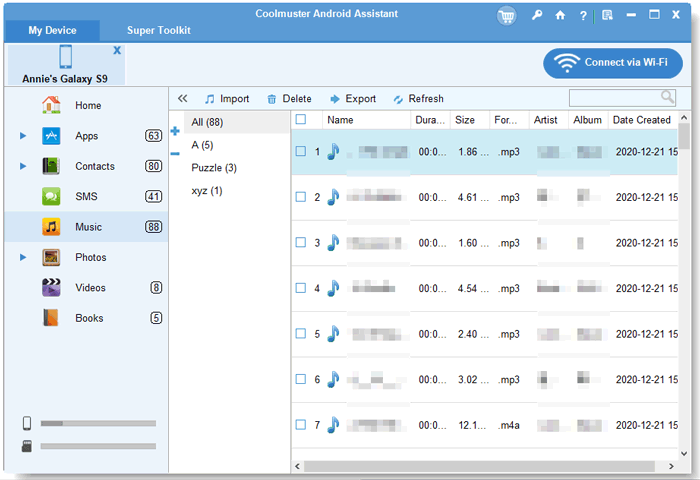
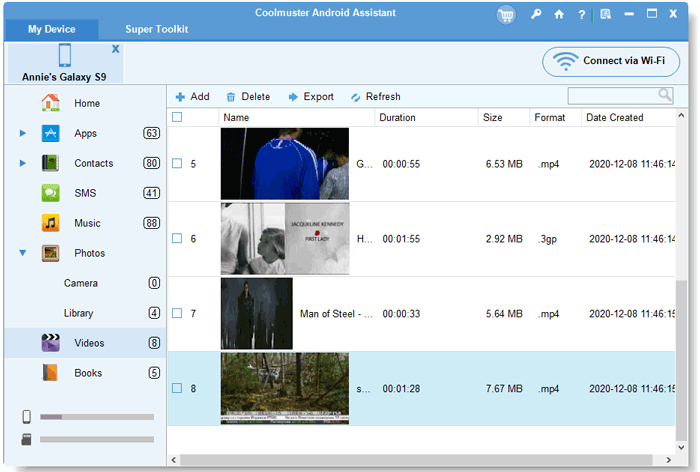
Klicken Sie im Menü auf der linken Seite auf Fotos, Musik, Videos oder Bücher . Sie können alle Ihre Mediendateien ganz einfach über die oberen Tasten in der Symbolleiste verwalten:
(1) Exportieren / Sichern Android auf PC: Wählen Sie beliebige Medienelemente aus und klicken Sie auf "Export", um sie selektiv von Android auf den Computer zu übertragen.
(2) Importieren in Android: Klicken Sie auf "Hinzufügen" oder "Importieren", um Musik, Fotos oder Videos vom Computer auf Androidzu kopieren.
(3) Löschen: Wähle unerwünschte Dateien aus und klicke auf "Löschen", um Android Gerätespeicher zu säubern.
(4) Albumverwaltung (Fotos): Unter "Fotos" > "Bibliothek" klicken Sie auf "+", um neue Alben zu erstellen, oder auf "-", um Alben zu löschen. Verwenden Sie "Kopieren" oder "Verschieben", um Fotos zwischen Alben zu organisieren.
Screenshots:
Musik: Verwalten und übertragen Android Musik auf dem PC
Videos: Verwaltung Android Videos auf dem Desktop
Fotos – Bibliothek:
- Organisieren und kopieren Android Fotoalben:
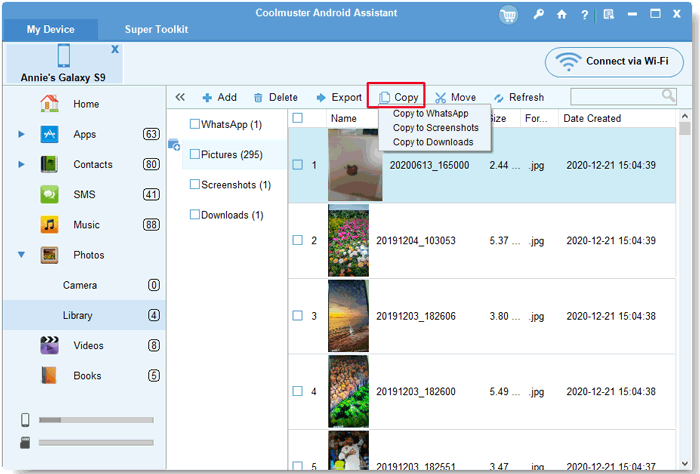
- Fotos zwischen Android Alben verschieben:
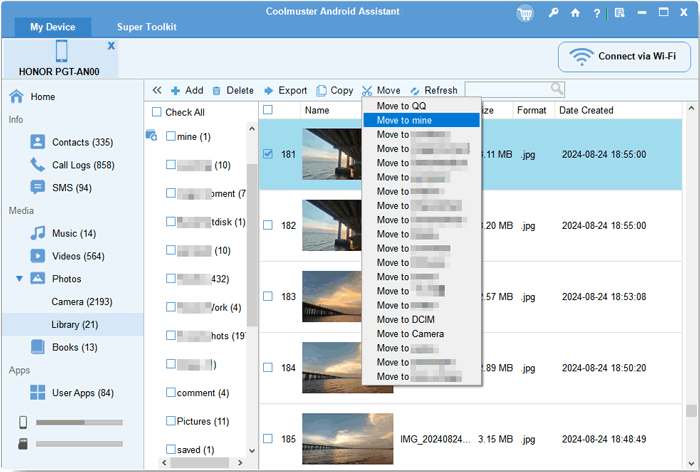
Fotos - Kamera: Verwalten Sie Android Fotos am Computer

2. Verwaltung und Export Android Kontakt- und Anrufprotokolle
Klicken Sie im linken Menü auf Kontakte , um Ihre Kontaktliste und Ihren Anrufverlauf mühelos zu kontrollieren:
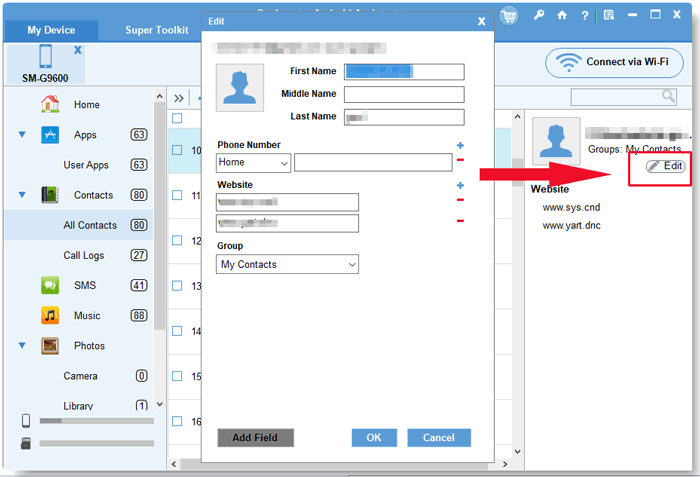
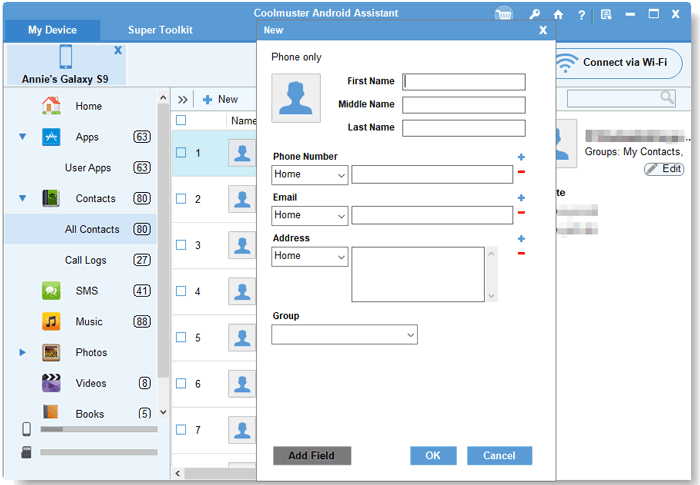
(1) Kontakte hinzufügen / bearbeiten: Klicken Sie auf "Neu", um einen Kontakt zu erstellen, oder wählen Sie einen aus und klicken Sie auf "Bearbeiten", um Telefonnummern, E-Mails, Adressen, Namen und mehr zu aktualisieren.
(2) Kontakte exportieren: Kontakte auf dem PC in CSV-, HTML-, VCF-, Outlook-, BAK- oder XML-Formaten speichern.
(3) Kontakte importieren: Kontakte aus vCard-Dateien, Outlook oder Backup-Dateien (.bak, .json, .xml) wiederherstellen.
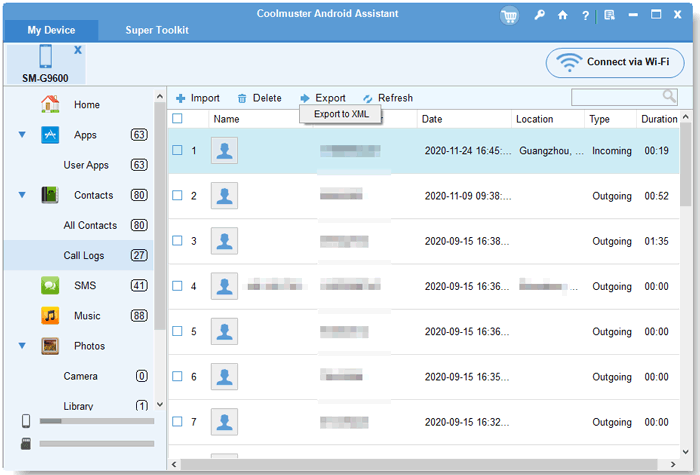
(4) Anrufprotokolle verwalten: Anzeigen, Wiederherstellen (Importieren) oder Löschen der Anrufhistorie; Aufrufprotokolle exportieren (sichern) auf einen PC im XML- oder HTML-Format .
Screenshots:
Kontakte:
- Kontakte vom PC auf Androidimportieren:

- Export Android Kontakte auf den Computer:
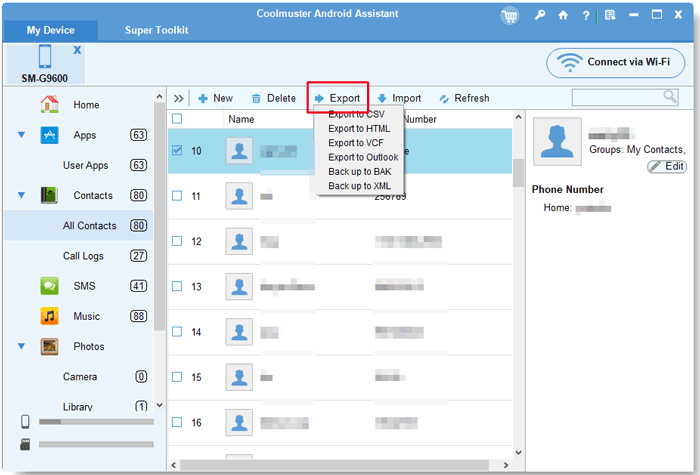
- Bearbeitung Android Kontakte am Computer
- Neue Android Kontakte am Computer hinzufügen:
Anrufverlauf: Verwalten und sichern Sie Android Anrufhistorie auf dem PC
3. Export, Import, Senden und Verwaltung Android Textnachrichten (SMS)
Gehen Sie zum SMS-Reiter , um SMS-Nachrichten auf Ihrem Computerbildschirm zu verwalten:
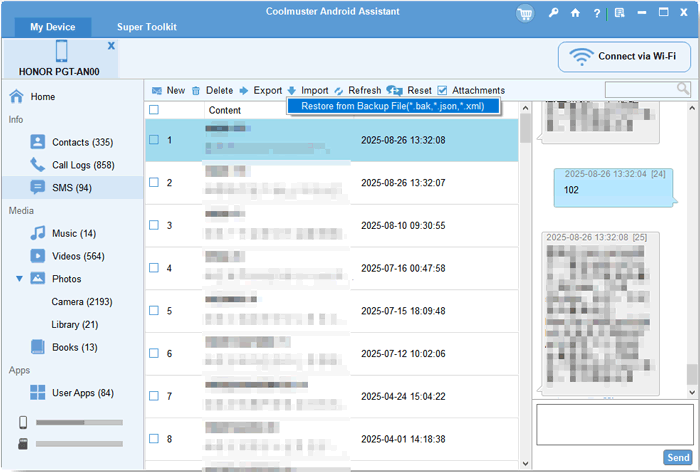
(1) SMS-Export/Import: Übertragung Android Textnachrichten in HTML-, TEXT-, CSV-, BAK- und XML-Formaten auf den PC oder Importieren von SMS-Backups (.bak, .json, .xml) in Android.
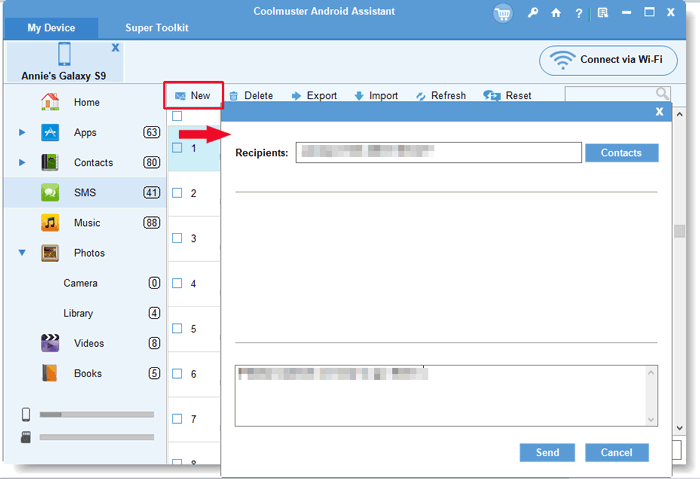
(2) SMS vom PC senden: Klicken Sie auf "Neu", geben Sie die Telefonnummern des Empfängers ein oder wählen Sie sie aus, tippen Sie Ihre Nachricht ein und klicken Sie auf "Senden".
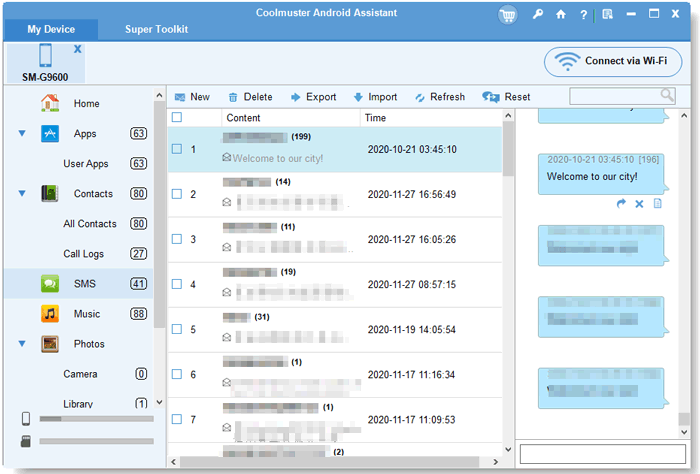
(3) Direkte SMS-Aktionen: Rechtsklicken oder nutzen Sie das Nachrichtenpanel, um Textkonversationen erneut zu senden, weiterzuleiten, zu kopieren oder zu löschen .
Screenshots:
SMS:
- Textnachrichten von Android auf den Computer exportieren:

- Textnachrichten vom Computer auf Androidimportieren:
- Textnachrichten direkt vom PC an jedes Telefon senden:
- Textnachrichten direkt auf Android dem PC erneut senden, weiterleiten, kopieren oder löschen:
4. Installieren, deinstallieren und sichern Android Apps
Klicken Sie auf Benutzer-Apps , um alle installierten Anwendungen auf Ihrem Android Handy anzusehen. Von hier aus können Sie APK-Dateien vom PC installieren, unerwünschte Anwendungen deinstallieren oder Apps zum Backup auf den PC exportieren .
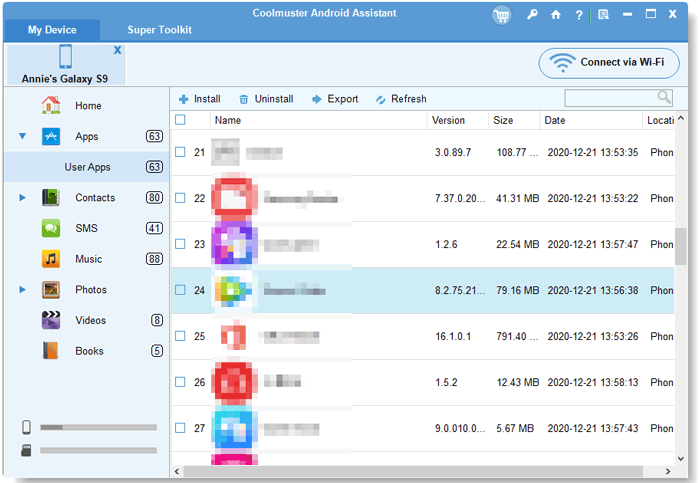
5. Verwaltung mehrerer Android Geräte und Aufnahme von Screenshots
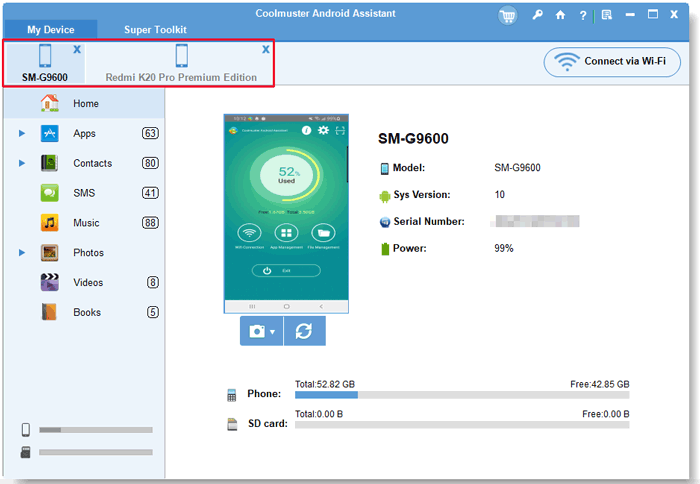
(1) Multi-Geräte-Management: Verbinden Sie mehrere Android Telefone gleichzeitig. Wechseln Sie über die obere Tab-Leiste zwischen den Geräten, um sie gleichzeitig zu verwalten.
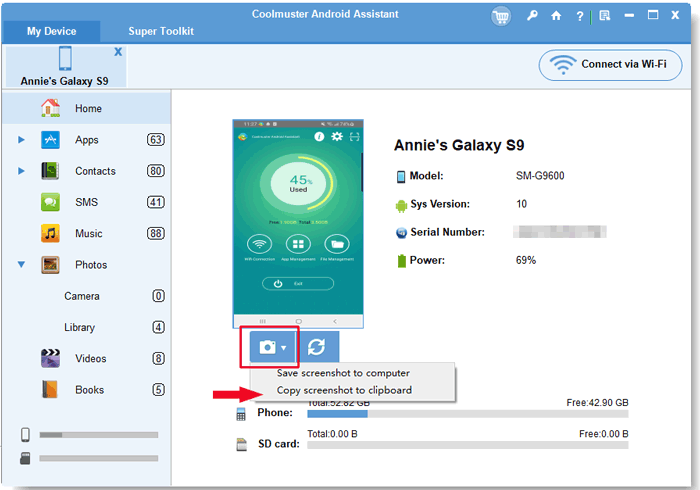
(2) Screenshots machen (nur USB): Klicken Sie auf das Kamera-Symbol auf der Home-Oberfläche, um Echtzeit-Screenshots Ihres Android Handys zu machen, speichern Sie sie dann auf dem PC oder kopieren Sie sie auf der Zwischenablage.
Teil 3: Sichern und Android Daten mit einem Klick wiederherstellen
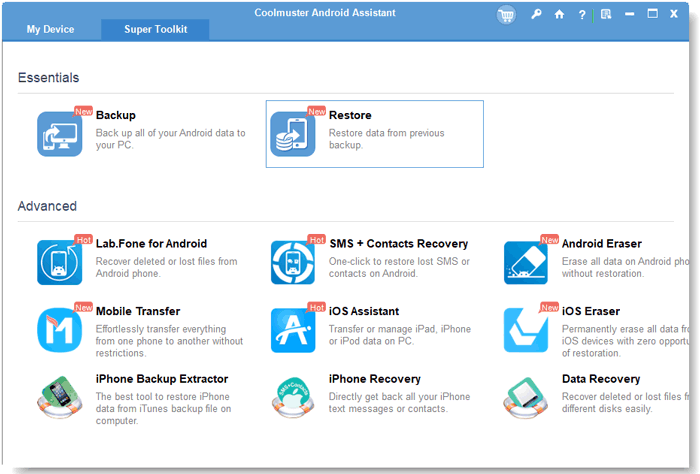
Anstatt Dateien manuell auszuwählen, können Sie Ihr gesamtes Android Gerät auf dem PC sichern oder eine Sicherungsdatei mit der Super Toolkit-Funktion auf jedem Android Gerät wiederherstellen.
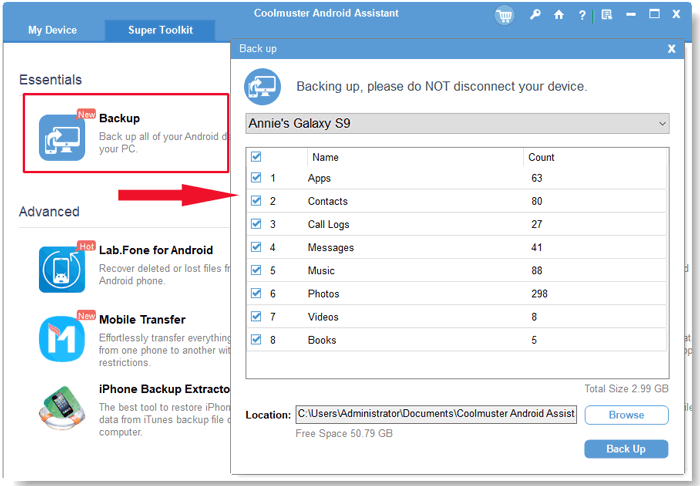
1. 1 – Klick Android Backup
Navigiere zum Super Toolkit > Backup. Wähle die Dateikategorien aus (Kontakte, Nachrichten, Anrufprotokolle, Fotos, Musik, Videos, Bücher, Apps), wähle einen Zielordner auf deinem PC und klicke auf "Backup".
2. 1-Klick Android Wiederherstellen
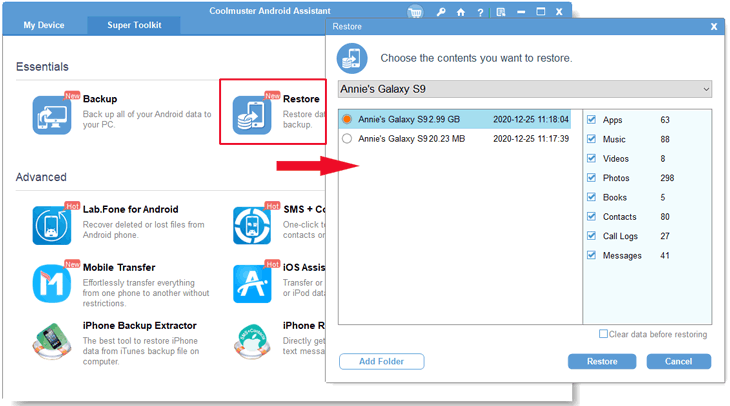
Navigiere zum Super Toolkit > Wiederherstellung. Wähle den gewünschten Backup-Datensatz aus, wähle die Datentypen aus, die du wiederherstellen möchtest, und klicke auf "Wiederherstellen", um die Daten zurück auf das angeschlossene Telefon zu übertragen.
Nützliche Tipps zur Wiederherstellung von Daten:
1. Daten vor der Wiederherstellung löschen: Wenn Sie diese Option aktivieren, werden vorhandene Daten auf Ihrem angeschlossenen Telefon gelöscht, bevor die Backup-Datei wiederhergestellt wird.
2. Ordner hinzufügen: Wenn Ihr Ziel-Backup-Datensatz nicht in der Liste erscheint, klicken Sie auf "Ordner hinzufügen", um manuell einen beliebigen Backup-Ordner von Ihrem Computer zu finden und zu laden.

