Wie verbindet man Android Gerät über WLAN, wenn man Coolmuster Software verwendet?
Um Ihre Android -Daten ohne USB-Kabel zu verwalten, zu übertragen, zu sichern oder zu löschen, können Sie Ihr Android -Gerät per WLAN mit Coolmuster Desktop-Software koppeln. Dieser Leitfaden gilt für alle Android -Nutzer (Samsung, Xiaomi, Redmi, POCO, TECNO, Infinix, itel, OPPO, realme, OnePlus, vivo, iQOO, Huawei, Honor, Motorola, Google Pixel, TCL usw.). Erfahren Sie unten, wie Sie Ihr Telefon drahtlos verbinden.
Teil 1. Tipps vor der WLAN-Verbindung
1.1 Überblick über die Wi-Fi-Verbindungsschritte
Schneller Überblick: Installieren Sie Coolmuster Desktop-Software > klicken Sie auf "Verbinden über WLAN" (oder WLAN-Symbol  ) > gewähren Sie Netzwerkzugang (falls aufgefordert) > installieren Sie Coolmuster Android Begleit-App > stellen Sie sicher, dass dasselbe Netzwerk > QR-Code > Scan ist.
1.2 Überblick über mobile Begleiter-Apps
Coolmuster bietet zwei Android mobile Begleit-Apps an, um eine sichere lokale Wi-Fi-Kopplung herzustellen. Wählen Sie die beste App basierend auf der von Ihnen verwendeten Desktop-Software aus:
CoolTransfer-App  |
Coolmuster Android Assistant App  |
|
|---|---|---|
Installation |
Direkt aus dem Google Play Store herunterladen |
APK über den Telefonbrowser unter a.coolmuster.com herunterladen |
Hauptmerkmale |
* Schnelle QR-Code-Paarung |
* Schnelle QR-Code-Paarung |
Unterstützte Desktop-Tools |
Teil 2. Wie man Android Telefon über WLAN verbindet, wenn man Coolmuster Software verwendet
Wählen Sie unten Ihr spezielles Coolmuster Desktop-Tool aus und folgen Sie den maßgeschneiderten Schritten, um eine WLAN-Verbindung herzustellen:
2.1 Wie verbindet man Android über WLAN auf Coolmuster Android Assistant
Coolmuster Android Assistant: Am besten für vollständige Android Datenverwaltung sowie Android Backup und Wiederherstellung am Computer.
Schritt 1. Lade Coolmuster Android Assistant herunter und installiere es auf deinem Computer.
Windows Version: https://www.coolmuster.com/downloads/cool-android-assistant.exe
Mac Version: https://www.coolmuster.com/downloads/cool-android-assistant-for-mac.dmg
Schritt 2. Starte das Programm und klicke auf "Verbinden über WLAN".
Öffnen Sie die Software und klicken Sie oben rechts auf die Option "Über WLAN verbinden".

Ein Pop-up-Fenster erscheint mit dem QR-Code und den Anweisungen zur drahtlosen Verbindung.

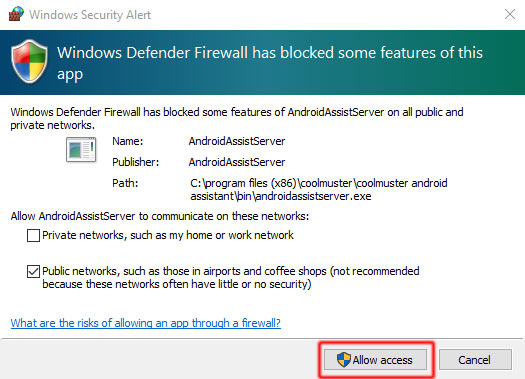
Schritt 3. Gewähren Sie dem Netzwerkzugang auf Ihrem Computer (wenn Sie dazu aufgefordert werden).
Wenn das Fenster Windows Defender Firewall erscheint, klicken Sie auf "Zugriff erlauben", um dem Programm die Kommunikation über Ihr WLAN-Netzwerk zu erlauben.
Hinweis: Diese Firewall-Eingabe erscheint nur auf Windows PCs. Mac Benutzer sehen dieses Fenster nicht.
Schritt 4. Installieren Sie die mobile Begleiter-App auf Ihrem Handy.
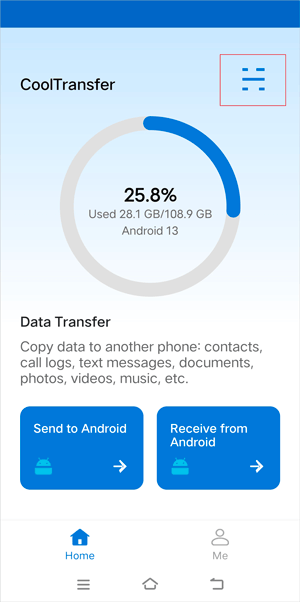
(1) Für CoolTransfer: Öffnen Sie den Google Play Store auf Ihrem Android Handy, suchen Sie nach CoolTransfer und klicken Sie auf Installieren.
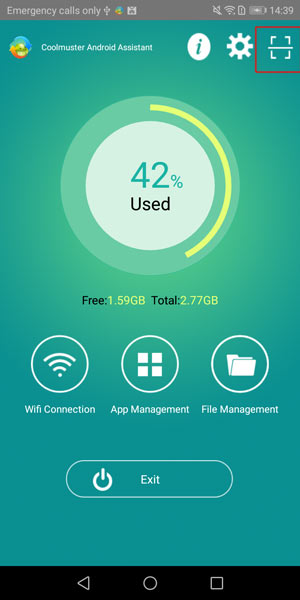
(2) Für Coolmuster Android Assistant App: Öffnen Sie einen beliebigen Telefonbrowser (Chrome, Samsung Internet usw.), besuchen Sie a.coolmuster.com, laden Sie die APK-Datei herunter und folgen Sie den Bildschirmanweisungen, um die Installation abzuschließen. (Detaillierte APK-Installationsanleitung >>)
Schritt 5. Stellen Sie sicher, dass beide Geräte im selben WLAN-Netzwerk sind.
Stelle sicher, dass dein Android Gerät und dein Computer mit demselben WLAN-Netzwerk verbunden sind (das gleiche Subnetz teilen, z. B. 192.168.2.X).
Schritt 6. Scannen Sie den QR-Code, um die Verbindung abzuschließen.
Öffnen Sie die Coolmuster Android Assistant -App oder die CoolTransfer-App auf Ihrem Android -Gerät und tippen Sie auf das Scan-Symbol, um den auf Ihrem Computerbildschirm angezeigten QR-Code zu scannen. Sobald es erkannt wird, verbindet sich Ihr Telefon erfolgreich mit der Software.

2.2 Wie verbindet man Android über WLAN auf Coolmuster Mobile Transfer
Coolmuster Mobile Transfer: Am besten für eine nahtlose Datenübertragung zwischen Android und iOS Geräten.
Schritt 1. Lade Coolmuster Mobile Transfer herunter und installiere es auf deinem Computer.
Windows Version: https://www.coolmuster.com/downloads/cool-mobile-transfer.exe
Mac Version: https://www.coolmuster.com/downloads/cool-mobile-transfer.dmg
Schritt 2. Starte das Programm und wähle eine WLAN-Verbindung aus.
Starte das Programm und klicke am unteren Rand der Hauptoberfläche auf "Fehlerbehebung oder WLAN-Verbindung?"

Im Pop-up-Optionsfenster wählen Sie "Verbinden Sie sich über WLAN".
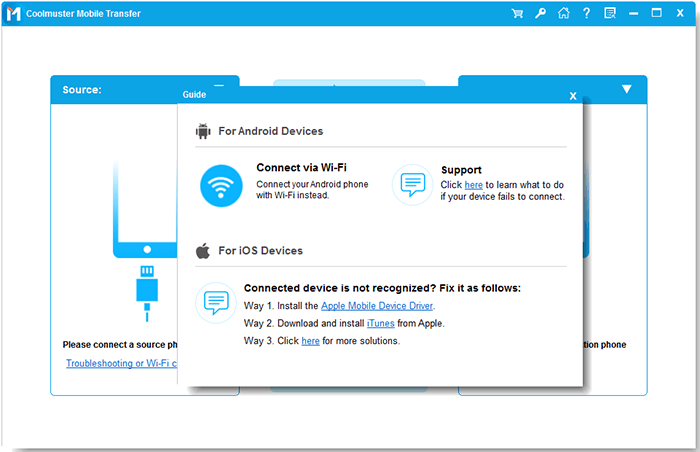
Das Programm zeigt dann ein Pop-up-Fenster mit der Verbindungsanleitung und dem QR-Code an.
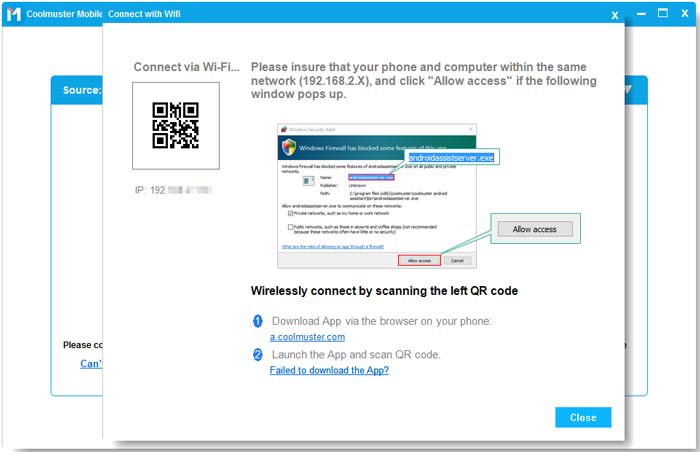
Schritt 3. Gewähren Sie dem Netzwerkzugang auf Ihrem Computer (wenn Sie dazu aufgefordert werden).
Wenn die Windows -Firewall-Warnung erscheint, klicken Sie auf "Zugriff erlauben", um Netzwerkberechtigungen zu erteilen.
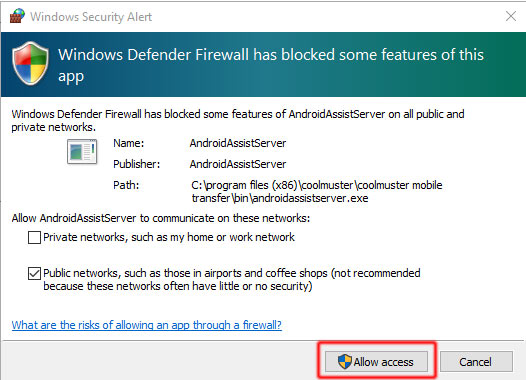
Schritt 4. Installiere die Android -App und überprüfe die Netzwerkverbindung.
Bestätigen Sie, dass sowohl Ihr Android -Telefon als auch Ihr PC mit demselben Netzwerk verbunden sind (z. B. 192.168.2.X). Öffnen Sie den Browser Ihres Handys, besuchen Sie https://www.coolmuster.com/android-assistant-apk.html und installieren Sie die Coolmuster Android Assistant Begleit-App. (Siehe detaillierte Installationsschritte >>)
Schritt 5. Scanne den QR-Code, um die Paarung abzuschließen.
Starte die Begleit-App auf deinem Handy und scanne den QR-Code, der auf der Desktop-Oberfläche angezeigt wird. Sobald es erkannt ist, verbindet sich dein Android Gerät automatisch.

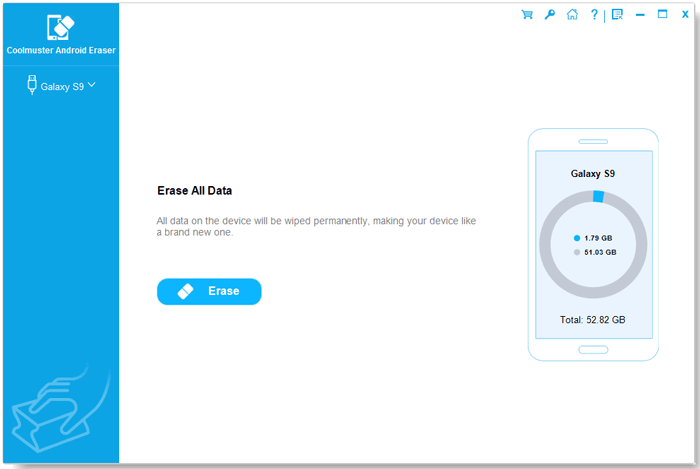
2.3 Wie verbindet man Android über WLAN mit Coolmuster Android Radiergummi
Coolmuster Android Radiergummi: Am besten, um alle privaten Handydaten dauerhaft zu löschen, ohne Chance auf Wiederherstellung, bevor man verkauft oder spendet.
Schritt 1. Laden Sie Coolmuster Android Eraser herunter und installieren Sie sie auf Ihrem Computer.
Windows Version: https://www.coolmuster.com/downloads/cool-android-eraser.exe
Mac Version: https://www.coolmuster.com/downloads/cool-android-eraser-mac.dmg
Schritt 2. Starte die Software und klicke auf das WLAN-Symbol.
Führe Android Radiergummi auf deinem Computer aus und klicke auf das WLAN-Symbol neben "Verbundenes Gerät wird nicht erkannt?".
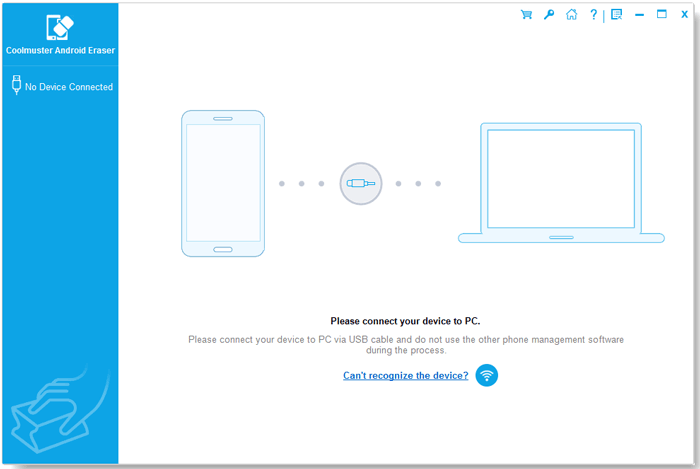
Ein Fenster erscheint mit dem QR-Code und den Anweisungen zur Wi-Fi-Kopplung.
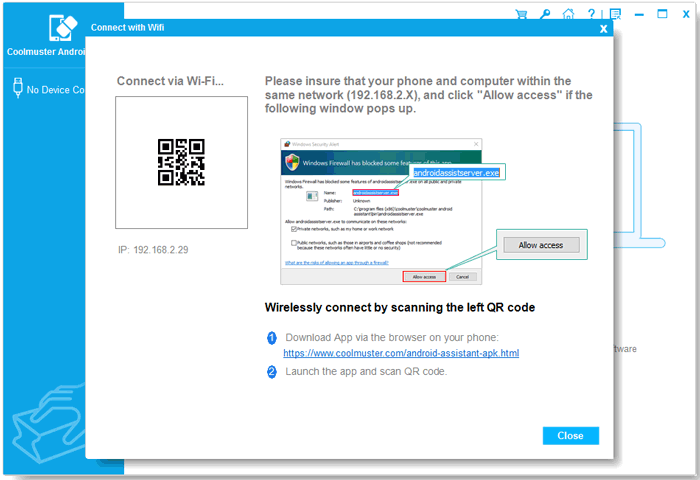
Schritt 3. Gewähren Sie dem Netzwerkzugang auf Ihrem Computer (wenn Sie dazu aufgefordert werden).
Wenn Windows Firewall dazu auffordert, klicken Sie auf "Zugriff erlauben", um die lokale Netzwerkkommunikation zu ermöglichen.
Schritt 4. Installiere die Android -App und verbinde dich mit demselben Netzwerk.
Stellen Sie sicher, dass sowohl Ihr Android -Gerät als auch Ihr Computer im selben Netzwerk sind (z. B. 192.168.2.X). Laden Sie die Begleit-App auf Ihrem Handy über https://www.coolmuster.com/android-assistant-apk.html herunter und installieren Sie sie. (Siehe detaillierte Schritte >>)
Schritt 5. QR-Code scannen, um sich zu verbinden.
Öffne die App auf deinem Android Handy, scanne den QR-Code des Desktops und warte, bis das Programm dein Gerät erkennt.
2.4 Wie verbindet man Android mit WLAN auf Coolmuster Android Backup Manager
Coolmuster Android Backup Manager: Am besten zum Sichern mit einem Klick und zur Wiederherstellung aller Daten Android Daten lokal zu/vom PC.
Schritt 1. Lade Coolmuster Android Backup Manager herunter und installiere es auf deinem Computer.
Windows Version: https://www.coolmuster.com/downloads/cool-android-backup-and-restore.exe
Mac Version: https://www.coolmuster.com/downloads/cool-android-backup-and-restore-mac.dmg
Schritt 2. Starte das Programm und klicke auf das WLAN-Symbol.
Starte die Software und klicke auf das WLAN-Symbol neben "Verbundenes Gerät wird nicht erkannt?".
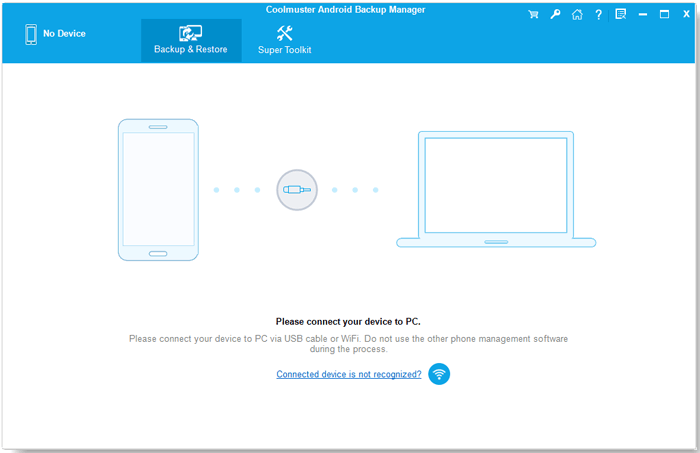
Ein Fenster erscheint mit der QR-Code-Verbindungsleitung.
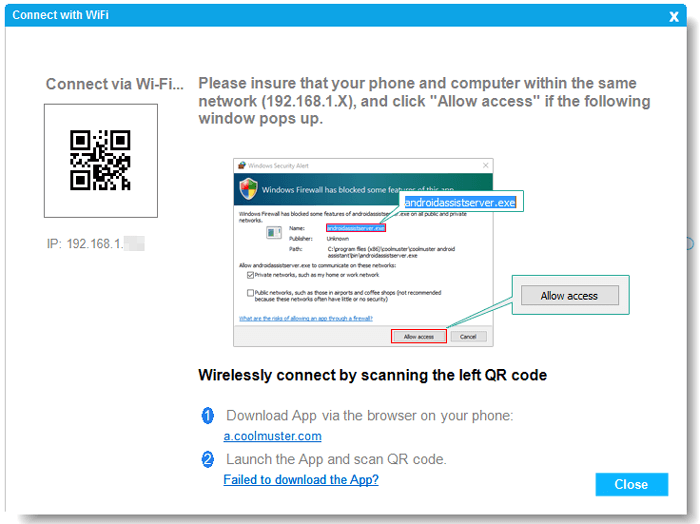
Hinweis: Wenn Windows Defender-Firewall Sie auffordert, klicken Sie auf "Zugriff erlauben", um fortzufahren.
Schritt 3. Installiere die Android -App und überprüfe die Netzwerkverbindung.
Stellen Sie sicher, dass Ihr Android -Telefon und Ihr Computer dasselbe Netzwerk nutzen (z. B. 192.168.2.X). Öffnen Sie Ihren mobilen Browser und gehen Sie zu https://www.coolmuster.com/android-assistant-apk.html , um die App herunterzuladen und zu installieren. (Siehe detaillierte Schritte >>)
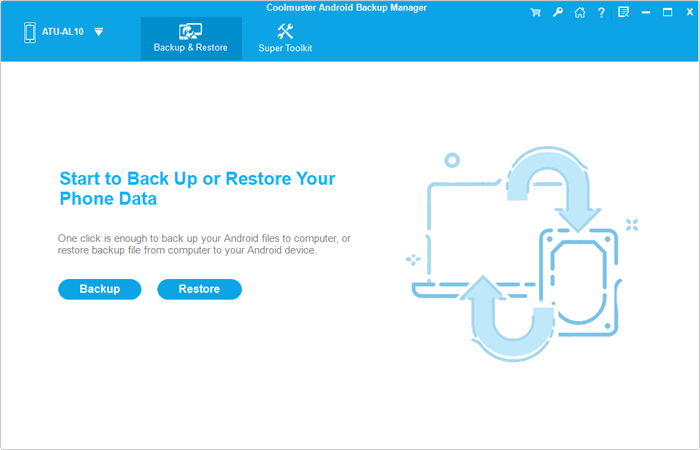
Schritt 4. Scanne den QR-Code, um die Verbindung abzuschließen.
Öffnen Sie die App auf Ihrem Android Gerät und scannen Sie den QR-Code, der auf Ihrem PC-Bildschirm angezeigt wird. Sobald Sie verbunden sind, können Sie beginnen, Ihre Android Daten zu sichern oder wiederherzustellen.
Teil 3. Fehlerbehebung & FAQ bei WLAN-Verbindungsfehlern
Wenn Ihr Coolmuster Desktop-Programm Ihr Android Telefon über WLAN nicht erkennt, gehen Sie diese Schritte zur Fehlerbehebung durch:
1. Update der Desktop-Software und der mobilen App: Stellen Sie sicher, dass sowohl Ihr Coolmuster -Desktop-Programm als auch die mobile Begleit-App auf Ihrem Telefon (CoolTransfer oder Android Assistant App) auf die neuesten Versionen aktualisiert sind. Veraltete Software kann zu Verbindungsprotokollfehlern führen.
2. Überprüfen Sie das Router-Subnet und -Band: Überprüfen Sie, ob sowohl Telefon als auch PC mit exakt derselben Netzwerk-SSID und Frequenzband verbunden sind (z. B. beide auf 2,4 GHz oder beide auf 5 GHz).
3. Deaktivieren Sie VPN- und Proxy-Einstellungen: Aktive VPNs oder Netzwerk-Proxy-Setups verändern lokale IP-Routen und blockieren die Geräterkennung. Schalten Sie sie vorübergehend auf beiden Geräten aus.
4. Überprüfen Sie Firewall- und Antivirenberechtigungen: Stellen Sie sicher, dass Windows Firewall- oder Drittanbieter-Sicherheitssoftware Coolmuster Anwendungen die Kommunikation über private Netzwerke ermöglicht.
5. WLAN und Software neu starten: Schließen Sie die Desktop-Software, schalten Sie das WLAN Ihres Handys aus und wieder ein und starten Sie dann das Programm, um den QR-Code erneut zu scannen.
Für eine vollständige Schritt-für-Schritt-Diagnoseanleitung für die Verbindung besuchen Sie bitte: Was zu tun, wenn Coolmuster Programm Android Gerät nicht erkennt.
|
Benötigen Sie zusätzlichen technischen Support? Sollten Sie weiterhin keine WLAN-Verbindung herstellen können, steht unser technisches Team bereit, Ihnen zu helfen. Bitte senden Sie support@coolmuster.com eine E-Mail mit folgenden Informationen: (1) Ihr Betriebssystem des Computers (z. B. Windows 11/10 oder macOS). (2) Ihre Android Handymarke, genaues Modell und Android OS-Version. (3) Ein Screenshot, der zeigt, wo die WLAN-Verbindung stecken bleibt. (Tipp: PrtScn auf Windowsdrücken, in Paint einfügen und als JPEG speichern.) |

Verwandte FAQ-Seiten zu Desktop-Produkten:
> FAQs zum mobilen Transfer

