Bildschirmaufzeichnungssoftware ist für Content-Ersteller, Lehrkräfte, Gamer und Remote-Arbeiter unverzichtbar geworden. Ob Tutorials erstellen, Gameplay aufzeichnen, Online-Meetings dokumentieren oder YouTube-Videos produzieren – die Wahl des richtigen Bildschirmrekorders spart Zeit und Mühe. Unter den vielen verfügbaren Optionen zählt Wondershare DemoCreator zu den beliebtesten All-in-One-Tools für Bildschirmaufzeichnung und Videobearbeitung.
Aber lohnt sich die Nutzung wirklich? Was genau kann Wondershare DemoCreator? Ist DemoCreator kostenlos? In diesem Testbericht zu Wondershare DemoCreator gehen wir detailliert auf die Funktionen, die Preise, die Vor- und Nachteile, die Anwendung und die beste Alternative ein.
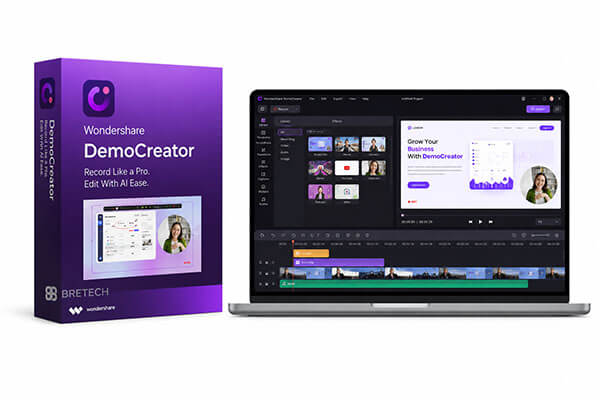
Für viele Nutzer ist die wichtigste Frage bei der Auswahl einer Bildschirmaufnahmesoftware: „Was kann sie?“ Wondershare DemoCreator ist eine All-in-One- Software für Bildschirmaufnahmen und KI-gestützte Videobearbeitung , die speziell für Windows und macOS-Nutzer entwickelt wurde. Der Fokus liegt auf der einfachen Erstellung von Inhalten für Demos, Tutorials, Gameplay-Videos, Online-Vorlesungen und Social-Media-Clips. Die Software vereint professionelle Bildschirmaufnahme, Webcam-Aufnahme, Audioaufnahme und Nachbearbeitung in einer einzigen Plattform und macht so den Einsatz mehrerer Drittanbieter-Tools überflüssig.
Hauptmerkmale von Wondershare DemoCreator:
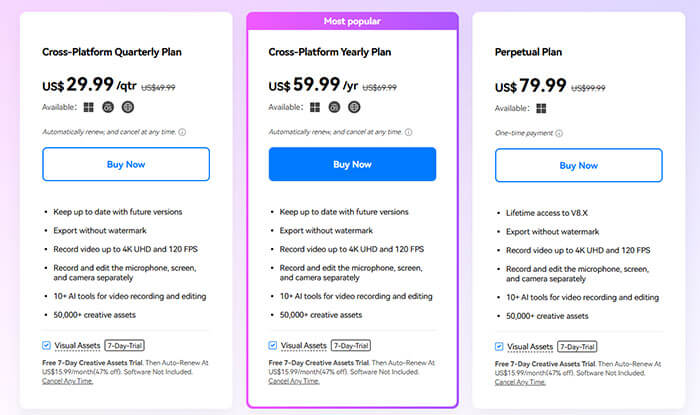
Kostet DemoCreator etwas? Ja, aber es gibt auch eine kostenlose Version. Wondershare DemoCreator bietet verschiedene Preispläne, die sich nach Ihren Bedürfnissen richten. Die kostenlose Version ist zwar verfügbar, hat aber Einschränkungen wie Wasserzeichen und einen eingeschränkten Zugriff auf Premium-Funktionen. Wenn Sie nur gelegentlich einfache Aufnahmen benötigen, reicht die kostenlose Version möglicherweise aus. Professionelle Anwender benötigen jedoch in der Regel die kostenpflichtige Version für wasserzeichenfreie Exporte und erweiterte Funktionen.
Nachfolgend finden Sie die aktualisierte offizielle Preisübersicht für globale Nutzer ab 2026, die monatliche, jährliche und unbefristete Abonnements für Einzelnutzer umfasst.
Keine Software ist perfekt, und Wondershare DemoCreator bildet da keine Ausnahme. Obwohl es viele nützliche Funktionen für Einsteiger bietet, hat es auch einige Nachteile, die Nutzer vor dem Kauf kennen sollten. Das Verständnis der Vor- und Nachteile hilft Ihnen bei der Entscheidung, ob es zu Ihrem Arbeitsablauf passt.
Vorteile:
* Äußerst benutzerfreundlich, mit intuitiver Benutzeroberfläche und Ein-Klick-Aufnahme – keine professionellen Bearbeitungskenntnisse erforderlich.
* Umfassende Funktionsintegration, die Aufnahme, Bearbeitung und Export in einem einzigen Arbeitsablauf ermöglicht und so die Effizienz steigert.
* Einzigartige innovative Funktionen, wie z. B. KI-gestützte virtuelle Avatar-Aufnahme, 8K-Spielaufnahme mit hoher Bildrate und speziell für soziale Plattformen entwickelte Voreinstellungen.
* Leichtgewichtige Software, die reibungslos läuft und nur geringe Systemressourcen beansprucht, wodurch lange Aufnahmesitzungen weniger anfällig für Verzögerungen oder Abstürze sind.
* Transparente und erschwingliche Preisgestaltung mit mehreren Tarifen für unterschiedliche Budgets; die kostenlose Version deckt die grundlegenden täglichen Bedürfnisse ab.
Nachteile:
* Die kostenlose Version exportiert Videos mit Wasserzeichen und ist daher für die kommerzielle Nutzung ungeeignet.
* Erweiterte KI-Funktionen und Premium-Vorlagenressourcen sind zahlenden Nutzern vorbehalten, und lebenslange Lizenzen können teuer sein.
* Die integrierten Bearbeitungswerkzeuge sind begrenzt und bieten keine erweiterten Funktionen wie Mehrebenenkomposition und Farbkorrektur.
* Abonnementpläne werden standardmäßig automatisch verlängert. Eine manuelle Kündigung ist erforderlich, um automatische Abbuchungen zu vermeiden.
* Einige KI-Funktionen basieren auf Cloud-Verarbeitung, daher können instabile Internetverbindungen die Leistung beeinträchtigen.
* Benötigt mehr Systemressourcen als eigenständige Aufnahmeprogramme – für eine reibungslose Aufnahme kann es erforderlich sein, anspruchsvolle Spiele mit hohen Einstellungen auszuführen.
Für Nutzer, die DemoCreator zum ersten Mal ausprobieren, ist es möglicherweise nicht ganz klar, wie man die Bildschirmaufnahme startet. Tatsächlich ist die Bedienung aber ganz einfach – wenige Schritte genügen, um schnell ein Video aufzunehmen und zu exportieren. Im Folgenden finden Sie eine detaillierte Anleitung zur Verwendung von Wondershare DemoCreator für Bildschirmaufnahmen:
Schritt 1. Laden Sie Wondershare DemoCreator herunter und installieren Sie es auf Ihrem Computer. Starten Sie die Software und wählen Sie die Funktion „Videorekorder“.
Schritt 2. Auf der Hauptoberfläche werden mehrere Kernmodi angezeigt: Bildschirm, Bildschirm & Kamera, Kamera, Spiel, Avatar, Meeting/Präsentation usw. Wählen Sie den gewünschten Modus aus.
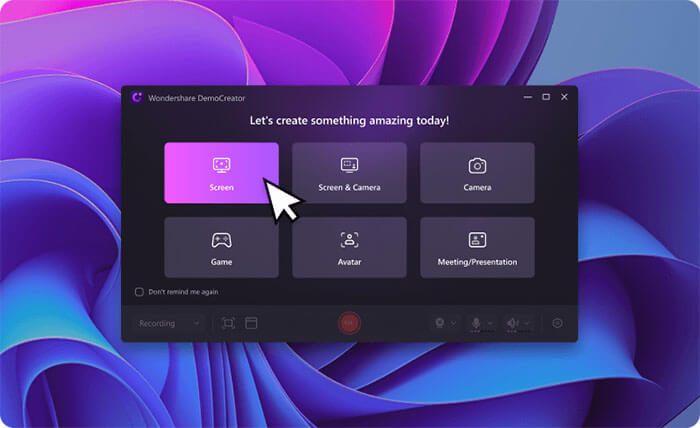
Schritt 3. Passen Sie den Aufnahmebereich an, um den gewünschten Bildschirmausschnitt aufzunehmen. Klicken Sie auf „REC“, um die Aufnahme zu starten (oder drücken Sie F9). Klicken Sie anschließend auf „Stop“ (oder drücken Sie F10), um die Aufnahme zu beenden.
Schritt 4. Klicken Sie auf die Schaltfläche „Exportieren“, um Ihr Video zu speichern. Anschließend können Sie es auf Ihrem Gerät ansehen.
Obwohl Wondershare DemoCreator Bildschirmaufzeichnung und Videobearbeitung kombiniert, suchen manche Nutzer aufgrund von Wasserzeichenbeschränkungen, hohem Ressourcenverbrauch oder Abonnementkosten nach Alternativen. Wir empfehlen Ihnen hier zwei Optionen.
Wenn Ihr Hauptziel darin besteht, qualitativ hochwertige Videos flüssig und ohne komplizierte Bearbeitungswerkzeuge aufzunehmen, ist ein schlanker Bildschirmrekorder möglicherweise die bessere Wahl. Eine der besten Alternativen ist Coolmuster Screen Recorder . Diese Software wurde für Nutzer entwickelt, die eine einfache, stabile und effiziente Aufnahme wünschen. Im Vergleich zu DemoCreator legt sie mehr Wert auf eine flüssige Bildschirmaufnahme und ist gleichzeitig benutzerfreundlich.
Die wichtigsten Funktionen von Coolmuster Screen Recorder:
Schritte zur Bildschirmaufnahme mit Coolmuster Screen Recorder:
01 Starten Sie Coolmuster Screen Recorder und wählen Sie den Aufnahmebereich aus, entweder Vollbild oder benutzerdefiniert.

02 Wählen Sie Ihre Audioquelle, indem Sie „Systemton“ oder „Mikrofon“ ein- oder ausschalten, oder deaktivieren Sie beides für eine stumme Aufnahme.

03 Klicken Sie auf die orangefarbene „REC“-Taste und wählen Sie anschließend „Aufnahme starten“, wenn Sie dazu aufgefordert werden. Vor Beginn der Aufnahme wird ein kurzer Countdown angezeigt.

04. Klicken Sie nach Abschluss der Aufnahme auf „Aufnahme beenden“. Das Video wird lokal verarbeitet und als MP4-Datei im ausgewählten Ordner gespeichert. Mit der Schaltfläche „Kopieren“ können Sie das Video schnell duplizieren und einfach teilen.

Video-Tutorial:
Screen Recorder ist eine weitere hervorragende Alternative zu Wondershare DemoCreator. Wie Wondershare DemoCreator bietet es gängige Aufnahme- und Bearbeitungsfunktionen, mit denen Sie beliebige Bildschirmbereiche aufnehmen und Audio über Systemtöne, Mikrofon oder externe Lautsprecher aufzeichnen können.
Neben grundlegenden Video- und Audioaufnahmen bietet die App spezielle Modi für Spielaufnahmen, Webcam-, Fenster- und Handyaufnahmen. Video- und Audioeinstellungen lassen sich vor Beginn anpassen. Die Bearbeitungswerkzeuge sind zwar einfacher als die von DemoCreator, aber für die meisten Nutzer ausreichend. Zusätzliche KI-Tools, wie die Mikrofonoptimierung, tragen zur Verbesserung der Aufnahmequalität bei. Aufgenommene Dateien können in gängigen Formaten exportiert werden, und grundlegende Bearbeitungsoptionen ermöglichen es, Inhalte vor dem Teilen zu optimieren.
Die wichtigsten Funktionen von Screen Recorder:
So zeichnen Sie Ihren Bildschirm mit dem Bildschirmrekorder auf:
01 Laden Sie das Aufnahmeprogramm herunter und starten Sie es auf Ihrem PC. Wählen Sie den Modus „Videoaufnahme“ und anschließend den Bildschirmbereich, den Sie aufnehmen möchten.

02 Passen Sie Ihre Audioeinstellungen an, indem Sie „Systemton“ und „Mikrofon“ nach Bedarf ein- oder ausschalten. Um eine Gesichtsüberlagerung hinzuzufügen, aktivieren Sie die Webcam. Klicken Sie auf „Aufnahme“, um die Aufnahme zu starten.

03 Während der Aufnahme können Sie Text hinzufügen, Formen zeichnen, den Cursor hervorheben und weitere Effekte einfügen. Klicken Sie anschließend auf „Stopp“, sehen Sie sich die Aufnahme in der Vorschau an und speichern Sie sie.

Frage 1: Fügt DemoCreator ein Wasserzeichen hinzu?
Ja. Die kostenlose Testversion von Wondershare DemoCreator fügt exportierten Videos ein Wasserzeichen hinzu. Um das Wasserzeichen zu entfernen oder Videos ohne Wasserzeichen zu exportieren, müssen Sie auf ein kostenpflichtiges Abonnement upgraden. Einige kostenlose Versionen ermöglichen den Export eines 3-minütigen Videos ohne Wasserzeichen, Bearbeitungsfunktionen sind in diesen Testversionen jedoch nicht verfügbar.
Frage 2: Ist Wondershare DemoCreator sicher in der Anwendung?
Absolut ja. Wondershare DemoCreator ist eine offizielle, legale Software mit offizieller Zertifizierung. Sie ist viren- und malwarefrei und enthält keine zusätzlichen Plug-ins im Installationspaket. Sie stiehlt keine Benutzerdaten und überwacht keine Computerinhalte. Die Software ist sicher für die private und gewerbliche Nutzung auf Windows und Mac Geräten.
Frage 3: Nimmt DemoCreator Audio auf?
Ja. DemoCreator ist ein vollwertiges Aufnahmetool, das Audio sowohl von Ihrem System als auch von Ihrem Mikrofon aufnehmen kann. Es ermöglicht die gleichzeitige Aufnahme von mehreren Audioquellen und bietet erweiterte Einstellungen zur individuellen Anpassung Ihrer Audioaufnahmen.
Nach dem Lesen dieses Testberichts zu Wondershare DemoCreator sollten Sie ein besseres Verständnis dieses Tools haben. Insgesamt ist Wondershare DemoCreator eine vollwertige Software für Bildschirmaufnahmen und Videobearbeitung und eignet sich daher ideal für Anfänger, Lehrkräfte und Content-Ersteller. Ihr größter Vorteil ist das All-in-One-Design mit Aufnahme, Bearbeitung und KI-Unterstützung, das Nutzern hilft, Videos schnell zu erstellen.
Die kostenlose Version weist jedoch spürbare Einschränkungen auf und benötigt einen leistungsstarken Computer. Wer Wert auf stabile Aufnahmen, flüssige Performance und geringe Systemressourcen legt, dem seien Coolmuster Screen Recorder und Screen Recorder als Alternativen wärmstens empfohlen.
Verwandte Artikel:
Die 8 besten Alternativen zu OBS Screen Recorder für einfache Aufnahmen
Ausführlicher Test: Die 7 besten Bildschirmrekorder für Android
Der ultimative Leitfaden für Bildschirmrekorder unter Windows : Die 8 besten Tools im Überblick!
Ein umfassender Testbericht zu AZ Screen Recorder und 4 der besten Alternativen

 Video- & Audio-Tipps
Ein umfassender Testbericht zu Wondershare DemoCreator und die beste Alternative
Video- & Audio-Tipps
Ein umfassender Testbericht zu Wondershare DemoCreator und die beste Alternative






 Kostenloser Download für PC
 Kostenloser Download für Mac
