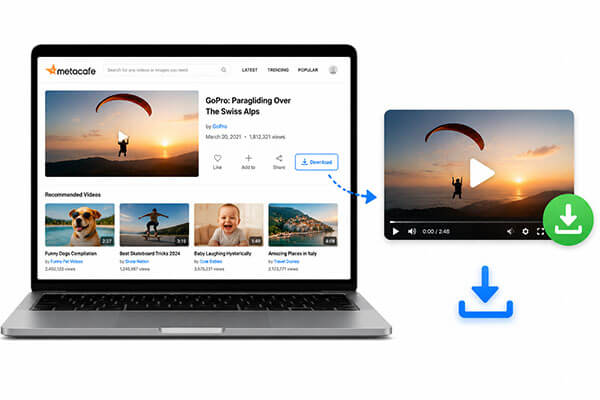
MetaCafe ist eine beliebte Videoplattform mit kurzen Clips, Filmtrailern und Tutorials. Videos online anzusehen ist zwar einfach, doch viele Nutzer möchten sie auch herunterladen, um sie offline anzusehen, zu archivieren oder zu teilen. In diesem Leitfaden zeigen wir Ihnen Schritt für Schritt, wie Sie Videos von MetaCafe herunterladen können.
Coolmuster Screen Recorder ist eine leistungsstarke Bildschirmaufzeichnungssoftware , mit der Sie Videos herunterladen können, indem Sie Ihren Computerbildschirm aufzeichnen und so die Downloadbeschränkungen von Websites umgehen. Unabhängig davon, ob ein Video einen Download-Link bereitstellt oder nicht, kann es aufgezeichnet werden. Die Software unterstützt Windows Systeme und kann hochauflösende Videos mit Originalton aufzeichnen. Damit ist sie ideal für Nutzer, die Wert auf hohe Videoqualität legen.
Hauptmerkmale von Coolmuster Screen Recorder:
Hier erfahren Sie, wie Sie Videos von MetaCafe mit Coolmuster Screen Recorder herunterladen können:
01 Starten Sie Coolmuster Screen Recorder und wählen Sie Ihren Aufnahmebereich, entweder „Vollbild“ oder „Benutzerdefiniert“.

02 Wählen Sie Ihre Audioquelle mithilfe der Schalter für „Systemton“ und „Mikrofon“. Sie können entweder die eine oder die andere, beide oder beide für die stumme Aufnahme deaktivieren.

03 Öffnen Sie Ihren Browser, suchen Sie das gewünschte MetaCafe-Video und starten Sie die Wiedergabe. Klicken Sie auf die Schaltfläche „REC“ und wählen Sie anschließend „Aufnahme starten“, wenn Sie dazu aufgefordert werden. Ein kurzer Countdown startet, der Ihnen Zeit gibt, Ihre Aktionen auf dem Bildschirm vorzubereiten.

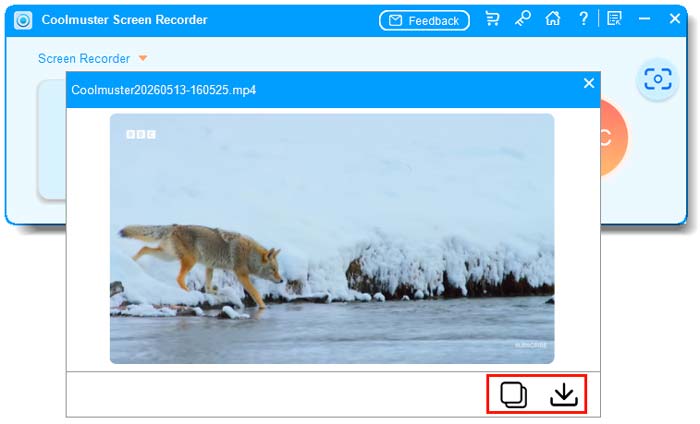
04. Klicken Sie nach Abschluss der Aufnahme auf „Aufnahme beenden“. Ihr Video wird lokal verarbeitet und als MP4-Datei im ausgewählten Ordner gespeichert. Sie können auch auf „Kopieren“ klicken, um das Video schnell zu duplizieren und einfach weiterzugeben.
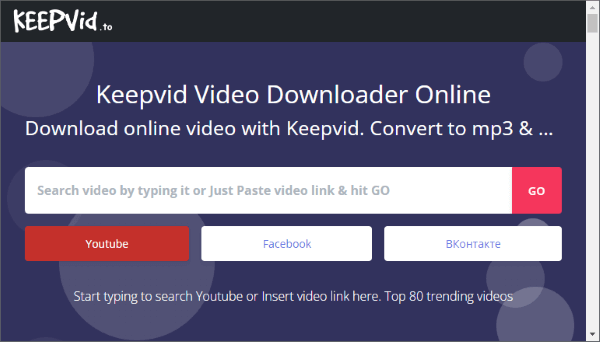
KeepVid ist ein Online-Video-Downloader , der verschiedene Websites, darunter MetaCafe, unterstützt. Er analysiert die Videoseite und generiert einen direkten Download-Link. Diese Methode ist praktisch, wenn Sie MetaCafe-Videos schnell und ohne Softwareinstallation herunterladen möchten. Allerdings können manche Videos aufgrund von Urheberrechtsschutz eingeschränkt sein.
Hier erfahren Sie, wie Sie Videos von MetaCafe über KeepVid herunterladen:
Schritt 1. Öffnen Sie Ihren Browser und rufen Sie die KeepVid-Website auf.
Schritt 2. Gehen Sie zu MetaCafe, suchen Sie das gewünschte Video und kopieren Sie dessen Webadresse.
Schritt 3. Fügen Sie die kopierte URL in das Eingabefeld auf KeepVid ein.
Schritt 4. Wählen Sie aus den angezeigten Optionen das gewünschte Videoformat und die gewünschte Auflösung aus.
Schritt 5. Klicken Sie auf die Schaltfläche „Herunterladen“, um das Video auf Ihrem Gerät zu speichern.
Video DownloadHelper ist eine Browsererweiterung für Chrome und Firefox. Sie erkennt Videoressourcen auf Webseiten und ermöglicht deren direkten Download. Diese Methode eignet sich ideal für Nutzer, die Videos lieber direkt im Browser herunterladen möchten, ohne zusätzliche Software zu installieren. Allerdings können manche Videos aufgrund von Urheberrechtsbeschränkungen nicht heruntergeladen werden.
Hier erfahren Sie, wie Sie mit Video DownloadHelper Videos von MetaCafe herunterladen können:
Schritt 1. Gehen Sie zum Chrome Web Store oder zu den Firefox-Add-ons, suchen Sie nach „Video DownloadHelper“ und installieren Sie die Erweiterung.
Schritt 2. Navigieren Sie zu MetaCafe und spielen Sie das Video ab, das Sie herunterladen möchten.
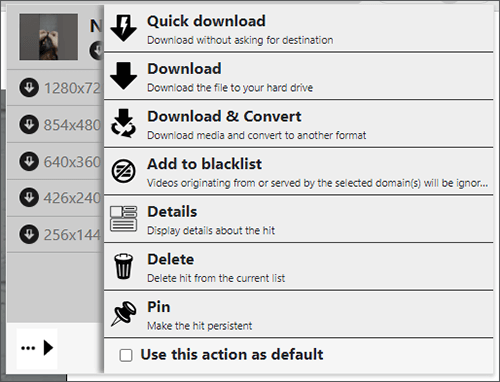
Schritt 3. Klicken Sie auf das Symbol „Video DownloadHelper“ in Ihrer Browser-Symbolleiste; die Erweiterung erkennt dann die verfügbaren Videoressourcen.
Schritt 4. Wählen Sie das gewünschte Videoformat und die gewünschte Qualität aus der von der Erweiterung bereitgestellten Liste aus.
Schritt 5. Klicken Sie auf die Schaltfläche „Herunterladen“, und das Video wird auf Ihrem Computer gespeichert.
Alle drei oben genannten Methoden eignen sich zum Herunterladen von MetaCafe-Videos. Wenn Sie nach der zuverlässigsten Methode suchen, Videos von MetaCafe herunterzuladen, empfehlen wir Ihnen Coolmuster Screen Recorder . Er garantiert hohe Video- und Audioqualität, funktioniert mit allen MetaCafe-Videos unabhängig von Downloadbeschränkungen und bietet ein stabiles und sicheres Download-Erlebnis.
Verwandte Artikel:
So laden Sie YouTube-Videos auf Android Gerät herunter – 4 Methoden
[Ultimativer Leitfaden] Die 10 besten Video-Downloader für Windows / Mac / Linux
[Einfache Anleitung] Wie lade ich YouTube-Videos in die iPhone-Kamerarolle herunter?
So laden Sie Videos von Google Drive auf Ihr iPhone herunter: 3 Methoden






 Kostenloser Download für PC


