TL;DR:
Ein deaktiviertes iPad kann ohne iTunes zurückgesetzt oder entsperrt werden, die verfügbaren Optionen hängen jedoch von Ihrer iPadOS-Version und Ihrem Kontozugriff ab.
„Hallo, ich möchte mein deaktiviertes iPad entsperren, ohne iTunes zu verwenden. Ich habe es einem Freund gegeben, und er hat den falschen Code eingegeben. Jetzt kann er es nicht mehr benutzen, da es als deaktiviert angezeigt wird. Wie kann ich es entsperren, ohne iTunes zu verwenden? Es wurde ja ursprünglich mit meinem Laptop eingerichtet. Er kann mir das iPad nicht zurückgeben. Wie kann ich dieses Problem lösen?“
- Apple Support Communities
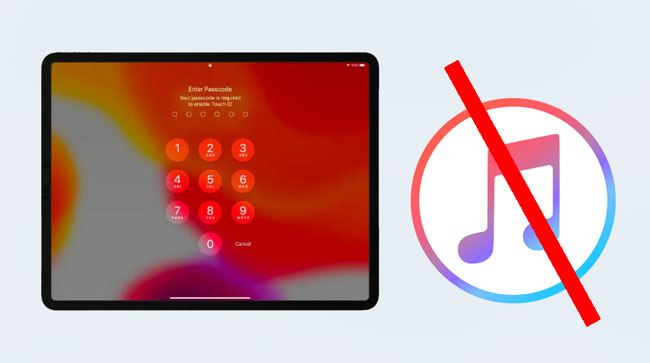
Angenommen, Sie möchten Ihr iPad benutzen und stellen fest, dass es nach mehreren falschen Passcode-Eingaben plötzlich deaktiviert ist. Sie fragen sich vielleicht: „Wie kann ich ein deaktiviertes iPad ohne iTunes entsperren?“ Lassen Sie sich von dieser frustrierenden Situation nicht entmutigen. iTunes ist zwar eine gängige Methode, um ein deaktiviertes iPad wiederherzustellen, aber nicht die einzige. Je nach iPad-Modell, iPadOS-Version und verfügbaren Apple-Geräten stehen Ihnen verschiedene Alternativen zur Verfügung. In diesem Artikel stellen wir Ihnen fünf praktische Lösungen vor, mit denen Sie Ihr deaktiviertes iPad ohne iTunes entsperren oder zurücksetzen können.
Wenn auf Ihrem iPad iPadOS 15.2 oder neuer installiert ist, können Sie es möglicherweise direkt vom Sperrbildschirm aus löschen, ohne iTunes oder einen Computer zu verwenden. Nach mehreren falschen Passcode-Eingaben erscheint eventuell die Option „Passcode vergessen?“ oder „iPad löschen“, mit der Sie den Zurücksetzungsprozess starten können. Für diese Methode benötigt Ihr iPad eine aktive WLAN- oder Mobilfunkverbindung, „Wo ist?“ muss aktiviert sein und Sie müssen das mit dem Gerät verknüpfte Apple-Account-Passwort kennen.
Wie kann man ein deaktiviertes iPad ohne iTunes zurücksetzen?
Schritt 1. Geben Sie so lange einen falschen Passcode ein, bis der Bildschirm „iPad nicht verfügbar“ oder „Sicherheitssperre“ erscheint.
Schritt 2. Tippen Sie auf „Passcode vergessen?“, falls diese Option verfügbar ist.
Schritt 3. Tippen Sie auf „iPad zurücksetzen starten“.
Schritt 4. Geben Sie Ihr Apple-Account-Passwort ein, wenn Sie dazu aufgefordert werden.
Schritt 5. Tippen Sie zur Bestätigung auf „iPad löschen“.
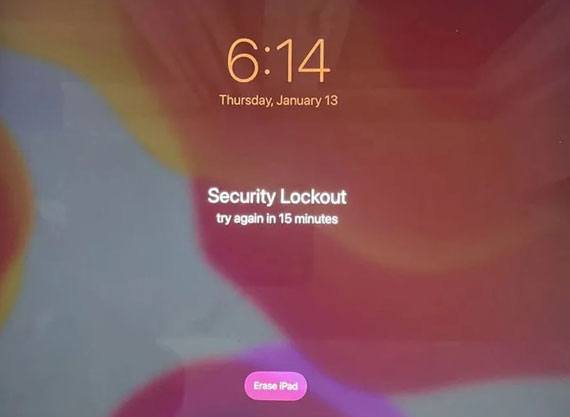
Schritt 6. Warten Sie, bis das iPad neu gestartet und der Löschvorgang abgeschlossen ist. Richten Sie das iPad anschließend erneut ein und stellen Sie Ihre Daten aus einem Backup wieder her, sofern eines vorhanden ist.
Wenn Sie das iPad nicht direkt vom Sperrbildschirm aus zurücksetzen können, können Sie es über „Wo ist?“ aus der Ferne löschen. Voraussetzung hierfür ist, dass „Wo ist?“ auf dem iPad aktiviert war, bevor es deaktiviert wurde.
Diese Funktion ist auf zwei Arten zugänglich: über die „Wo ist?“-App auf einem anderen Apple-Gerät oder über „Geräte suchen“ auf iCloud.com. Beide Optionen führen im Wesentlichen dieselbe Aktion aus – das deaktivierte iPad wird aus der Ferne gelöscht.
Falls Sie ein anderes iPhone, iPad oder Mac zur Verfügung haben, können Sie die „Wo ist?“-App verwenden, um Ihr deaktiviertes iPad aus der Ferne zu löschen.
Schritt 1. Öffnen Sie die „Wo ist?“-App auf einem anderen Apple-Gerät.
Schritt 2. Melden Sie sich gegebenenfalls mit dem Apple-Account an, der mit dem deaktivierten iPad verknüpft ist.
Schritt 3. Tippen Sie auf „Geräte“.
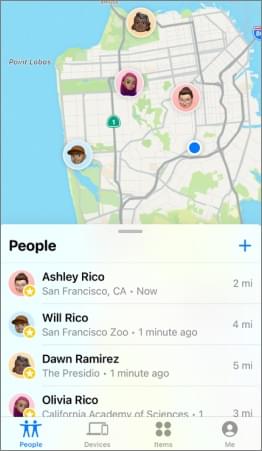
Schritt 4. Wählen Sie Ihr deaktiviertes iPad aus der Liste aus.
Schritt 5. Scrollen Sie nach unten und tippen Sie auf „Dieses Gerät löschen“.
Schritt 6. Befolgen Sie die Anweisungen auf dem Bildschirm, um den Löschvorgang zu bestätigen.
Schritt 7. Geben Sie Ihr Apple-Account-Passwort ein, falls Sie dazu aufgefordert werden. Warten Sie, bis das iPad gelöscht wurde, und richten Sie es dann erneut ein.
Sie haben kein anderes Apple-Gerät in der Nähe? Sie können das deaktivierte iPad auch über einen Webbrowser fernlöschen.
Schritt 1. Öffnen Sie iCloud.com/find in einem Browser auf einem Computer oder einem anderen Gerät und melden Sie sich mit dem Apple-Account an, der mit Ihrem deaktivierten iPad verknüpft ist.
Schritt 2. Wählen Sie Ihr iPad unter „Alle Geräte“ aus und klicken Sie dann auf „iPad löschen“.
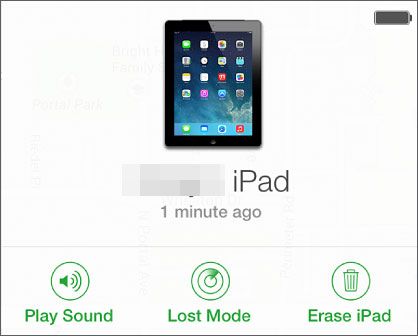
Schritt 3. Folgen Sie den Anweisungen auf dem Bildschirm, um das Löschen zu bestätigen. Nach Abschluss des Vorgangs wird das iPad auf die Werkseinstellungen zurückgesetzt und der Bildschirmcode entfernt.
Wenn Sie einen Mac besitzen, können Sie ein deaktiviertes iPad über den Finder wiederherstellen, ohne iTunes zu verwenden. Dazu müssen Sie das iPad in den Wiederherstellungsmodus versetzen und es anschließend über den Finder wiederherstellen. Beachten Sie, dass beim Wiederherstellungsvorgang alle Daten auf dem iPad gelöscht und der vorhandene Bildschirmpasscode entfernt werden. So funktioniert es:
Schritt 1. Trennen Sie Ihr iPad von Ihrem Mac , falls es derzeit verbunden ist.
Schritt 2. Schalten Sie Ihr iPad aus.
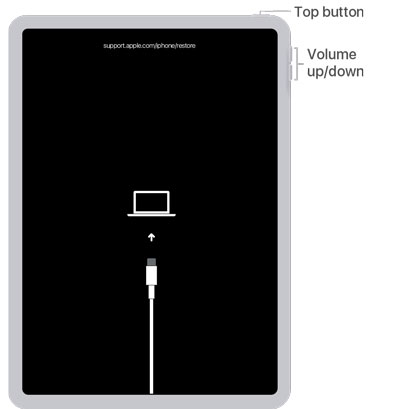
Schritt 3. Versetzen Sie Ihr iPad in den Wiederherstellungsmodus.
Hinweis: Sollte die Passcode-Abfrage erscheinen, schalten Sie Ihr iPad aus und wiederholen Sie die oben genannten Schritte.
Schritt 4. Stellen Sie Ihr iPad im Wiederherstellungsmodus wieder her. Öffnen Sie den Finder auf Ihrem Mac und wählen Sie Ihr iPad unter „Orte“ aus. Wenn der Finder fragt, ob Sie das Gerät wiederherstellen oder aktualisieren möchten, wählen Sie „Wiederherstellen“. Warten Sie, bis der Finder die Wiederherstellung abgeschlossen hat.
Wenn auf Ihrem iPad eine ältere Version von iOS oder iPadOS (z. B. iPadOS 8 bis iPadOS 11) installiert ist, gibt es möglicherweise eine Siri-basierte Methode, um die Bildschirmsperre zu umgehen. Diese Methode nutzt eine alte Sicherheitslücke aus und keine offizielle Apple-Zurücksetzungsfunktion. Daher funktioniert sie möglicherweise nicht auf allen Geräten, selbst nicht bei unterstützten Systemversionen.
Um diese ältere Methode auszuprobieren:
Schritt 1. Halten Sie die "Home"-Taste gedrückt, um Siri zu aktivieren, und fragen Sie Siri dann: "Wie spät ist es jetzt?"
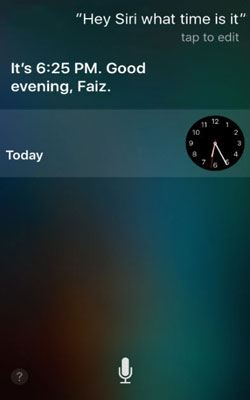
Schritt 2. Sobald Siri die Uhrzeit anzeigt, tippen Sie auf die Uhr auf dem Bildschirm. Tippen Sie auf dem Weltzeit-Bildschirm auf das „+“-Symbol, um eine neue Uhr hinzuzufügen, und geben Sie dann einen beliebigen Städtenamen ein.
Schritt 3. Geben Sie einen Text in das Textfeld ein, tippen und halten Sie ihn und wählen Sie „Alles auswählen“. Tippen Sie auf „Teilen“ und wählen Sie dann „Nachricht“.
Schritt 4. Geben Sie im nächsten Bildschirm einen Text ein, tippen Sie auf das Symbol „+“ und wählen Sie „Neuen Kontakt erstellen“. Tippen Sie auf „Foto hinzufügen“, um die Fotos-App zu öffnen.
Schritt 5. Anstatt ein Foto auszuwählen, warten Sie kurz und drücken Sie dann die Taste „Home“.
Wenn die oben genannten Methoden bei Ihrem deaktivierten iPad nicht funktionieren, können Sie ein professionelles iPad-Entsperrtool verwenden. Diese Option ist hilfreich, wenn Sie nicht auf die Option „Code vergessen?“ zugreifen, „Wo ist?“ nicht nutzen oder das Gerät nicht über den Finder wiederherstellen können. iOS Unlocker bietet eine geführte Methode, die Bildschirmsperre eines unterstützten iPads ohne iTunes zu entfernen.
Anstatt den ursprünglichen Bildschirmpasscode zu verlangen, führt Sie das Programm durch den Wiederherstellungsmodus (DFU-Modus) des iPads, das Herunterladen der passenden Firmware und den Entsperrvorgang. Da das Gerät dabei auf die Werkseinstellungen zurückgesetzt wird, gehen alle nicht gesicherten Daten verloren.
Hauptmerkmale von iOS Unlocker:
Wie kann ich ein gesperrtes iPad ohne iTunes entsperren?
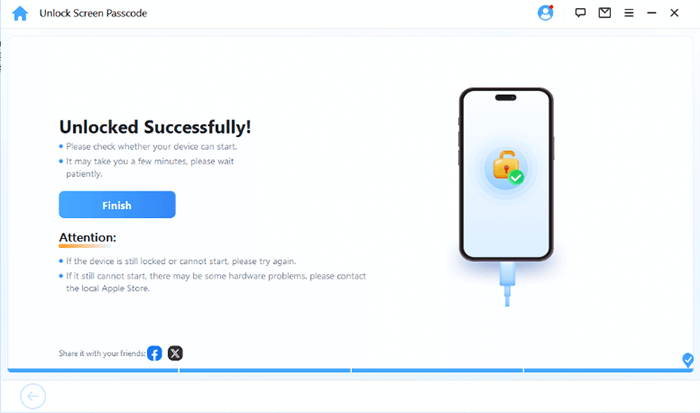
01 Starten Sie iOS Unlocker auf Ihrem Computer und wählen Sie „Bildschirm-Passcode entsperren“. Klicken Sie auf „Entsperren starten“ und verbinden Sie Ihr deaktiviertes iPad anschließend mit einem USB-Kabel mit dem Computer. Folgen Sie den Anweisungen auf dem Bildschirm.

02 Versetzen Sie Ihr iPad gemäß den Anweisungen des Programms in den Wiederherstellungsmodus oder DFU-Modus. Sobald Ihr Gerät erkannt wurde, wählen Sie einen Speicherort für das Firmware-Paket und klicken Sie auf „Herunterladen“, um die benötigte Firmware herunterzuladen.
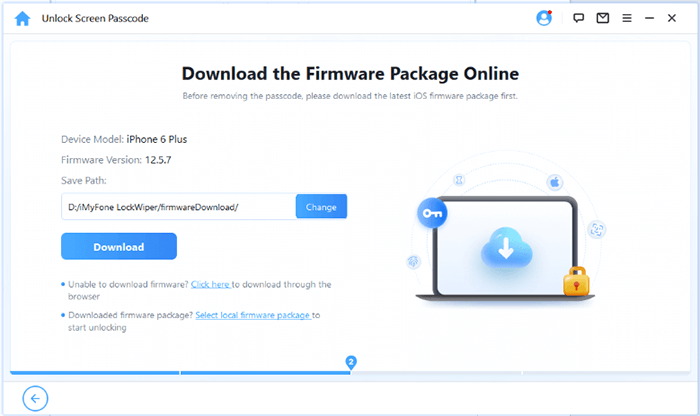
03 Sobald die Firmware heruntergeladen wurde, klicken Sie auf „Entsperren“, um die Bildschirmsperre zu entfernen. Lesen Sie die Warnung sorgfältig durch, geben Sie gegebenenfalls 000000 ein, um zu bestätigen, dass Sie den Vorgang verstanden haben, und klicken Sie erneut auf „Entsperren“, um fortzufahren.
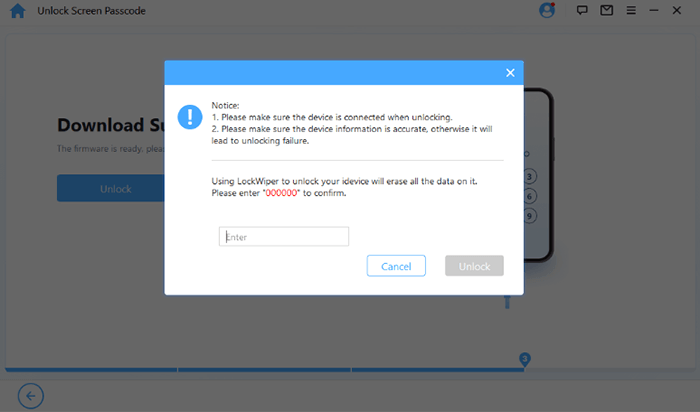
04 Lassen Sie das iPad während des gesamten Vorgangs angeschlossen und warten Sie, bis die Software fertig ist. Nach Abschluss des Vorgangs wird das iPad auf die Werkseinstellungen zurückgesetzt und der vorherige Bildschirmpasscode entfernt.
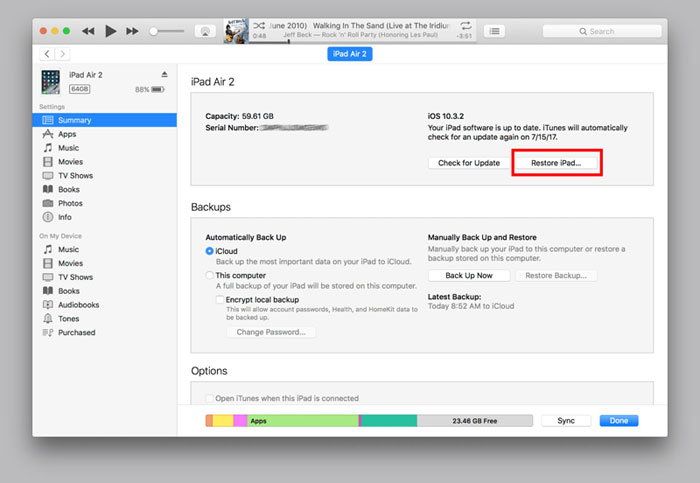
Wenn Sie Ihr iPad zuvor mit iTunes auf einem vertrauenswürdigen Computer synchronisiert haben, können Sie das deaktivierte Gerät möglicherweise mithilfe von iTunes wiederherstellen. Diese Methode funktioniert jedoch nicht, wenn das iPad noch nie mit dem Computer synchronisiert oder von diesem als vertrauenswürdig eingestuft wurde.
So geht's:
Schritt 1. Verbinden Sie Ihr deaktiviertes iPad mit dem Computer, den Sie zuvor zum Synchronisieren verwendet haben, und öffnen Sie iTunes, falls es nicht automatisch startet.
Schritt 2. Klicken Sie auf den Namen Ihres iPads, sobald dieser im iTunes-Fenster angezeigt wird, und wählen Sie dann „Übersicht“.
Schritt 3. Klicken Sie auf „iPad wiederherstellen“ und bestätigen Sie die Aktion, um das iPad auf die Werkseinstellungen zurückzusetzen und alle Inhalte und Einstellungen zu löschen.
Das war alles zum Thema „Ein deaktiviertes iPad ohne iTunes entsperren“. Wie Sie sehen, haben Sie mehrere Möglichkeiten, die jedoch jeweils bestimmte Voraussetzungen mit sich bringen. Die integrierten Methoden zum Zurücksetzen und „Wo ist?“ erfordern möglicherweise Ihr Apple-Account-Passwort, während die Wiederherstellung des iPads über den Finder einen Mac voraussetzt und Ihre Daten löschen kann. Der alte Siri-Workaround funktioniert zudem nur noch mit bestimmten älteren iPadOS-Versionen.
Wenn Sie Ihren Bildschirmcode vergessen haben oder die integrierten Entsperrmethoden nicht verfügbar sind, bietet iOS Unlocker eine praktische Alternative. Das Programm entfernt die unterstützte Bildschirmsperre ohne den ursprünglichen Bildschirmcode und führt Sie Schritt für Schritt durch den Entsperrvorgang. Falls Sie ein Backup erstellt haben, können Sie Ihre Daten nach der erneuten Einrichtung des iPads wiederherstellen.
Verwandte Artikel:
Wie kann ich ein iPad ohne Passcode entsperren?
iPad-Sicherheitssperre umgehen: 5 Methoden [Ausführliche Anleitung]
Wie kann man den iPad-Passcode ohne Computer auf 6 Arten entsperren?
4 einfache Lösungen für das Problem „iPad deaktiviert – Verbindung zu iTunes hergestellt“

 Telefon entsperren
[Gelöst] So entsperren Sie ein deaktiviertes iPad ohne iTunes | Aktueller Leitfaden




 Kostenloser Download für PC
 Kostenloser Download für Mac

