Der Wiederherstellungsmodus ist eine nützliche Funktion zur Fehlerbehebung, die bei vielen schwerwiegenden iPad-Problemen helfen kann, z. B. wenn das iPad beim Apple-Logo hängen bleibt , der Bildschirm eingefroren ist, iPadOS-Updates fehlschlagen oder das Gerät nach mehrmaliger Falscheingabe des Passcodes nicht mehr funktioniert. Im Wiederherstellungsmodus können Sie das System über iTunes oder den Finder aktualisieren oder wiederherstellen und das Gerät so wieder in Betrieb nehmen.
In dieser Anleitung erfahren Sie, was der iPad-Wiederherstellungsmodus ist und wie Sie verschiedene iPad-Modelle Schritt für Schritt in den Wiederherstellungsmodus versetzen. Wir zeigen Ihnen außerdem, wie Sie den Wiederherstellungsmodus sicher beenden und ein iPad reparieren, das darin festhängt.

Der Wiederherstellungsmodus ist eine integrierte Fehlerbehebungsfunktion des iPads, die es Ihrem Computer ermöglicht, das Gerät zu erkennen und zu reparieren, wenn das System nicht ordnungsgemäß funktioniert. Wenn sich Ihr iPad im Wiederherstellungsmodus befindet, werden ein Computer- und ein Kabelsymbol auf dem Bildschirm angezeigt. Dies bedeutet, dass eine Verbindung zum Finder oder zu iTunes erforderlich ist, um das iPad zu aktualisieren oder wiederherzustellen.
Der Wiederherstellungsmodus wird häufig verwendet, wenn das iPad:
Sobald sich das iPad im Wiederherstellungsmodus befindet, können Sie Folgendes auswählen:

Der Wiederherstellungsmodus unterscheidet sich vom DFU-Modus (Geräte-Firmware-Update) . Der Wiederherstellungsmodus lädt das Betriebssystem neu und ist für die meisten Benutzer einfacher zu bedienen, während der DFU-Modus eine umfassendere Wiederherstellung durchführt und üblicherweise für die erweiterte Fehlerbehebung verwendet wird.
Die Schritte zum Versetzen eines iPads in den Wiederherstellungsmodus unterscheiden sich geringfügig, je nachdem, ob Ihr iPad über eine Home-Taste verfügt. Bevor Sie beginnen, stellen Sie sicher, dass Sie einen Computer mit der neuesten Version von Finder oder iTunes und ein funktionierendes USB-Kabel besitzen.
Bevor Sie Ihr iPad in den Wiederherstellungsmodus versetzen, sollten Sie unbedingt ein Backup erstellen. Zwar werden beim Aktivieren und Deaktivieren des Wiederherstellungsmodus normalerweise keine Daten gelöscht, jedoch werden beim Wiederherstellen des Geräts über den Finder oder iTunes alle Inhalte und Einstellungen auf dem iPad gelöscht. Um den Verlust wichtiger Dateien, Fotos, Nachrichten oder Apps zu vermeiden, sollten Sie Ihr iPad daher im Voraus sichern .
Diese Methode funktioniert bei neueren iPad-Modellen mit Face ID.
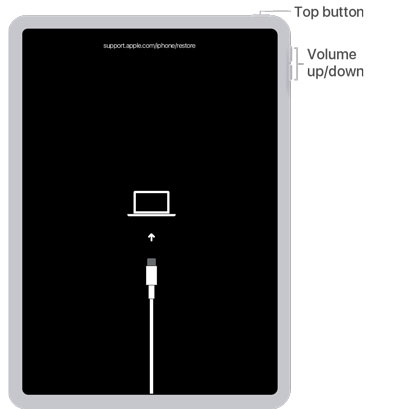
Diese Methode ist für ältere iPad-Modelle mit einem physischen Home-Button geeignet.

Sobald Ihr iPad in den Wiederherstellungsmodus wechselt, erkennen der Finder oder iTunes ein Problem mit dem Gerät und bieten Optionen zum Aktualisieren oder Wiederherstellen an.
Folgen Sie anschließend den Anweisungen auf dem Bildschirm, um Ihr iPad zu aktualisieren oder wiederherzustellen .
Wenn Sie den Wiederherstellungsmodus nicht mehr benötigen, können Sie Ihr iPad manuell neu starten, um ihn zu beenden. Die Schritte hängen von Ihrem iPad-Modell ab.
Wenn Ihr iPad im Wiederherstellungsmodus festhängt und sich nicht normal beenden lässt, müssen Sie es möglicherweise mit dem Finder oder iTunes wiederherstellen.
Manchmal kann ein iPad im Wiederherstellungsmodus hängen bleiben und lässt sich nicht normal neu starten. Keine Sorge, es gibt verschiedene Methoden, um das Gerät wieder in den Normalzustand zu versetzen. Im Folgenden werden zwei gängige Lösungen beschrieben.
Ein erzwungener Neustart kann oft dazu beitragen, dass das iPad den Wiederherstellungsmodus verlässt, ohne das Gerät wiederherzustellen.

Im Erfolgsfall startet das iPad normal neu und verlässt den Wiederherstellungsmodus.
Wenn der erzwungene Neustart nicht funktioniert, können Sie versuchen, das iPad über iTunes oder den Finder wiederherzustellen.
In manchen Fällen kann die Wiederherstellung oder Reparatur eines im Wiederherstellungsmodus hängengebliebenen iPads zu Datenverlust führen. Sollten wichtige Dateien nach dem Reparaturvorgang verschwunden sein, können Sie diese mit einem professionellen Datenrettungstool wiederherstellen. Eine zuverlässige Option ist Coolmuster iPhone Data Recovery .
Dieses iOS Datenwiederherstellungsprogramm hilft Ihnen, gelöschte oder verlorene Dateien von iPhone, iPad und iPod touch wiederherzustellen. Es unterstützt außerdem das Extrahieren von Daten aus iTunes- und iCloud-Backups, ohne vorhandene Inhalte auf Ihrem Gerät zu überschreiben.
Hauptmerkmale der Coolmuster iPhone Data Recovery
So stellen Sie iPad-Daten mit Coolmuster iPhone Data Recovery wieder her:
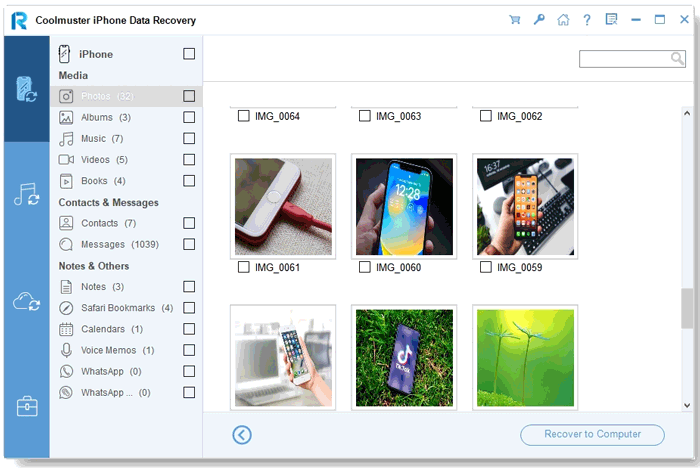
01 Installieren und öffnen Sie die Software auf Ihrem Computer. Verbinden Sie Ihr iPad mit einem USB-Kabel und wählen Sie dann den gewünschten Wiederherstellungsmodus, z. B. „Vom iOS Gerät wiederherstellen“.

02 Wählen Sie die Dateitypen aus, die Sie wiederherstellen möchten, und klicken Sie auf die Schaltfläche „Scan starten“. Die Software beginnt nun mit dem Scannen des Geräts nach vorhandenen und gelöschten Daten.

03 Nach Abschluss des Scans können Sie die wiederherstellbaren Dateien, darunter Fotos, Videos, Kontakte, Nachrichten und Notizen, in der Vorschau ansehen. Wählen Sie die gewünschten Elemente aus und klicken Sie auf „Auf Computer wiederherstellen“, um sie sicher zu speichern.
Videoanleitung:
Das Starten eines iPads im Wiederherstellungsmodus kann viele häufige Systemprobleme beheben, wie z. B. Update-Fehler, Boot-Schleifen oder ein nicht reagierendes Gerät. In dieser Anleitung erklären wir, wie Sie den Wiederherstellungsmodus auf verschiedenen iPad-Modellen aktivieren und deaktivieren und was zu tun ist, wenn das iPad darin hängen bleibt. Falls es während des Reparaturvorgangs zu Datenverlust kommt, können Tools wie Coolmuster iPhone Data Recovery .
Verwandte Artikel:
iPad-Bildschirm-Blitz: Ursachen und 7 bewährte Lösungen
Schritt-für-Schritt-Anleitung zur Datenwiederherstellung von einem iPad im Wiederherstellungsmodus
[Gelöst] iPad ohne iTunes wiederherstellen – 5 einfache Wege
Wie man das iPhone in wenigen Minuten aus dem DFU-Modus holt – 4 bewährte Methoden




 Kostenloser Download für PC
 Kostenloser Download für Mac


