TL;DR:
Sie möchten ein gesperrtes iPhone auf Werkseinstellungen zurücksetzen, kennen aber den Passcode nicht? Dieser Leitfaden beschreibt mehrere effektive Methoden zum Zurücksetzen Ihres Geräts:
Wenn Ihr iPhone gesperrt ist und Sie nicht darauf zugreifen können, kann ein Zurücksetzen auf Werkseinstellungen alle Daten löschen und das Gerät in den Originalzustand zurückversetzen. Doch wie löscht man ein gesperrtes iPhone ohne Passcode? Dieser Leitfaden zeigt Ihnen verschiedene zuverlässige Methoden, um ein gesperrtes iPhone auf Werkseinstellungen zurückzusetzen, darunter die Verwendung eines professionellen Entsperrtools, iTunes/Finder, iCloud und die integrierte Löschfunktion von iOS . Egal, ob Sie Ihr Passwort vergessen haben oder Ihr iPhone deaktiviert ist – hier finden Sie die passende Lösung.
Wenn Sie Ihren iPhone-Code vergessen haben oder Ihr Gerät nach zu vielen Fehlversuchen gesperrt ist, müssen Sie es möglicherweise auf die Werkseinstellungen zurücksetzen, um wieder Zugriff zu erhalten. Ein professionelles iOS Entsperrtool wie iPhone Unlocker kann die Bildschirmsperre entfernen und alle Daten von Ihrem Gerät löschen, ohne dass iTunes oder der Finder benötigt werden. Es bietet eine einfache Lösung, um ein gesperrtes iPhone zurückzusetzen und auf die Werkseinstellungen zurückzusetzen.
Hauptmerkmale von iPhone Unlocker:
So löschen Sie die Daten auf einem gesperrten iPhone mithilfe von iPhone Unlocker:
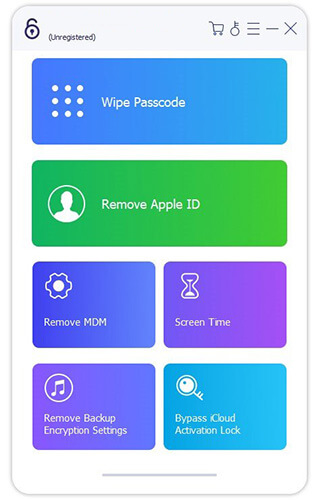
01 Öffnen Sie den iPhone Unlocker und wählen Sie den Modus „Passcode löschen“. Klicken Sie anschließend auf die Schaltfläche „Start“, um den Vorgang zum Entfernen des Passcodes zu beginnen.
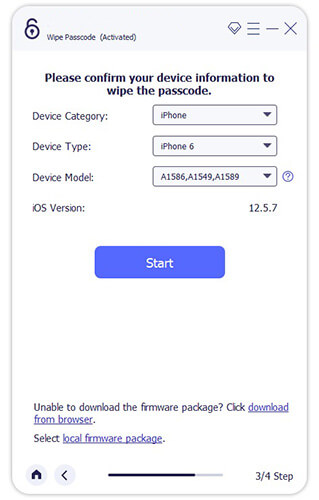
02 Verbinden Sie Ihr Gerät mithilfe eines USB-Kabels mit dem Computer. Überprüfen Sie die Geräteinformationen vor dem Entsperren und klicken Sie dann auf die Schaltfläche „Start“, um fortzufahren.
03 Das Programm lädt nun das Firmware-Paket herunter, um den Passcode zu entfernen. Nach dem Download erscheint ein Pop-up-Fenster, in dem Sie die Aktion bestätigen müssen. Lesen Sie die Warnhinweise auf dem Bildschirm sorgfältig durch, geben Sie zur Bestätigung „0000“ ein und klicken Sie auf „Entsperren“, um fortzufahren.
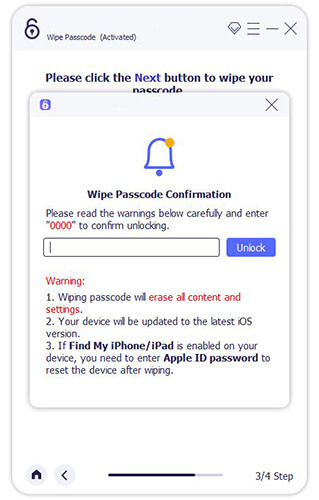
04. Klicken Sie anschließend auf „Weiter“, damit der iPhone Unlocker mit dem Entfernen des Bildschirmcodes beginnen kann. Stellen Sie sicher, dass Ihr Gerät während des gesamten Vorgangs verbunden bleibt. Nach wenigen Minuten wird der Bildschirmcode erfolgreich von Ihrem Gerät entfernt.
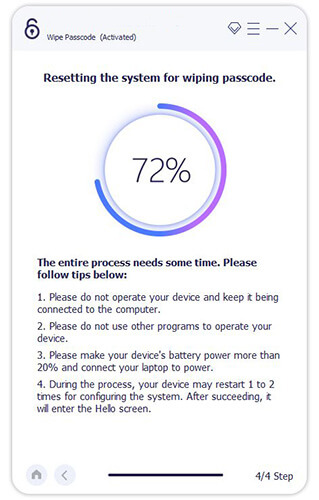
05 Nach dem Löschen des Sperrbildschirmpassworts werden alle Daten auf Ihrem Gerät gelöscht und es wird auf die neueste iOS Version aktualisiert.
Wenn Sie kein Drittanbieter-Tool verwenden möchten, können Sie Ihr gesperrtes iPhone mit iTunes oder dem Finder wiederherstellen. Mit dieser offiziellen Methode können Sie das Gerät löschen und den Bildschirmcode entfernen, indem Sie Ihr iPhone in den Wiederherstellungsmodus versetzen . Beachten Sie jedoch, dass dabei alle Daten und Einstellungen auf Ihrem Gerät gelöscht werden. Erstellen Sie daher nach Möglichkeit unbedingt ein Backup.
So löschen Sie die Daten eines gesperrten iPhones mit iTunes/Finder:
Schritt 1. Verbinden Sie Ihr iPhone mit einem Computer über ein USB-Kabel und öffnen Sie dann iTunes oder den Finder.
Schritt 2. Je nach iPhone-Modell befolgen Sie die folgenden Schritte, um in den Wiederherstellungsmodus zu gelangen:
Schritt 3. Sobald sich Ihr iPhone im Wiederherstellungsmodus befindet, zeigt iTunes Ihnen automatisch die Optionen zum Wiederherstellen oder Aktualisieren an. Wählen Sie „Wiederherstellen“, um den Werksreset zu starten.

Wenn Sie „Wo ist?“ auf Ihrem gesperrten iPhone aktiviert haben und Ihre Apple-ID-Zugangsdaten kennen, können Sie Ihr Gerät über iCloud aus der Ferne löschen. Mit dieser Methode können Sie alle Daten löschen, den Bildschirmcode entfernen und Ihr iPhone auf die Werkseinstellungen zurücksetzen, ohne es an einen Computer anzuschließen.
So löschen Sie die Daten eines iPhones, wenn es mit iCloud gesperrt ist:
Schritt 1. Öffnen Sie einen Browser auf Ihrem Computer oder einem anderen Gerät und rufen Sie die iCloud-Website auf. Melden Sie sich mit Ihrer Apple-ID an.
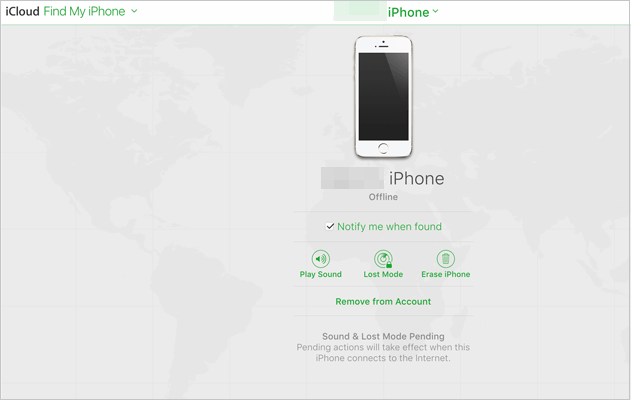
Schritt 2. Klicken Sie auf „Geräte suchen“ (oder „Mein Gerät suchen“) und wählen Sie Ihr gesperrtes iPhone aus der Geräteliste aus.
Schritt 3. Klicken Sie auf „iPhone löschen“ und bestätigen Sie die Aktion, um den Zurücksetzungsprozess zu starten. Nach Abschluss des Vorgangs werden alle Daten auf Ihrem iPhone gelöscht und der Bildschirmcode entfernt.
Hinweis : Das Löschen Ihres iPhones über iCloud entfernt nicht die Apple-ID-Aktivierungssperre. Sie benötigen weiterhin die ursprüngliche Apple-ID und das zugehörige Passwort, um das Gerät erneut einzurichten.
Ab iOS 15.2 bietet Apple die Möglichkeit, ein gesperrtes iPhone direkt vom Sperrbildschirm aus zu löschen . Mit dieser Funktion können Sie Ihr Gerät auf die Werkseinstellungen zurücksetzen, ohne einen Computer zu benötigen, sofern Ihr iPhone mit WLAN oder mobilen Daten verbunden ist und Sie das zugehörige Apple-ID-Passwort kennen.
So entsperren Sie ein gesperrtes iPhone ohne Computer:
Schritt 1. Geben Sie mehrmals den falschen Sperrbildschirm-Passcode ein, bis die Meldung „Sicherheitssperre“ erscheint.
Schritt 2. Tippen Sie auf dem Sperrbildschirm auf die Option „iPhone löschen“ und bestätigen Sie die Aktion.

Schritt 3. Geben Sie das mit dem iPhone verknüpfte Apple-ID-Passwort ein. Das Gerät beginnt nun mit dem Löschen aller Daten und dem Zurücksetzen auf die Werkseinstellungen.
Das war alles zum Thema „Wie stelle ich ein gesperrtes iPhone auf Werkseinstellungen zurück?“. Je nach Situation stehen Ihnen verschiedene Methoden zur Verfügung, z. B. die Verwendung von iTunes/Finder, iCloud oder das Zurücksetzen des Geräts direkt über den Sperrbildschirm. Wenn Sie eine einfachere Lösung bevorzugen, kann Ihnen ein professioneller iPhone-Entsperrer helfen, den Bildschirm-Passcode zu entfernen und Ihr Gerät in wenigen Schritten auf die Werkseinstellungen zurückzusetzen – selbst wenn Sie keinen Zugriff auf Ihr iPhone haben.
Verwandte Artikel:
Nach einem Update vom iPhone ausgesperrt? 6 effektive Lösungen, die Sie vielleicht noch nicht kennen
Wie kann man ein gesperrtes iPhone ohne Passwort oder Face ID entsperren? [Gelöst]
iPhone an den Besitzer gebunden? 5 Lösungen für Ihre dringenden Bedürfnisse
Wie entsperre ich ein iCloud-gesperrtes iPhone? [Aktualisierte Anleitung]

 Weitere Lösungen
So setzen Sie ein gesperrtes iPhone auf Werkseinstellungen zurück: Ausführliche Anleitung
Weitere Lösungen
So setzen Sie ein gesperrtes iPhone auf Werkseinstellungen zurück: Ausführliche Anleitung




 Kostenloser Download für PC
 Kostenloser Download für Mac
