TL;DR:
Wenn auf Ihrem iPhone die Meldung „Ihr Code ist erforderlich, um Face ID zu aktivieren“ erscheint, überprüfen Sie zunächst Ihre Face-ID-Einstellungen, aktualisieren Sie iOS , reinigen Sie die TrueDepth-Kamera oder setzen Sie Face ID zurück. Sollten diese grundlegenden Schritte nicht helfen, versuchen Sie, ein alternatives Erscheinungsbild einzurichten. Wenn Sie Ihren Bildschirmcode vergessen haben und nicht auf Ihr Gerät zugreifen können, kann iOS Unlocker die unterstützte Bildschirmsperre entfernen. Beachten Sie jedoch, dass dabei alle Daten auf Ihrem iPhone gelöscht werden und Sie es anschließend neu einrichten müssen.
Sie kennen das sicher: Man versucht, sein iPhone mit Face ID zu entsperren, und es erscheint immer wieder die Meldung „Ihr Code ist erforderlich, um Face ID zu aktivieren“. Wir sind so abhängig von unseren Smartphones, dass eine solche Meldung schnell zum Albtraum werden kann. Viele iPhone-Nutzer kennen dieses Problem: Manche berichten von sporadischen Ausfällen, andere von anhaltenden Problemen nachts. Was tun in so einem Fall? Die Lösung: Face ID ohne Code aktivieren.
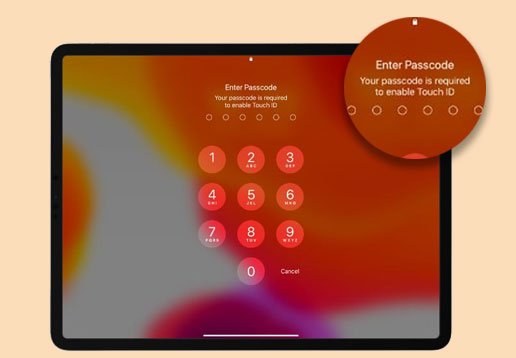
Viele iPhone-Nutzer erhalten beim Neustart oder beim Zugriff auf ihr Gerät über „Mein iPhone suchen“ die Meldung „Ihr Code ist erforderlich, um Face ID zu aktivieren“. Darüber hinaus gibt es weitere häufige Gründe, warum Sie möglicherweise einen Code benötigen, um Face ID auf Ihrem iPhone zu aktivieren. Dazu gehören:
Nachdem Sie nun wissen, warum Ihr iPhone möglicherweise nach einem Passcode fragt, um Face ID zu aktivieren, ist es an der Zeit, geeignete Lösungen für dieses Problem zu finden.
Ständig nach dem Passcode für Face ID-Benachrichtigungen gefragt zu werden, kann lästig sein. Um das Problem richtig zu beheben, befolgen Sie die unten aufgeführten Anweisungen;
Durch die Aktualisierung iOS -Systems können Fehler und Bugs auf Ihrem Gerät behoben werden. Ist das Betriebssystem Ihres Geräts veraltet, kann es zu Fehlfunktionen kommen. Um dies zu verhindern, ist es wichtig , Ihr iPhone zu aktualisieren . Beachten Sie jedoch, dass während des Aktualisierungsvorgangs Daten verloren gehen können. Daher ist es dringend ratsam, Ihre Daten vorher zu sichern. Gehen Sie wie folgt vor, um zu prüfen, ob Updates verfügbar sind:
Schritt 1: Gehen Sie auf Ihrem iPhone zu „Einstellungen“, dann zu „Allgemein“ und klicken Sie auf „Softwareupdate“.
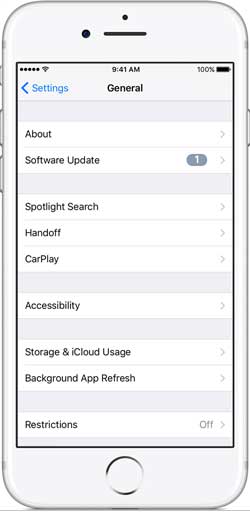
Schritt 2: Prüfen Sie, ob ein Update verfügbar ist. Klicken Sie auf „Herunterladen“ und „Installieren“ und geben Sie anschließend Ihr Passwort zur Bestätigung ein.
Schritt 3: Warten Sie, bis der Aktualisierungsprozess abgeschlossen ist.
Hinweis: iOS 12 und höher aktualisieren sich automatisch. Um dies einzustellen, öffnen Sie die App „Einstellungen“, gehen Sie zu „Allgemein“, dann zu „Softwareupdate“ und wählen Sie anschließend die Option „Automatische Updates“.
Die Gesichtserkennung ist so programmiert, dass sie Ihr Gesicht auch bei minimalen Veränderungen erkennt. Wenn sich Ihre Gesichtszüge jedoch deutlich verändert haben, erkennt das Gerät Sie nicht. In diesem Fall müssen Sie ein alternatives Erscheinungsbild auf Ihrem Gerät erstellen, damit die Gesichtserkennung Sie schneller erkennt.
Schritt 1: Öffnen Sie die App „Einstellungen“ und gehen Sie auf Ihrem Gerät zu „Face ID und Code“. Geben Sie Ihren Code ein und tippen Sie anschließend auf „Alternatives Erscheinungsbild einrichten“.
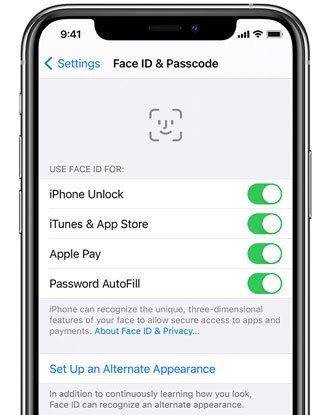
Schritt 2: Erstellen Sie nun ein alternatives Aussehen. Schauen Sie direkt in die Kamera Ihres iPhones und achten Sie darauf, dass Ihr Gesicht genau im Bildausschnitt ist. Bewegen Sie Ihren Kopf leicht, damit Face ID Ihre Gesichtszüge vollständig erfassen kann.
Schritt 3: Wenn der Face ID-Scan abgeschlossen ist, tippen Sie auf „Weiter“ und bewegen Sie Ihren Kopf leicht im Bildausschnitt, um sicherzustellen, dass alle Ihre Gesichtszüge erfasst wurden.
Schritt 4: Nach Abschluss der Face ID-Einrichtung tippen Sie zur Bestätigung auf „Fertig“.
Sollten Probleme mit Face ID auftreten, überprüfen Sie die Face-ID-Einstellungen und -Konfiguration Ihres Geräts. Stellen Sie sicher, dass die Face-ID-Einstellungen auf Ihrem Telefon korrekt sind und passen Sie sie gegebenenfalls an. So überprüfen Sie die Face-ID-Einstellungen:
Schritt 1: Klicken Sie auf „Einstellungen“.
Schritt 2: Suchen Sie nach „Face ID und Passcode“.
Schritt 3: Überprüfen Sie, ob Face ID aktiviert ist und die Funktionen zugelassen sind.
Sollten die oben beschriebenen Lösungsansätze das Problem nicht beheben, setzen Sie Face ID zurück und richten Sie es erneut ein. Dadurch kann das Problem durch eine genauere Registrierung von Face ID behoben werden.
Schritt 1: Öffnen Sie die „Einstellungen“.
Schritt 2: Fahren Sie mit „Face ID & Passcode“ fort.
Schritt 3: Tippen Sie auf „Face ID zurücksetzen“.
Es ist unbedingt erforderlich, die TrueDepth-Kamera regelmäßig zu reinigen und sicherzustellen, dass sie frei von Staub und Schmutz ist. Falls Ihr iPhone mit einer Hülle oder einem Displayschutz versehen ist, darf die TrueDepth-Kamera dadurch nicht verdeckt werden. Achten Sie bei der Verwendung von Face ID darauf, dass Ihre Augen, Ihr Mund und Ihre Nase für die TrueDepth-Kamera sichtbar sind, damit diese Ihre Gesichtszüge problemlos erkennen kann.
Funktioniert Face ID nicht? Wenn Sie auf Ihrem iPhone einen falschen Bildschirmcode eingeben, erscheint die Meldung „Ihr Code ist erforderlich, um Face ID zu aktivieren“. Normalerweise haben Sie mehrere Versuche, das Gerät zu entsperren. Es wird jedoch nicht empfohlen, den falschen Code mehrmals einzugeben, da dies Ihr Gerät deaktivieren und eine Verbindung mit iTunes erforderlich machen kann.
Um all dies zu verhindern, sollten Sie ein leistungsstarkes Tool wie iOS Unlock verwenden, um den Passcode zu umgehen und auf Ihr Gerät zuzugreifen. Die Software entfernt alle Arten von Bildschirmsperren, einschließlich Face ID.
Wertvolle Funktionen von iOS Unlock:
So aktivieren Sie Face ID ohne Passcode mit iOS Unlock
01 Laden Sie iOS Unlocker herunter und starten Sie es auf Ihrem Computer. Wählen Sie in der Hauptoberfläche „Bildschirmsperre entsperren“ und klicken Sie auf „Entsperren starten“. Verbinden Sie Ihr iPhone über ein USB-Kabel mit dem Computer und folgen Sie den Anweisungen des Programms.

02 Folgen Sie den Anweisungen auf dem Bildschirm, um Ihr iPhone in den Wiederherstellungsmodus oder DFU-Modus zu versetzen. Sobald das Programm Ihr Gerät erkannt hat, wählen Sie einen Speicherort für das Firmware-Paket und klicken Sie auf „Herunterladen“, um die benötigten Dateien herunterzuladen.
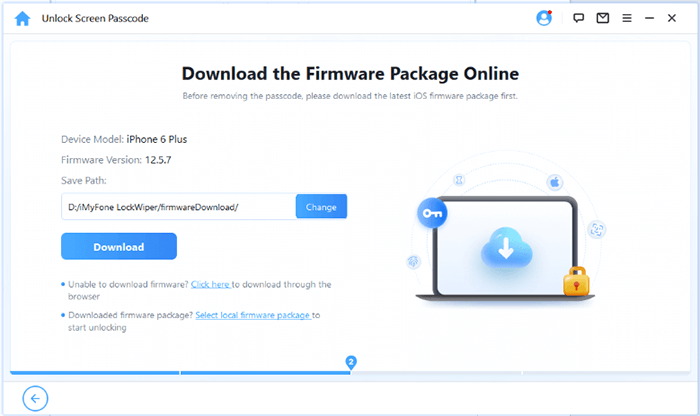
03 Sobald das Firmware-Paket heruntergeladen wurde, klicken Sie auf „Entsperren“. Lesen Sie die Warnmeldung sorgfältig durch, geben Sie „000000“ ein, um zu bestätigen, dass Sie die Konsequenzen verstanden haben, und klicken Sie erneut auf „Entsperren“, um fortzufahren.
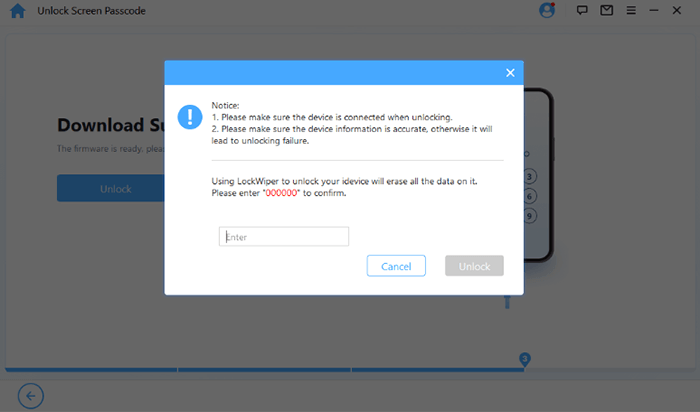
04 Warten Sie, bis der Vorgang abgeschlossen ist, ohne Ihr iPhone vom Computer zu trennen. Nach erfolgreichem Abschluss werden alle Daten auf dem Gerät gelöscht, der bestehende Bildschirmcode entfernt und Ihr iPhone auf die Werkseinstellungen zurückgesetzt. Folgen Sie den Anweisungen zur Einrichtung, um Ihr Gerät zu konfigurieren und Face ID, falls unterstützt, erneut einzurichten.
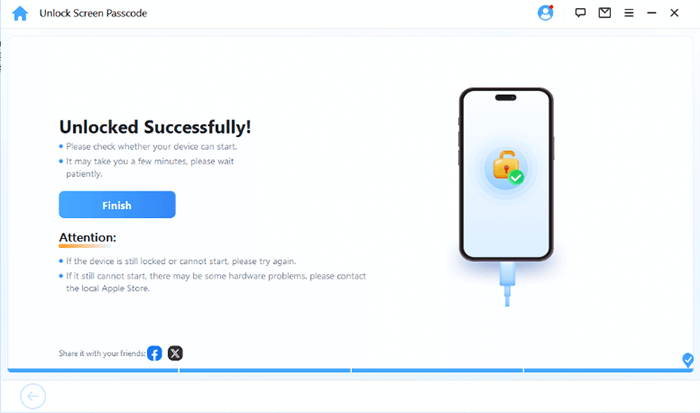
Wenn auf Ihrem iPhone die Meldung „Ihr Code ist erforderlich, um Face ID zu aktivieren“ angezeigt wird, kann dies an einer normalen Sicherheitsmaßnahme oder einem Problem mit Face ID liegen. Versuchen Sie zunächst einfache Lösungen, z. B. die Face-ID-Einstellungen zu überprüfen, die TrueDepth-Kamera zu reinigen oder Face ID zurückzusetzen. Falls Sie Ihren Bildschirmcode vergessen haben und nicht auf Ihr iPhone zugreifen können, bietet iOS Unlocker eine weitere Möglichkeit, die Bildschirmsperre zu entfernen. Beachten Sie, dass bei diesem Vorgang alle Daten auf Ihrem Gerät gelöscht werden. Sichern Sie daher nach Möglichkeit vorher Ihre Daten. Anschließend können Sie Ihr iPhone neu einrichten und Face ID konfigurieren.
Verwandte Artikel:
So entfernen Sie Face ID auf dem iPhone auf 2 Arten: Schritt-für-Schritt-Anleitung
Wie entferne ich den Passcode von meinem iPhone? [Eine Schritt-für-Schritt-Anleitung]
iPhone Face ID funktioniert nicht? Probieren Sie hier 14 einfache und schnelle Lösungen!
iPhone-Sperrbildschirm nicht verfügbar? Hier sind 4 Lösungen, um das Problem zu beheben!

 Telefon entsperren
6 bewährte Lösungen für das Problem, dass Ihr Passcode zur Aktivierung von Face ID erforderlich ist.




 Kostenloser Download für PC
 Kostenloser Download für Mac

