Kurz gesagt: Sie fragen sich, wie Sie Ihr iPad ohne Computer und mit den Tasten auf Werkseinstellungen zurücksetzen können? Leider erlaubt Apple kein vollständiges Zurücksetzen nur über die physischen Tasten. Die Tasten versetzen Ihr iPad lediglich in den Wiederherstellungsmodus; für das vollständige Zurücksetzen ist weiterhin ein Computer erforderlich. Falls Sie keinen Computer besitzen, können Sie je nach Situation folgende Alternativen ausprobieren:
Wenn Ihr iPad eingefroren, gesperrt oder nicht mehr reagiert oder Sie einfach keinen Zugriff auf einen Computer haben, fragen Sie sich vielleicht, wie Sie Ihr iPad ohne Computer mithilfe der Tasten auf die Werkseinstellungen zurücksetzen können. Obwohl Apple im Laufe der Jahre verschiedene Wiederherstellungs- und Zurücksetzungsmethoden eingeführt hat, wünschen sich viele Nutzer weiterhin eine schnelle und effektive Möglichkeit, ihre Geräte ausschließlich über die physischen Tasten wiederherzustellen.
Kann man ein iPad mit Tasten ohne Computer auf Werkseinstellungen zurücksetzen? Wenn ja, wie? Wenn nein, gibt es Alternativen? Lesen Sie weiter, um die Antwort zu finden.
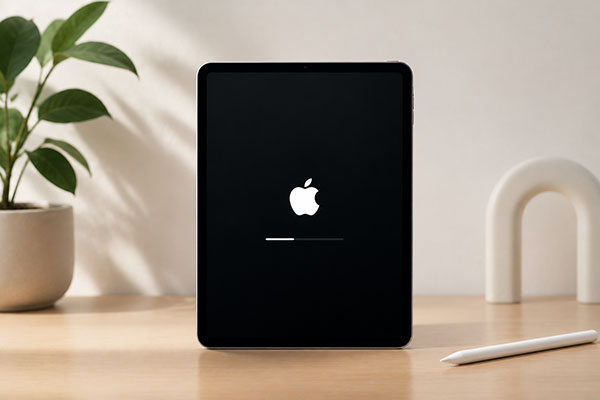
Die kurze Antwort lautet: Nein. Ein iPad kann nicht ohne Computer ausschließlich über die physischen Tasten vollständig auf die Werkseinstellungen zurückgesetzt werden.
Die Tastenkombinationen versetzen Ihr iPad lediglich in den Wiederherstellungsmodus oder DFU-Modus, was die ersten Schritte beim Zurücksetzen sind. Um das Gerät vollständig zu löschen und iPadOS neu zu installieren, müssen Sie das iPad weiterhin mit einem Mac oder PC verbinden und dafür den Finder oder iTunes verwenden.
Apple hat dies aus Sicherheitsgründen so konzipiert, um unbefugte Werksresets zu verhindern. Könnte jeder ein iPad allein über die Tasten löschen, wären verlorene oder gestohlene Geräte viel leichter zu missbrauchen.
Kurz gesagt: Die Tasten sind zwar unerlässlich, um in den Wiederherstellungsmodus zu gelangen, können aber allein keinen vollständigen Werksreset durchführen. Wenn Sie keinen Zugriff auf einen Computer haben, müssen Sie eine andere Methode verwenden, um Ihr iPad zu löschen.
Normalerweise ist ein Computer erforderlich, um das iPad im Wiederherstellungsmodus zurückzusetzen. Bevor Sie die Tasten manuell verwenden, um das iPad in den Wiederherstellungsmodus zu versetzen, müssen Sie es mit einem kompatiblen USB-Kabel an einen Windows PC oder Mac anschließen. Beachten Sie außerdem, dass beim Zurücksetzen des iPads alle Daten und Inhalte auf dem Gerät gelöscht werden. Daher empfiehlt es sich, vorher ein Backup zu erstellen , um die Daten später wiederherstellen zu können.
So führen Sie einen Werksreset bei einem iPad mit Tasten durch:
Schritt 1. Verbinden Sie Ihr iPad mit einem Windows PC oder Mac mithilfe eines kompatiblen USB-Kabels.
Schritt 2. Öffnen Sie den Finder auf einem Mac oder iTunes auf einem Windows PC oder einem älteren Mac -System.
Schritt 3. Versetzen Sie Ihr iPad in den Wiederherstellungsmodus:

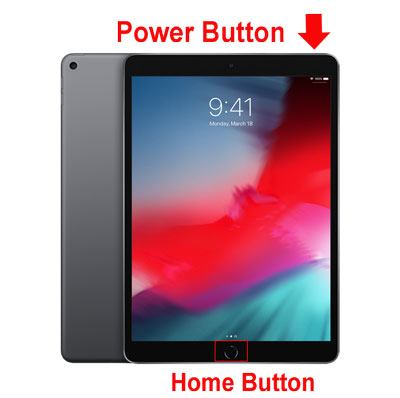
Schritt 4. Sobald der Computer das iPad im Wiederherstellungsmodus erkennt, wird eine Meldung angezeigt. Wählen Sie am Computer „Wiederherstellen“, um das iPad auf die Werkseinstellungen zurückzusetzen und iPadOS neu zu installieren.

Schritt 5. Warten Sie, bis der Vorgang abgeschlossen ist, und trennen Sie das Kabel während des Resets nicht.
Schritt 6. Richten Sie das iPad nach dem Neustart als neues Gerät ein oder stellen Sie es aus einem Backup wieder her .
Nachdem Sie gelernt haben, wie man ein iPad mithilfe der Tasten ohne Computer auf Werkseinstellungen zurücksetzt, werden Sie feststellen, dass dies ohne Passcode recht schwierig ist, insbesondere ohne Zugriff auf einen Computer. Glücklicherweise bietet Apple alternative Methoden an, mit denen Sie ein iPad ohne Computer zurücksetzen können.
Ab iPadOS 15.2 ermöglicht Apple das Zurücksetzen eines gesperrten iPads direkt vom Sperrbildschirm aus, ohne dass ein Computer benötigt wird. Nach mehreren falschen Passcode-Eingaben wechselt das Gerät in den Sicherheitsmodus oder zeigt „ iPad nicht verfügbar “ an.
Wenn das iPad mit WLAN oder Mobilfunk verbunden ist und „Wo ist?“ aktiviert ist, erscheint die Option „Code vergessen?“ (in iPadOS 15.2–16 „iPad löschen“). Sie können Ihr Apple-Account-Passwort verwenden, um das Gerät zu löschen und auf die Werkseinstellungen zurückzusetzen – ganz ohne Computer oder Code.
So geht's:
Schritt 1. Geben Sie so lange den falschen Passcode ein, bis auf dem Bildschirm „iPad nicht verfügbar, versuchen Sie es in 1 Minute erneut“ angezeigt wird.
Schritt 2. Warten Sie, bis die Option „Passcode vergessen?“ in der unteren rechten Ecke erscheint, und tippen Sie dann darauf.
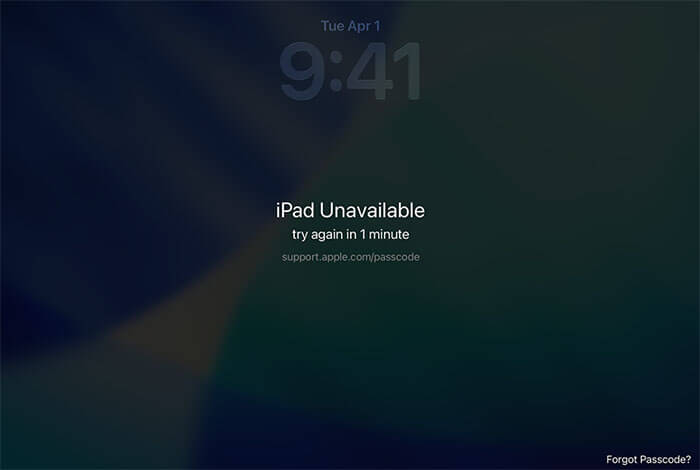
Schritt 3. Tippen Sie auf dem Bildschirm „Sicherheitssperre“ oder „iPad zurücksetzen“ auf „iPad zurücksetzen starten“.
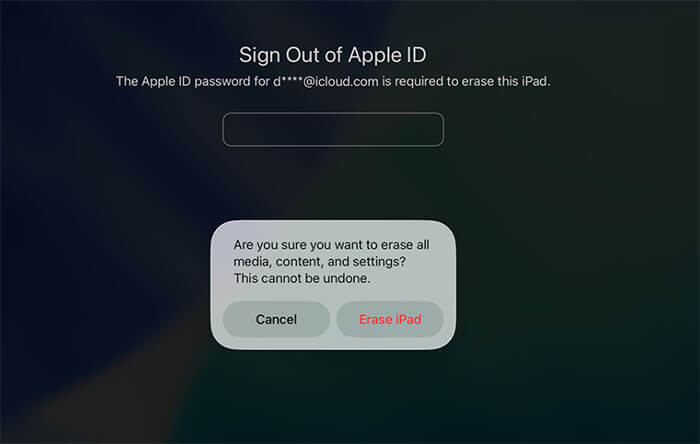
Schritt 4. Geben Sie Ihr Apple-Account-Passwort ein, um sich von Ihrer Apple-ID abzumelden, wenn Sie dazu aufgefordert werden.
Schritt 5. Tippen Sie auf „iPad löschen“, um den Werksreset zu starten.
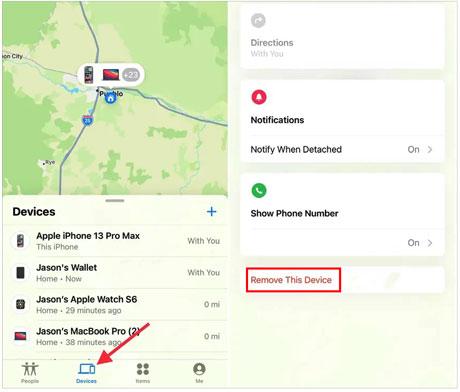
Wenn „Wo ist?“ zuvor aktiviert war und Ihr iPad mit dem Internet verbunden ist, können Sie es auch per iCloud.com aus der Ferne löschen, ohne einen Computer zu benötigen, selbst wenn Sie sich nicht an den Passcode erinnern.
So löschen Sie Ihr iPad aus der Ferne:
Schritt 1. Öffnen Sie auf einem anderen Telefon, Tablet oder einem anderen internetfähigen Gerät die Seite icloud.com/find.
Schritt 2. Melden Sie sich mit dem Apple-Account an, der mit dem gesperrten iPad verknüpft ist, und führen Sie gegebenenfalls die Zwei-Faktor-Authentifizierung durch.
Schritt 3. Öffnen Sie die Liste „Alle Geräte“ und wählen Sie das iPad aus, das Sie zurücksetzen möchten.
Schritt 4. Wählen Sie „Dieses Gerät löschen“ und bestätigen Sie gegebenenfalls Ihr Apple-Account-Passwort.
Schritt 5. Tippen Sie auf „Löschen“, um den Vorgang zu bestätigen und das Zurücksetzen zu starten.
Wenn die oben genannten Methoden nicht zum Erfolg führen – beispielsweise wenn die Tasten Ihres iPads beschädigt sind oder die Funktion „Mein iPad suchen“ nicht aktiviert ist – dann ist die Verwendung eines professionellen iPad-Entsperrtools auf einem Computer die beste Option.
iPhone Unlocker wurde speziell zur Behebung von Sperrproblemen bei iPhones und iPads entwickelt und führt Nutzer durch einen firmwarebasierten Werksreset, ohne dass ein Bildschirmpasscode oder der Wiederherstellungsmodus erforderlich ist. Das Tool bietet eine einfache Benutzeroberfläche und klare Schritt-für-Schritt-Anleitungen, mit denen Sie schnell alle Daten auf Ihrem iPad löschen und Bildschirmsperren wie Passcodes, Face ID und Touch ID entfernen können.
Hauptmerkmale von iPhone Unlocker:
So löschen Sie ein iPad ohne Passwort mithilfe von iPhone Unlocker:
01 Öffnen Sie iPhone Unlocker und wählen Sie „Bildschirmsperre entsperren“. Klicken Sie auf „Entsperren starten“. Verbinden Sie anschließend Ihr iPad mit einem USB-Kabel mit dem Computer.

02 Folgen Sie den Anweisungen auf dem Bildschirm, um in den Wiederherstellungsmodus oder den DFU-Modus zu gelangen. Sobald das Gerät erkannt wurde, wählen Sie einen Speicherort für das Firmware-Paket und klicken Sie auf „Herunterladen“.

03 Nachdem die Firmware heruntergeladen wurde, klicken Sie auf „Entsperren“. Lesen Sie die Warnmeldung sorgfältig durch, geben Sie zur Bestätigung „000000“ ein und klicken Sie erneut auf „Entsperren“, um fortzufahren.

04 Warten Sie, bis der Entsperrvorgang abgeschlossen ist. Nach Abschluss des Vorgangs wird Ihr iPad gelöscht und auf die Werkseinstellungen zurückgesetzt.

Es ist offensichtlich, dass ein Werksreset auf einem iPad nicht allein über die physischen Tasten ohne Computer durchgeführt werden kann. Die Tasten dienen lediglich dazu, den Wiederherstellungsmodus aufzurufen; für den eigentlichen Reset-Vorgang wird weiterhin ein Computer benötigt.
Steht kein Computer zur Verfügung, können Sie das iPad in bestimmten Fällen über die Option „Code vergessen?“ oder iCloud zurücksetzen, ohne eine direkte Computerverbindung zu benötigen. Alternativ bietet sich auch die Verwendung von iPhone Unlocker als zuverlässige Lösung an.
Verwandte Artikel:
[Gelöst] So entsperren Sie ein deaktiviertes iPad ohne iTunes | Neueste Anleitung
Wie entsperre ich mein iPad ohne Passcode? [Das neue iPad 2026 wird unterstützt]

 Telefon entsperren
[Gelöst] Wie kann man ein iPad mit Tasten ohne Computer auf Werkseinstellungen zurücksetzen?
Telefon entsperren
[Gelöst] Wie kann man ein iPad mit Tasten ohne Computer auf Werkseinstellungen zurücksetzen?







 Kostenloser Download für PC
 Kostenloser Download für Mac
