TL; DR:
Wenn Ihr Samsung-Telefon das korrekte Passwort nicht akzeptiert, wird dies meist durch Systemfehler, Touchscreen-Probleme oder vorübergehende Sicherheitssperren verursacht. In den meisten Fällen kann das Problem gelöst werden, ohne Ihre Daten zu verlieren.
In diesem Leitfaden lernen Sie mehrere effektive Lösungen kennen, um Ihr Samsung-Gerät zu entsperren, darunter das Passwort doppelt zu überprüfen, Ihr Telefon neu zu starten, den Touchscreen zu überprüfen, auf die Sperrzeit zu warten, SmartThings Find zu verwenden, den abgesicherten Modus zu betreten, ein professionelles Android Entsperrungstool (Android Unlocker) und einen Werksreset durchzuführen.
Das Samsung-Handy akzeptiert das korrekte Passwort nicht? Dies ist ein häufiges Problem, das Nutzer daran hindern kann, auf ihre Geräte zuzugreifen, selbst wenn sie sicher sind, dass das Passwort korrekt ist. Das Problem kann durch Softwarefehler, Eingabefehler oder Sicherheitssperrmechanismen entstehen, die Ihre Daten schützen sollen.
In diesem Artikel erklären wir die möglichen Ursachen und bieten Schritt-für-Schritt-Lösungen an, damit Sie Ihr Samsung-Handy schnell und sicher entsperren.
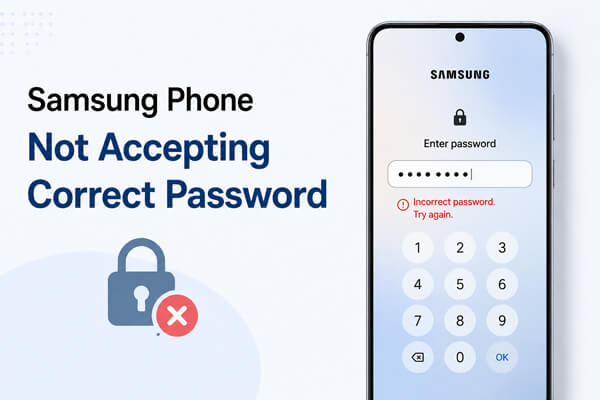
Bevor man irgendwelche Lösungen ausprobiert, ist es hilfreich zu verstehen, was die Ursache des Problems sein könnte. Hier sind die häufigsten Gründe, warum ein Samsung-Telefon das richtige Passwort ablehnen kann.
1. Das Passwort wird falsch eingegeben
Selbst wenn Sie sicher sind, dass Sie das richtige Passwort eingeben, können kleine Fehler passieren. Ein geändertes Tastaturlayout, versehentliche Großschreibung oder Verwechslungen zwischen ähnlichen Zeichen wie "0" und "O" können dazu führen, dass das Passwort abgelehnt wird.
2. Der Touchscreen reagiert nicht richtig
Wenn ein Teil des Touchscreens nicht richtig funktioniert, werden manche Taps möglicherweise nicht korrekt registriert. Dies kann zu falscher Passworteingabe führen, selbst wenn Sie die richtigen Zeichen eingeben.
3. Temporäre Softwarefehler
Wie jedes elektronische Gerät können Samsung-Telefone gelegentlich Systemfehler erleben. Ein temporärer Fehler kann den Sperrbildschirm stören und verhindern, dass das Gerät das richtige Passwort erkennt.
4. Mehrere fehlgeschlagene Versuche lösten einen Lockout aus
Aus Sicherheitsgründen können Samsung-Geräte nach mehreren falschen Versuchen vorübergehend die Passworteingabe deaktivieren. Während dieser Sperrphase funktioniert selbst das korrekte Passwort möglicherweise erst nach Ablauf der Wartezeit.
5. Beschädigte Cache- oder Systemdateien
Beschädigte Cache-Dateien oder beschädigte Systemkomponenten können manchmal die Funktionalität des Sperrbildschirms beeinträchtigen und zu Authentifizierungsproblemen führen.
6. Aktuelle Probleme mit Software-Updates
In manchen Fällen kann ein neu installiertes Software-Update unerwartete Fehler verursachen, die die Bildschirmsperrverifizierung beeinträchtigen. Obwohl selten, kann dies dazu führen, dass das Gerät gültige Zugangsdaten ablehnt.
Wenn Ihr Samsung-Handy das richtige Passwort nicht akzeptiert, probieren Sie die folgenden Lösungen in der richtigen Reihe aus. Beginnen Sie mit den einfachsten Lösungen, bevor Sie zu fortgeschritteneren Methoden übergehen.
Bevor Sie eine komplexe Fehlersuche versuchen, stellen Sie sicher, dass das Passwort korrekt eingegeben ist.
Wenn das Problem weiterhin besteht, gehen Sie zur nächsten Lösung über.
Ein erzwungener Neustart kann temporäre Softwarefehler beseitigen, die Ihr Samsung-Telefon daran hindern könnten, das richtige Passwort zu erkennen.
Drücke und halte gleichzeitig die "Power"-Taste und die "Lautstärke runter"-Taste für etwa 10 bis 20 Sekunden. Halte die Tasten weiter gedrückt, bis das Samsung-Logo auf dem Bildschirm erscheint. Sobald das Gerät neu gestartet ist, versuchen Sie, Ihr Passwort erneut einzugeben, um zu sehen, ob das Problem behoben ist.

Ein fehlerhafter Touchscreen kann zu Passwortfehlern führen, ohne dass Sie es merken. Versuche, verschiedene Bereiche des Bildschirms anzutippen und beobachte, ob alle Berührungen korrekt registriert werden. Wenn dein Telefon einen Notfallwähler auf dem Sperrbildschirm hat, öffne ihn und teste mehrere Tasten.
Sie können auch eine Displayschutzfolie entfernen, den Bildschirm reinigen und sicherstellen, dass keine Feuchtigkeit oder Schmutz die Berührungsempfindlichkeit beeinträchtigen. Wenn bestimmte Bereiche des Bildschirms nicht reagieren, kann das Problem eher hardwarebedingt als passwortbedingt sein.

Wenn Sie mehrfach das falsche Passwort eingegeben haben, kann Samsung das Gerät vorübergehend sperren, um Ihre Daten zu schützen. Schau auf den Sperrbildschirm nach einem Countdown-Timer. Warte, bis die Sperrfrist abläuft, und gib dann vorsichtig dein Passwort erneut ein. Vermeiden Sie es, Passwörter wiederholt zu erraten, da dies die Wartezeit verlängern oder zusätzliche Sicherheitsbeschränkungen auslösen kann.
Wenn die oben genannten manuellen Methoden weiterhin fehlschlagen und Ihr Samsung-Telefon weiterhin das korrekte Passwort ablehnt, könnte das Problem mit tieferen Systemfehlern oder Fehlern bei der Sperrbildschirmverifizierung zusammenhängen. In solchen Fällen reichen herkömmliche Fehlerbehebungsmethoden oft nicht aus, um den Zugang wiederherzustellen.
Die Verwendung eines professionellen Samsung-Entsperrungstools kann eine effektive Lösung für dieses Problem sein. Unter den verfügbaren Optionen wirdAndroid Unlocker aufgrund seiner hohen Erfolgsquote und benutzerfreundlichen Oberfläche weit verbreitet verwendet. Es ist darauf ausgelegt, alle Bildschirmsperren zu entfernen. Unabhängig davon, welche Art von Schloss den Zugriff auf Ihr Handy verhindert, kann Android Unlocker Ihnen helfen, die Bildschirmsperre zu entfernen und die volle Kontrolle über Ihr Gerät zurückzugewinnen.
Wichtige Funktionen von Android Unlocker:
Wie kann man ein Samsung-Handy beheben, das das korrekte Passwort nicht akzeptiert, indem man ein Samsung-Handy entsperrt?
01Laden Sie das Programm herunter, installieren Sie es und öffnen Sie es auf Ihrem Computer.
02Wählen Sie "Bildschirmsperre entfernen" und dann die Option "Ohne Datenverlust entfernen".

03Verbinde dein Samsung-Gerät über ein USB-Kabel mit dem Computer, bestätige dann deine Gerätedaten und lade das erforderliche Firmware-Paket herunter.

04Sobald alles bereit ist, beginnt das Tool automatisch, die Bildschirmsperre zu entfernen. Warte, bis der Vorgang abgeschlossen ist, und dein Handy startet mit entferntem Schloss neu.

Wenn Sie sich zuvor mit Ihrem Samsung-Konto angemeldet und Fernverwaltungsfunktionen aktiviert haben, kann SmartThings Find Ihnen helfen, wieder Zugriff auf Ihr Gerät zu erhalten. SmartThings Find (früher Find My Mobile) ist die sicherste offizielle Möglichkeit, ein Gerät ohne Datenverlust zu entsperren. Diese Funktion ist anwendbar, wenn Ihr Samsung-Telefon mit einem Samsung-Konto verknüpft ist und im Voraus Fernsteuerungsfunktionen aktiviert hat.
Schritt 1. Öffnen Sie die offizielle SmartThings Find-Website auf einem Computer oder einem anderen mobilen Gerät und melden Sie sich mit dem Samsung-Konto an, das an Ihr gesperrtes Telefon gebunden ist.
Schritt 2. Wählen Sie Ihr Zielgerät in der Geräteliste aus, klicken Sie auf die Option "Entsperren" und überprüfen Sie Ihre Kontoidentität.
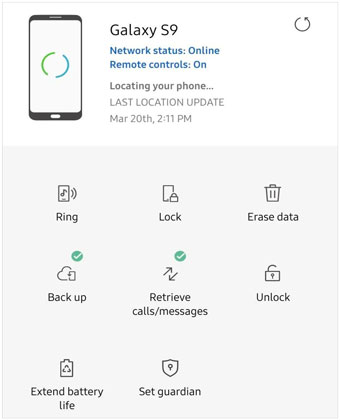
Schritt 3. Nach erfolgreicher Verifizierung löscht das System die Bildschirmsperre des Samsung-Telefons aus der Ferne. Nach dem Entsperren kannst du ein neues Passwort normal zurücksetzen.
Der abgesicherte Modus deaktiviert Drittanbieter-Apps und kann dabei helfen, festzustellen, ob eine kürzlich installierte Anwendung den Sperrbildschirm stört.
Schritt 1. Drücke die "Power"-Taste lange, bis das Power-Menü erscheint.
Schritt 2. Drücke die Option "Ausschalten" lange auf dem Bildschirm, bis die Eingabeaufforderung "Abgesicherter Modus" erscheint, dann klicke zum Enteren. Nach dem Eintritt in den abgesicherten Modus werden alle Drittanbieter-Sperrbildschirm-Tools und Tastatur-Apps deaktiviert.

Geben Sie nun erneut Ihr korrektes Passwort ein, um zu testen. Wenn das Passwort im Absicheren Modus erfolgreich verifiziert werden kann, beweist das, dass eine kürzlich installierte Drittanbieter-App den Fehler verursacht hat. Du kannst die problematische App deinstallieren und das Gerät neu starten, um in den normalen Modus zurückzukehren.
Wenn alle oben genannten Methoden das Problem nicht beheben, kann es zu schwerer Systemdatei-Korruption kommen. Der Werksreset ist die endgültige Lösung, um Systemfehler vollständig zu beheben. Es sollte beachtet werden, dass diese Methode alle Daten, Einstellungen, Fotos und Dateien auf dem Telefon löscht, daher wird empfohlen, das Handy vor dem Werksreset zu sichern.
Schritt 1. Schalten Sie das Gerät zuerst aus.
Schritt 2. Drücke und halte gleichzeitig die "Lautstärke hoch"-Taste + "Power"-Taste, um in den Erholungsmodus zu gelangen.
Schritt 3. Benutze die Lautstärketasten, um die Option "Daten löschen/Werksreset löschen" auszuwählen, drücke den Power-Knopf zur Bestätigung und wähle dann "Ja", um den Reset zu starten.

Schritt 4. Nachdem der Reset abgeschlossen ist, wähle "System jetzt neu starten" aus, um das Telefon neu zu starten. Das System wird in den Werkszustand zurückgesetzt und das Problem der Passworterkennung vollständig behoben.
Wenn ein Samsung-Telefon das korrekte Passwort nicht akzeptiert, liegt das oft an temporären Systemfehlern, Touchscreen-Problemen oder Sicherheitssperren und nicht an einem falschen Passwort.
Obwohl grundlegende Lösungen wie ein Neustart des Geräts oder das Warten auf die Sperrzeit das Problem lösen können, funktionieren sie nicht immer in jeder Situation. In solchen Fällen kann die Nutzung eines professionellen Android Entsperrungstools wieAndroid Unlocker der effektivste Weg sein, um schnell wieder Zugriff auf Ihr Gerät zu erhalten und die Bildschirmsperre zu entfernen.
Verwandte Artikel:
Android Telefon akzeptiert das korrekte Passwort nicht | Ursachen und vollständige Lösungen
Samsung MCK Code: Ein vollständiger Leitfaden für Anfänger im Jahr 2026
Alles, was Sie über den Netzwerk-Entsperrcode für Samsung wissen müssen
Wie man das Samsung-Handymuster in 8 einfachen Methoden entsperrt




 Kostenloser Download für PC


