TL;DR:
Falls die Gesichtserkennung von Samsung nicht funktioniert, können Sie folgende Lösungen ausprobieren:
Die Gesichtserkennung von Samsung ist eine der praktischsten biometrischen Funktionen von Galaxy-Geräten. Sie ermöglicht es Nutzern, ihr Smartphone schnell zu entsperren, Zahlungen sicher zu bestätigen und mit nur einem Blick auf private Apps zuzugreifen. Viele Samsung-Nutzer stoßen jedoch auf Probleme: Die Gesichtserkennung erkennt ihr Gesicht nicht, bleibt beim Scannen hängen, weist das richtige Gesicht wiederholt zurück oder zeigt sogar die Fehlermeldung „Gesichtserkennung nicht verfügbar“ an.
Wenn die Gesichtserkennung Ihres Samsung-Smartphones nicht funktioniert, geraten Sie nicht in Panik. In diesem Leitfaden erklären wir die häufigsten Ursachen und stellen Ihnen sieben effektive Lösungen vor, mit denen Sie das Problem Schritt für Schritt beheben können. Außerdem zeigen wir Ihnen alternative Möglichkeiten, Ihr Samsung-Smartphone zu entsperren, falls die Gesichtserkennung komplett ausfällt.
Es gibt mehrere mögliche Gründe, warum die Gesichtserkennung bei Samsung möglicherweise nicht mehr richtig funktioniert. Wenn Sie die Ursache kennen, können Sie schneller die richtige Lösung finden.
Nachdem Sie nun die möglichen Ursachen kennen, kommen wir zu den Lösungen.
Aus den oben genannten Gründen haben wir sieben praktische Lösungsansätze von einfach bis fortgeschritten zusammengestellt. Folgen Sie dieser Reihenfolge, um über 95 % der Probleme mit der Gesichtserkennung Ihres Samsung-Geräts zu beheben.
Eine verschmutzte oder blockierte Frontkamera kann die korrekte Gesichtserkennung Ihres Smartphones beeinträchtigen. Fingerabdrücke, Staub oder selbst kleine Flecken können die Erkennungsgenauigkeit verringern. Reinigen Sie den Bereich um die Frontkamera vorsichtig mit einem weichen Mikrofasertuch. Falls Ihr Smartphone mit einer dicken Displayschutzfolie oder einer Blickschutzfolie über der Kamera ausgestattet ist, entfernen Sie diese testweise und prüfen Sie die Gesichtserkennung erneut.
Nach der Reinigung der Kamera sperren Sie Ihr Telefon und versuchen Sie, es mit der Gesichtserkennung zu entsperren.

Die Gesichtserkennung von Samsung nutzt hauptsächlich die Frontkamera. Schlechte Lichtverhältnisse können die Erkennung daher beeinträchtigen. Begeben Sie sich in eine hellere Umgebung und halten Sie das Smartphone direkt vor Ihr Gesicht. Vermeiden Sie starkes Gegenlicht oder Schatten, die Ihr Gesicht verdecken. Falls Sie eine Sonnenbrille, einen Hut oder eine Maske tragen, nehmen Sie diese bitte ab, bevor Sie es erneut versuchen.
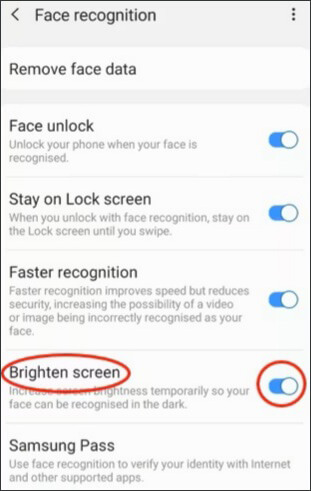
Einige Samsung-Geräte verfügen außerdem über eine Funktion namens „Bildschirm aufhellen“, die die Bildschirmhelligkeit während der Gesichtserkennung erhöht. Sie können diese Funktion aktivieren, indem Sie zu „Einstellungen“ > „Sicherheit und Datenschutz“ > „Biometrie“ > „Gesichtserkennung“ gehen und dort „Bildschirm aufhellen“ einschalten.
Vorübergehende Systemfehler können dazu führen, dass die Samsung-Gesichtserkennung nicht ordnungsgemäß funktioniert. Ein Neustart des Geräts kann Hintergrunddienste aktualisieren und kleinere Softwareprobleme beheben. Halten Sie die Ein-/Aus-Taste gedrückt und tippen Sie auf „Neustart“. Versuchen Sie nach dem Neustart des Telefons erneut, die Gesichtserkennung zu verwenden.
Wenn ein normaler Neustart nicht hilft, können Sie auch einen erzwungenen Neustart durchführen, indem Sie die Tasten „Lautstärke leiser“ und „Ein/Aus“ gleichzeitig etwa 10 Sekunden lang gedrückt halten, bis das Samsung-Logo erscheint.

Manchmal kann die Gesichtserkennung aufgrund vorübergehender Probleme mit dem biometrischen Dienst nicht ordnungsgemäß funktionieren. Durch Deaktivieren und anschließendes erneutes Aktivieren der Funktion können die Einstellungen aktualisiert werden.
Befolgen Sie diese Schritte:
Schritt 1. Öffnen Sie die „Einstellungen“ auf Ihrem Samsung-Telefon.
Schritt 2. Gehen Sie zu „Sicherheit und Datenschutz“ > „Biometrie“ > „Gesichtserkennung“.
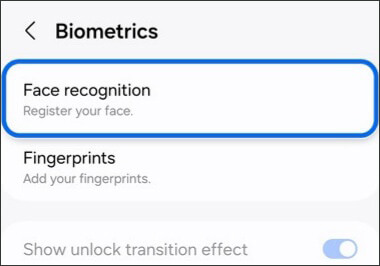
Schritt 3. Geben Sie Ihre PIN, Ihr Passwort oder Ihr Entsperrmuster ein.
Schritt 4. Gesichtserkennung deaktivieren.
Schritt 5. Starten Sie das Telefon neu.
Schritt 6. Kehren Sie zur selben Seite zurück und aktivieren Sie die Gesichtserkennung erneut.
Nachdem Sie es wieder aktiviert haben, prüfen Sie, ob das Problem behoben wurde.
Wenn die gespeicherten Gesichtsdaten beschädigt oder veraltet sind, kann Samsung Ihr Gesicht möglicherweise nicht mehr richtig erkennen. Eine erneute Registrierung Ihres Gesichts ist oft eine der effektivsten Lösungen.
So geht's:
Schritt 1. Öffnen Sie die „Einstellungen“.
Schritt 2. Navigieren Sie zu „Sicherheit und Datenschutz“ > „Biometrie“ > „Gesichtserkennung“.
Schritt 3. Überprüfen Sie Ihre Anmeldeinformationen für den Sperrbildschirm.
Schritt 4. Tippen Sie auf „Gesichtsdaten entfernen“.
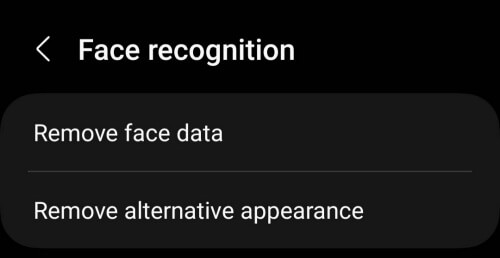
Schritt 5. Starten Sie Ihr Samsung-Gerät neu.
Schritt 6. Gehen Sie zurück zu den Einstellungen für die Gesichtserkennung und tippen Sie auf „Gesicht registrieren“.
Schritt 7. Befolgen Sie die Anweisungen auf dem Bildschirm, um Ihr Gesicht in einer gut beleuchteten Umgebung erneut zu scannen.
Halten Sie das Telefon während der Registrierung auf Augenhöhe und achten Sie darauf, dass Ihr Gesicht gut sichtbar ist, um eine bessere Genauigkeit zu gewährleisten.
Softwarefehler in älteren Systemversionen können dazu führen, dass die Gesichtserkennung von Samsung-Geräten nicht mehr funktioniert. Durch ein Geräteupdate lassen sich bekannte Probleme beheben und die biometrische Leistung verbessern.
Um nach Aktualisierungen zu suchen:
Schritt 1. Öffnen Sie die „Einstellungen“.
Schritt 2. Tippen Sie auf „Software-Update“.
Schritt 3. Wählen Sie „Herunterladen und installieren“. Falls ein Update verfügbar ist, installieren Sie es und starten Sie das Telefon neu.
Testen Sie nach dem Update erneut die Gesichtserkennungsfunktion.

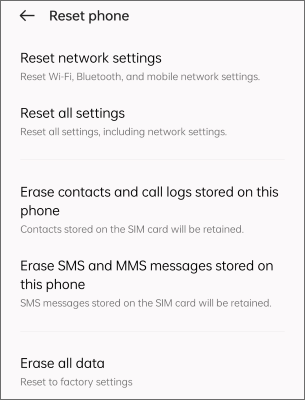
Sollten die bisherigen Methoden nicht zum Erfolg führen, kann das Zurücksetzen aller Telefoneinstellungen Konfigurationskonflikte beheben, die die biometrischen Funktionen beeinträchtigen. Ihre persönlichen Dateien, Fotos und Apps bleiben dabei erhalten, jedoch werden Einstellungen wie WLAN, Berechtigungen und Systempräferenzen zurückgesetzt.
Befolgen Sie diese Schritte:
Schritt 1. Öffnen Sie die „Einstellungen“.
Schritt 2. Gehen Sie zu „Allgemeine Verwaltung“.
Schritt 3. Tippen Sie auf „Zurücksetzen“.
Schritt 4. Wählen Sie „Alle Einstellungen zurücksetzen“. Bestätigen Sie die Aktion und warten Sie, bis das Gerät neu gestartet wurde.
Sollten die oben genannten Lösungen das Problem weiterhin nicht beheben und Sie Ihr Samsung-Smartphone aufgrund wiederholter Fehlschläge der Gesichtserkennung nicht mehr entsperren können, kann ein professionelles Android Entsperrtool Abhilfe schaffen. Android Unlock ist ein nützliches Tool, das verschiedene Arten von Android Bildschirmsperren, einschließlich der Gesichtserkennung, entfernen kann.
Wenn die Gesichtserkennung von Samsung also nicht funktioniert und Sie von Ihrem Gerät ausgesperrt sind, können Sie dieses Tool verwenden, um leichter wieder Zugriff auf Ihr Telefon zu erhalten.
Warum Android Unlock wählen?
Wie kann ich mein Samsung-Handy entsperren, wenn die Gesichtserkennung nicht funktioniert?
01 Laden Sie Android Unlock herunter und installieren Sie es auf Ihrem Computer. Öffnen Sie nach der Installation die Software und legen Sie los.
02 Klicken Sie auf der Hauptoberfläche auf „Bildschirmsperre entfernen“ und wählen Sie dann die Option „Entfernen ohne Datenverlust“, um fortzufahren.

03 Verbinden Sie Ihr Samsung-Smartphone mithilfe eines USB-Kabels mit dem Computer. Sobald das Gerät erkannt wurde, wählen Sie die korrekten Geräteinformationen auf dem Bildschirm aus und laden Sie das passende Firmware-Paket herunter.

04 Sobald alles vorbereitet ist, beginnt die Software automatisch mit dem Entsperren Ihres Samsung-Telefons. Warten Sie, bis der Vorgang abgeschlossen ist. Ihr Gerät wird anschließend neu gestartet, nachdem die Bildschirmsperre erfolgreich entfernt wurde.

Wenn die Gesichtserkennung Ihres Samsung-Geräts nicht funktioniert, kann das ärgerlich sein, besonders wenn Sie die Gesichtserkennung für den schnellen und bequemen Zugriff auf Ihr Gerät nutzen. Glücklicherweise lässt sich das Problem in den meisten Fällen mit einfachen Maßnahmen beheben, wie z. B. der Reinigung der Frontkamera, der Verbesserung der Lichtverhältnisse, einem Neustart des Telefons oder der erneuten Registrierung Ihrer Gesichtsdaten.
Wenn die grundlegende Fehlerbehebung nicht hilft, kann ein Update Ihres Samsung-Geräts oder das Zurücksetzen aller Telefoneinstellungen tieferliegende Systemprobleme beheben. Und falls Sie komplett ausgesperrt sind, weil die Gesichtserkennung wiederholt fehlschlägt, bieten Tools wie Android Unlock eine effektive Möglichkeit, wieder Zugriff auf Ihr Samsung-Telefon zu erhalten.
Hoffentlich haben Ihnen die Lösungen in diesem Leitfaden geholfen, das Problem mit der Samsung-Gesichtserkennung zu beheben und Ihr Gerät wieder normal zum Laufen zu bringen.
Verwandte Artikel:
Wie kann man die Gesichtserkennung auf Android umgehen? [Schritt-für-Schritt-Anleitung]
So prüfen Sie, ob Ihr Samsung-Handy ohne SIM-Karte entsperrt ist [Gelöst]
Samsung MCK-Code: Ein vollständiger Leitfaden für Anfänger im Jahr 2026




 Kostenloser Download für PC


