TL;DR:
TestDisk ist ein kostenloses und leistungsstarkes Datenrettungstool, das hauptsächlich zur Wiederherstellung verlorener Partitionen und zur Reparatur beschädigter Dateisysteme entwickelt wurde. Obwohl es über fortschrittliche Wiederherstellungsfunktionen verfügt, kann die Kommandozeilenschnittstelle für Anfänger eine Herausforderung darstellen. Dieser Testbericht untersucht die Funktionen, Preise, Vor- und Nachteile von TestDisk und stellt Coolmuster Data Recovery als benutzerfreundlichere Alternative zur Wiederherstellung verlorener Dateien vor.
Speichermedien wie SSDs, HDDs, SD-Karten und USB-Sticks spielen eine entscheidende Rolle beim Speichern, Sichern und Übertragen wichtiger Daten . Doch selbst bei regelmäßigen Datensicherungen kann es unerwartet zu Datenverlusten kommen, beispielsweise durch versehentliches Löschen, Partitionsverlust, Beschädigung des Dateisystems, Malware-Angriffe, Hardwaredefekte oder Systemabstürze . Datensicherungen sind zwar die zuverlässigste Methode, verlorene Dateien wiederherzustellen, aber nicht immer verfügbar. Daher ist Datenrettungssoftware eine unverzichtbare Lösung, wenn wertvolle Daten verloren gehen.
Unter den zahlreichen verfügbaren Datenrettungstools sticht TestDisk als eine der meistempfohlenen kostenlosen Open-Source-Optionen hervor. IT-Experten und Online-Communities loben es für seine Fähigkeit, verlorene Partitionen wiederherzustellen und beschädigte Dateisysteme zu reparieren. Doch ist es für jeden die richtige Wahl? In diesem TestDisk-Testbericht untersuchen wir die wichtigsten Funktionen, die Preise, Stärken, Schwächen und den Wiederherstellungsprozess, um Ihnen bei der Entscheidung zu helfen, ob TestDisk das passende Datenrettungstool für Ihre Bedürfnisse ist.
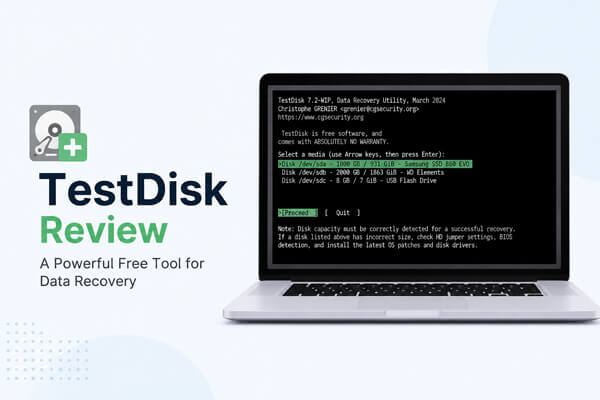
TestDisk ist ein kostenloses Open-Source-Datenrettungsprogramm von Christophe Grenier. Ursprünglich zur Wiederherstellung verlorener Partitionen und zur Reparatur nicht bootfähiger Festplatten entwickelt, hat es sich zu einem der vertrauenswürdigsten Wiederherstellungsprogramme unter IT-Experten und erfahrenen Anwendern entwickelt. Im Gegensatz zu vielen modernen Wiederherstellungsanwendungen mit grafischer Oberfläche arbeitet TestDisk über eine Kommandozeilenschnittstelle (CLI), wodurch Anwender den Wiederherstellungsprozess besser steuern können.
Die Software unterstützt Windows , macOS, Linux und diverse weitere Betriebssysteme. Sie ist mit einer Vielzahl von Speichermedien kompatibel, darunter interne und externe Festplatten, SSDs, USB-Sticks, Speicherkarten und andere Wechseldatenträger. TestDisk arbeitet zudem mit zahlreichen Dateisystemen wie FAT12/16/32, exFAT, NTFS, ext2/ext3/ext4, HFS+ und APFS (eingeschränkte Unterstützung) und eignet sich daher für verschiedene Datenwiederherstellungsszenarien.

TestDisk bietet eine Vielzahl erweiterter Funktionen, die primär für die Wiederherstellung von Partitionen und Dateisystemen entwickelt wurden. Zu den wichtigsten Funktionen gehören:
Einer der größten Vorteile von TestDisk ist, dass es komplett kostenlos ist. Es wurde unter der GNU General Public License (GPL) veröffentlicht und ist somit Open-Source-Software. Das bedeutet, dass jeder den Quellcode herunterladen, verwenden und sogar verändern kann, ohne Lizenzgebühren zahlen zu müssen.
Im Gegensatz zu vielen kommerziellen Datenrettungsprogrammen bietet TestDisk Folgendes:
Dies macht es zu einer attraktiven Option für Nutzer, die verlorene Partitionen wiederherstellen oder beschädigte Festplatten reparieren möchten, ohne dafür Geld auszugeben. Der Verzicht auf eine kostenpflichtige Version bedeutet jedoch auch, dass kein dedizierter Kundensupport verfügbar ist. Nutzer greifen bei Problemen in der Regel auf die offizielle Dokumentation, Community-Foren und Online-Tutorials zurück.
Wie jede Datenrettungssoftware hat auch TestDisk Stärken und Schwächen. Wenn Sie beides kennen, können Sie entscheiden, ob es Ihren Anforderungen an die Datenrettung entspricht.
Vorteile
Nachteile
Insgesamt ist TestDisk ein hervorragendes Tool für erfahrene Benutzer, die Partitionen reparieren oder nicht zugängliche Laufwerke wiederherstellen müssen. Wer jedoch eine schnelle und intuitive Lösung zur Datenwiederherstellung sucht, könnte die Lernkurve als zu steil empfinden.
Obwohl TestDisk nach kurzer Einarbeitungszeit nicht schwierig zu bedienen ist, kann die textbasierte Benutzeroberfläche für Erstanwender verwirrend sein. Um die Chancen auf eine erfolgreiche Datenwiederherstellung zu maximieren, sollten Sie vor der Verwendung keine neuen Daten auf das betroffene Laufwerk schreiben.
Führen Sie diese Schritte aus, um eine verlorene Partition mit TestDisk wiederherzustellen:
Schritt 1. Laden Sie TestDisk von der offiziellen Website herunter, extrahieren Sie das ZIP-Archiv und starten Sie testdisk_win.exe (oder die entsprechende ausführbare Datei für Ihr Betriebssystem).
Schritt 2. Wählen Sie bei Aufforderung „Erstellen“, um eine neue Protokolldatei zu generieren, und drücken Sie anschließend die Eingabetaste.
Schritt 3. Wählen Sie die Festplatte mit der verlorenen Partition und den korrekten Partitionstabellentyp aus. In den meisten Fällen erkennt TestDisk die Partitionstabelle automatisch.
Schritt 4. Wählen Sie „Analysieren“, um die Festplatte nach vorhandenen und gelöschten Partitionen zu durchsuchen. Falls die gewünschte Partition nicht gefunden wird, wählen Sie „Tiefere Suche“ für eine umfassendere Suche.
Schritt 5. Sobald die verlorene Partition in den Ergebnissen angezeigt wird, überprüfen Sie, ob sie korrekt ist, und wählen Sie dann „Schreiben“, um die Partitionstabelle wiederherzustellen. Starten Sie Ihren Computer neu, falls Sie dazu aufgefordert werden, die Änderungen zu übernehmen.

Wenn Ihnen TestDisk zu technisch erscheint oder Sie hauptsächlich gelöschte Dateien wiederherstellen und nicht die Festplattenstruktur reparieren möchten, ist Coolmuster Data Recovery möglicherweise die komfortablere Wahl. Im Gegensatz zu TestDisk, das auf einer Kommandozeilenschnittstelle basiert und Kenntnisse über Partitionierungsvorgänge voraussetzt, bietet Coolmuster Data Recovery eine einfache grafische Oberfläche, mit der Sie den Wiederherstellungsprozess mit wenigen Klicks abschließen können.
Data Recovery wurde für Anwender entwickelt, die eine unkomplizierte Datenwiederherstellung wünschen und hilft dabei, verlorene oder gelöschte Dateien ohne fortgeschrittene technische Kenntnisse wiederherzustellen. Es eignet sich besonders für Einsteiger, denen die Wiederherstellungsbefehle von TestDisk möglicherweise schwer verständlich sind, oder für Anwender, die Dateien vor der Wiederherstellung lieber in einer Vorschau ansehen möchten.
Hauptmerkmale der Datenwiederherstellung:
Wie kann man die TestDisk-Alternative zur Datenwiederherstellung nutzen?
01 Laden Sie Data Recovery herunter, installieren Sie es und starten Sie es auf Ihrem Computer.
02 Schließen Sie das Speichermedium an, das Ihre verlorenen Dateien enthält, und wählen Sie dann „Gelöschte Wiederherstellung“, um den Wiederherstellungsprozess zu starten.

03 Wählen Sie das Ziellaufwerk aus der Liste der verfügbaren Laufwerke aus und klicken Sie auf „Scan starten“. Die Software scannt den ausgewählten Speicherort nach wiederherstellbaren Dateien.
04 Sehen Sie sich die gescannten Dateien in den verfügbaren Anzeigemodi an und wählen Sie dann die Dateien aus, die Sie wiederherstellen möchten.

05 Wählen Sie einen Zielordner zum Speichern der wiederhergestellten Dateien aus und klicken Sie auf „Auf Computer wiederherstellen“, um den Wiederherstellungsprozess abzuschließen.

Eine detailliertere Anleitung finden Sie im folgenden Video-Tutorial, das Ihnen Schritt für Schritt zeigt, wie die Datenwiederherstellung funktioniert.
TestDisk ist ein leistungsstarkes, kostenloses Open-Source-Datenrettungstool, das sich bei der Wiederherstellung verlorener Partitionen und der Reparatur beschädigter Dateisysteme bewährt hat. Dank seiner umfassenden Dateisystemunterstützung und der fortschrittlichen Wiederherstellungsfunktionen ist es eine zuverlässige Wahl für erfahrene Benutzer. Allerdings können die Kommandozeilenschnittstelle und der technische Wiederherstellungsprozess für Anfänger, die lediglich gelöschte Dateien wiederherstellen möchten, zunächst etwas komplex erscheinen.
Wenn Sie verlorene Dateien lieber unkompliziert wiederherstellen möchten, ohne sich mit komplexen Befehlen auseinandersetzen zu müssen, bietet Coolmuster Data Recovery eine benutzerfreundliche Lösung. Dank intuitiver Oberfläche und einfachem Wiederherstellungsablauf können Sie Dateien problemlos scannen, in der Vorschau anzeigen und wiederherstellen. Die beste Wahl hängt letztendlich davon ab, ob Sie eine umfassende Partitionsreparatur oder eine komfortablere Dateiwiederherstellung benötigen.
Verwandte Artikel:
Die 10 besten SD-Karten-Wiederherstellungsprogramme 2026 | 100% funktionsfähig
So stellen Sie gelöschte FAT/NTFS-Dateien problemlos wieder her (4 Lösungen)
So stellen Sie gelöschte Bilder von Ihrer Leica-Kamera ganz einfach wieder her
[Anleitung] Wie kann man gelöschte Dateien von einer externen Festplatte wiederherstellen?






 Kostenloser Download für PC
 Kostenloser Download für Mac


