TL;DR:
Sie fragen sich, ob PhotoRec das richtige Datenrettungstool für Sie ist? Dieser Testbericht behandelt die wichtigsten Funktionen, unterstützte Geräte, die Wiederherstellungsleistung, Erfahrungsberichte von Nutzern, Vor- und Nachteile sowie den schrittweisen Wiederherstellungsprozess. Wir vergleichen PhotoRec außerdem mit Coolmuster Data Recovery, um Ihnen die Wahl der optimalen Lösung für Ihre Bedürfnisse zu erleichtern.
Der Verlust wichtiger Dateien kann sehr ärgerlich sein, sei es durch versehentliches Löschen, Formatieren, Systemabstürze oder beschädigte Speichermedien. Glücklicherweise bietet Datenrettungssoftware wie PhotoRec eine Möglichkeit, verlorene Dateien kostengünstig wiederherzustellen.
Ist PhotoRec wirklich die beste Wahl? Obwohl es sich als kostenloses Open-Source-Wiederherstellungstool einen guten Ruf erworben hat, sind die Kommandozeilenschnittstelle und die fehlende Dateivorschau möglicherweise nicht für jeden Benutzer geeignet. In diesem PhotoRec-Testbericht erfahren Sie, was PhotoRec ist, wie es funktioniert, welche Stärken und Schwächen es hat, welche Meinungen echte Benutzer dazu äußern und welche Alternative sich am besten für Einsteiger eignet.
PhotoRec ist ein kostenloses Open-Source-Datenrettungsprogramm von CGSecurity, dem Team hinter TestDisk. Trotz seines Namens kann PhotoRec weit mehr als nur Fotos wiederherstellen. Es unterstützt über 480 Dateierweiterungen und kann Dokumente, Videos, Archive, Audiodateien und viele weitere Dateitypen von beschädigten, formatierten oder gelöschten Speichermedien wiederherstellen.
Im Gegensatz zu vielen kommerziellen Datenrettungsprogrammen ignoriert PhotoRec das Dateisystem und scannt Speichermedien Sektor für Sektor mithilfe einer Technik namens File Carving. Dadurch kann es Dateien selbst dann wiederherstellen, wenn das Dateisystem stark beschädigt ist.
PhotoRec ist zwar hocheffektiv, arbeitet aber primär über eine textbasierte Benutzeroberfläche, was für Benutzer, die mit Kommandozeilenprogrammen nicht vertraut sind, eine gewisse Einarbeitungszeit erfordern kann.

PhotoRec beinhaltet eine Vielzahl leistungsstarker Wiederherstellungsfunktionen:
PhotoRec unterstützt eine breite Palette von Speichermedien, darunter:
Unterstützte Dateisysteme umfassen:
Da PhotoRec die Wiederherstellung anhand der Rohsignatur durchführt, anstatt sich auf das Dateisystem zu stützen, kann es oft Dateien selbst von stark beschädigten oder unzugänglichen Partitionen wiederherstellen.
PhotoRec ist komplett kostenlos.
Es gibt:
Es wird unter der GNU General Public License (GPL) vertrieben und ist damit eines der wenigen voll ausgestatteten Wiederherstellungswerkzeuge, die kostenlos erhältlich sind.
Um die Stärken und Schwächen von PhotoRec besser zu verstehen, haben wir Feedback von Reddit, technischen Foren und Software-Bewertungswebseiten analysiert.
Was sagen echte Nutzer über PhotoRec?
Ein Reddit-Nutzer berichtete, dass PhotoRec Tausende gelöschter Bilder wiederhergestellt habe, nachdem ein versehentliches Konvertierungsskript die Originale entfernt hatte. Er beschrieb das Tool trotz der langen Scanzeit als „unglaublich“.
Ein anderer Benutzer, der Daten von einer beschädigten CF-Karte wiederherstellte, berichtete, dass PhotoRec fast 380 RAW-Fotos erfolgreich wiederherstellen konnte, nachdem mehrere andere Wiederherstellungstools versagt hatten.
Viele Anfänger geben an, die größte Herausforderung liege nicht in der Wiederherstellungsleistung, sondern in der Benutzeroberfläche. Häufig wird erwähnt, dass die Bedienung der Kommandozeile für Anwender mit wenig technischer Erfahrung schwer verständlich sei.
Eine weitere häufige Beschwerde ist, dass wiederhergestellte Dateien in der Regel ihre ursprünglichen Dateinamen und Ordnerstruktur verlieren, sodass die Benutzer Tausende von Dateien mit generischen Namen vorfinden, die nach der Wiederherstellung manuell sortiert werden müssen.
Ausgehend von diesen Nutzererfahrungen bietet PhotoRec einige klare Stärken, weist aber auch Einschränkungen auf, die das gesamte Nutzererlebnis beeinträchtigen können.
Vorteile
Nachteile
Im Gegensatz zu vielen modernen Datenrettungsprogrammen mit grafischer Benutzeroberfläche verwendet PhotoRec einen textbasierten Workflow. Obwohl der Wiederherstellungsprozess relativ einfach ist, sobald man die Menüoptionen verstanden hat, benötigen Erstanwender möglicherweise etwas Zeit, um sich mit der Benutzeroberfläche vertraut zu machen.
So stellt PhotoRec verlorene Dateien auf einem Windows PC wieder her:
Schritt 1. Starten Sie PhotoRec auf Ihrem Windows Computer. Es wird empfohlen, das Programm als Administrator auszuführen, um sicherzustellen, dass es vollen Zugriff auf die Speichermedien hat.
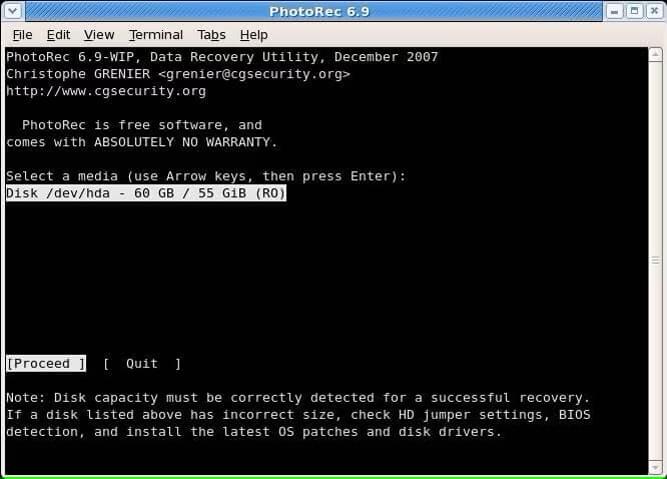
Schritt 2. Verwenden Sie die Pfeiltasten nach oben und unten, um die Festplatte auszuwählen, die Ihre verlorenen Dateien enthält, und drücken Sie dann die Eingabetaste, um fortzufahren.
Schritt 3. Im Hauptmenü sehen Sie verschiedene Optionen, darunter „Suchen“, „Dateioptionen“, „Optionen“ und „Beenden“. Wählen Sie „Suchen“, um den Wiederherstellungsprozess zu starten.
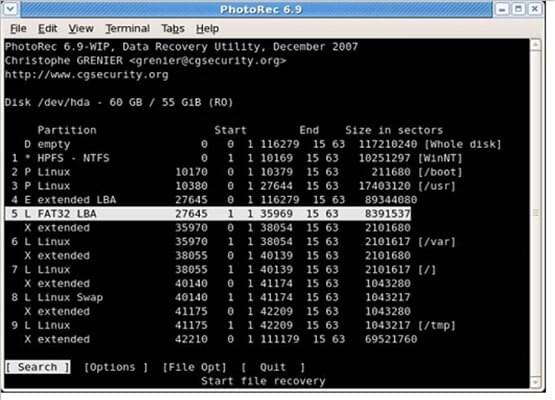
Schritt 4. Wählen Sie die Partition aus, die Sie scannen möchten. Geben Sie anschließend den Dateisystemtyp an. Für die meisten Windows Benutzer ist die Auswahl von „Andere“ die richtige Option für die Dateisysteme NTFS, FAT, exFAT und FAT32.
Schritt 5. Wählen Sie als Nächstes den Scanmodus. Sie können Folgendes auswählen:
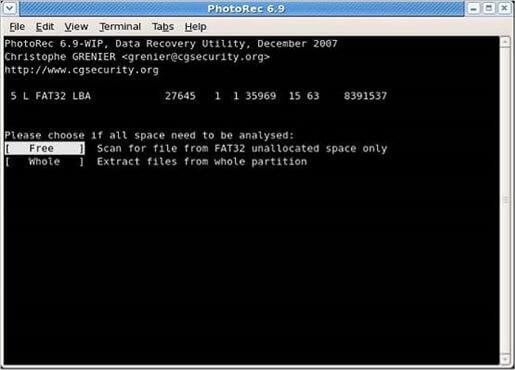
Schritt 6. Wählen Sie einen Zielordner, in dem die wiederhergestellten Dateien gespeichert werden sollen. Um ein Überschreiben wiederherstellbarer Daten zu vermeiden, wählen Sie ein anderes Laufwerk als das, das gerade gescannt wird.
Schritt 7. PhotoRec beginnt nun mit dem Scannen der ausgewählten Partition und der Wiederherstellung aller gefundenen Dateien. Je nach Größe und Zustand des Speichermediums kann dieser Vorgang einige Minuten bis mehrere Stunden dauern.
Sobald der Scan abgeschlossen ist, öffnen Sie den Zielordner, um die wiederhergestellten Dateien anzuzeigen. Da PhotoRec auf Dateisignaturen und nicht auf dem ursprünglichen Dateisystem basiert, behalten die wiederhergestellten Dateien möglicherweise nicht ihre ursprünglichen Dateinamen oder Ordnerstruktur. Daher ist in der Regel eine manuelle Organisation erforderlich.
PhotoRec ist zwar leistungsstark, aber seine Kommandozeilenschnittstelle und die fehlende Vorschaufunktion machen es für viele Anwender im Alltag weniger geeignet. Wer eine einfachere Datenwiederherstellung bevorzugt, findet Coolmuster Data Recovery eine der besten Alternativen.
Im Vergleich zu PhotoRec bietet Data Recovery eine intuitive grafische Benutzeroberfläche, die den Wiederherstellungsprozess deutlich vereinfacht. Benutzer können scannen, wiederherstellbare Dateien in der Vorschau anzeigen und gezielt nur die benötigten Elemente wiederherstellen, was Zeit und Speicherplatz spart.
Warum Datenrettung?
PhotoRec vs. Coolmuster Datenwiederherstellung
| Besonderheit | PhotoRec | Coolmuster Data Recovery |
| Benutzeroberfläche | Befehlszeile | Grafische Benutzeroberfläche |
| Benutzerfreundlichkeit | Mittel bis schwierig | Sehr einfach |
| Dateivorschau | NEIN | Ja |
| Selektive Rückgewinnung | Beschränkt | Ja |
| Unterstützte Datei | Typen 480+ | Mehrere gängige Dateiformate |
| Erholungsleistung | Exzellent | Exzellent |
| Preis | Frei | Bezahlt mit kostenloser Testversion |
| Am besten geeignet für | Fortgeschrittene Benutzer | Privat- und Geschäftskunden |
Das Wiederherstellen gelöschter oder verlorener Dateien mit Data Recovery ist dank der intuitiven Benutzeroberfläche deutlich einfacher als mit PhotoRec. So funktioniert es:
01 Laden Sie Data Recovery herunter, installieren Sie es und starten Sie es auf Ihrem Computer.
02 Schließen Sie das Speichermedium an, von dem Sie Daten wiederherstellen möchten, z. B. einen USB-Stick, eine SD-Karte, eine externe Festplatte oder eine Speicherkarte.
03 Wählen Sie im linken Bereich den passenden Wiederherstellungsmodus aus, wählen Sie das Laufwerk oder die Partition aus, die Sie scannen möchten, und klicken Sie auf „Scan starten“.

04 Nach Abschluss des Scans werden alle wiederherstellbaren Dateien nach Kategorien angezeigt. Mithilfe der integrierten Filter können Sie Dateien schnell nach Dateityp oder Speicherort finden und unterstützte Dateien vor der Wiederherstellung in einer Vorschau anzeigen.

05 Wählen Sie die Dateien aus, die Sie wiederherstellen möchten, klicken Sie auf „Auf Computer wiederherstellen“, wählen Sie einen sicheren Zielordner und bestätigen Sie den Wiederherstellungsprozess.

Wenn Sie den Wiederherstellungsprozess in Aktion sehen möchten, schauen Sie sich das unten stehende Video-Tutorial mit Schritt-für-Schritt-Anleitung an.
1. Ist PhotoRec sicher?
Ja. PhotoRec gilt allgemein als sicher. Es führt ausschließlich Leseoperationen auf dem Quelllaufwerk durch, d. h., es verändert oder überschreibt während des Wiederherstellungsprozesses keine vorhandenen Daten. Um die Wiederherstellungserfolge zu maximieren, wird empfohlen, die wiederhergestellten Dateien auf einem anderen Speichermedium als dem ursprünglichen Laufwerk zu speichern.
2. Kann ich die Dateien vor der Wiederherstellung in einer Vorschau ansehen?
Nein. PhotoRec bietet keine Vorschaufunktion. Sie müssen die Dateien zuerst wiederherstellen und sie anschließend öffnen, um festzustellen, ob es sich um die benötigten Dateien handelt.
3. Kann PhotoRec endgültig gelöschte Dateien wiederherstellen?
Nein. Wie jede andere Datenrettungssoftware kann auch PhotoRec keine Dateien wiederherstellen, die endgültig überschrieben wurden. Sobald neue Daten den Speicherplatz einer gelöschten Datei belegen, sind die Originaldaten unwiederbringlich verloren. Um die Chancen auf eine erfolgreiche Wiederherstellung zu erhöhen, sollten Sie das betroffene Speichermedium nach dem Datenverlust sofort nicht mehr verwenden, um ein Überschreiben wiederherstellbarer Daten zu vermeiden.
PhotoRec zählt nach wie vor zu den leistungsstärksten kostenlosen Datenrettungstools. Dank seiner Fähigkeit, Dateien von formatierten, beschädigten und korrupten Speichermedien wiederherzustellen, ist es ein wertvolles Werkzeug für fortgeschrittene Anwender und IT-Experten. Allerdings können die Kommandozeilenschnittstelle, das Fehlen einer Vorschaufunktion und die Unfähigkeit, ursprüngliche Dateinamen oder Ordnerstrukturen beizubehalten, die Bedienung für Anfänger erschweren.
Wenn Sie mit einem textbasierten Workflow vertraut sind und eine komplett kostenlose Datenrettungslösung suchen, ist PhotoRec definitiv einen Versuch wert. Bevorzugen Sie hingegen einen einfacheren Wiederherstellungsprozess mit Dateivorschau, selektiver Wiederherstellung und einer modernen Benutzeroberfläche, bietet Coolmuster Data Recovery eine komfortablere und benutzerfreundlichere Alternative.
Verwandte Artikel:
Die 10 besten SD-Karten-Wiederherstellungsprogramme | 100% funktionsfähig
Die beste Datenrettungssoftware für Ihren Laptop: 12 Wiederherstellungstools
So formatieren Sie eine SD-Karte problemlos (Bewährte Methoden)
Kostenlose Datenrettungssoftware: Verschiedene kostenlose Tools leicht erkennen







 Kostenloser Download für PC
 Kostenloser Download für Mac


