Nutzen Sie eine CompactFlash-Karte (CF-Karte) zum Speichern Ihrer Fotos? Ob Profifotograf oder Hobbyfotograf – CF-Karten sind oft das Herzstück hochwertiger Spiegelreflexkameras und Industriegeräte. Es kommt jedoch häufig vor, dass Fotos von der CF-Karte verloren gehen. Sollten Sie dasselbe Problem haben, keine Sorge: Sie können Ihre Fotos von der CF-Karte wiederherstellen. Die Lösungen finden Sie hier.

PhotoRec ist ein leistungsstarkes, quelloffenes und plattformübergreifendes Datenrettungstool. Obwohl es keine moderne grafische Benutzeroberfläche (GUI) besitzt, ist es äußerst effektiv bei der Datenrettung stark beschädigter Dateisysteme. Wenn Ihre CF-Karte beschädigt ist, kann Ihnen dieses Tool zuverlässig helfen.
So stellen Sie gelöschte Fotos von einer CF-Karte mit PhotoRec wieder her:
Schritt 1: Legen Sie Ihre CF-Karte in einen Kartenleser ein und verbinden Sie diesen mit Ihrem PC. Öffnen Sie die Anwendung und wählen Sie Ihre CF-Karte aus der Liste der Laufwerke aus.
Schritt 2: Wählen Sie die Partition (normalerweise FAT32 oder exFAT) und wählen Sie das Menü "[Dateioptionen]", um anzugeben, dass Sie nach Fotoformaten wie JPG oder RAW suchen.
Schritt 3: Wählen Sie einen Ordner auf der Festplatte Ihres Computers (niemals auf der CF-Karte selbst), um die wiederhergestellten Dateien zu speichern.

Coolmuster Data Recovery bietet eine benutzerfreundliche Oberfläche und eignet sich daher besonders für Einsteiger. Es unterstützt eine Vielzahl von Dateitypen, sodass Sie nicht nur Fotos, sondern auch Videos von Ihrer Speicherkarte wiederherstellen können. Nach dem Scan werden die Dateien direkt in der Benutzeroberfläche angezeigt, sodass Sie die gewünschten Fotos auswählen und auf Ihrem Computer speichern können.
Hauptmerkmale von Coolmuster Data Recovery:
Coolmuster Data Recovery herunterladen.
So stellen Sie Fotos von einer CF-Karte mit Coolmuster Data Recovery wieder her:
01 Schließen Sie Ihre CF-Karte mit einem Kartenleser an Ihren PC an und installieren und starten Sie anschließend die Datenwiederherstellungssoftware auf dem Computer.
02 Um gelöschte Fotos von der Speicherkarte wiederherzustellen, wählen Sie bitte „Gelöschte Wiederherstellung“ und anschließend Ihre CF-Karte aus. Klicken Sie dann auf „Scan starten“.

03 Das Programm beginnt nun mit dem Scannen der auf der Speicherkarte gespeicherten Daten. Wählen Sie anschließend die Kategorie „Fotos“ aus. Wählen Sie dann die gewünschten Bilder aus und klicken Sie auf „Auf Computer wiederherstellen“.

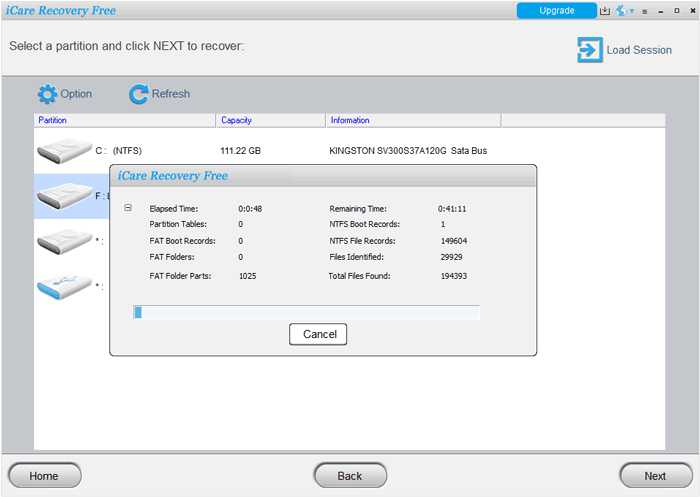
iCare Recovery ist eine weitere zuverlässige Lösung zur Wiederherstellung verlorener Bilder von CF-Karten. Es unterstützt die Wiederherstellung von gelöschten, formatierten oder beschädigten Speichermedien. Ein Vorteil von iCare Recovery ist die Fähigkeit, Dateien selbst bei beschädigtem Dateisystem wiederherzustellen, was es zu einer guten Wahl für komplexere Wiederherstellungsszenarien macht.
So stellen Sie Fotos von einer CompactFlash-Karte mit iCare Recovery wieder her:
Schritt 1: Laden Sie iCare Recovery herunter und installieren Sie es auf Ihrem PC. Verbinden Sie anschließend Ihre CF-Karte ordnungsgemäß mit dem PC.
Schritt 2: Starten Sie die Software und wählen Sie „Wiederherstellung gelöschter Dateien“ oder „Tiefenscan-Wiederherstellung“. Wählen Sie dann Ihre CF-Karte aus und klicken Sie auf „Weiter“, um den Scanvorgang zu starten.
Schritt 3: Überprüfen Sie nach dem Scannen Ihre Fotos oder klicken Sie auf „Dateien suchen“, um Ihre Bilder zu finden. Klicken Sie abschließend auf „Wiederherstellen“, um die Bilder auf Ihrem Computer zu speichern.
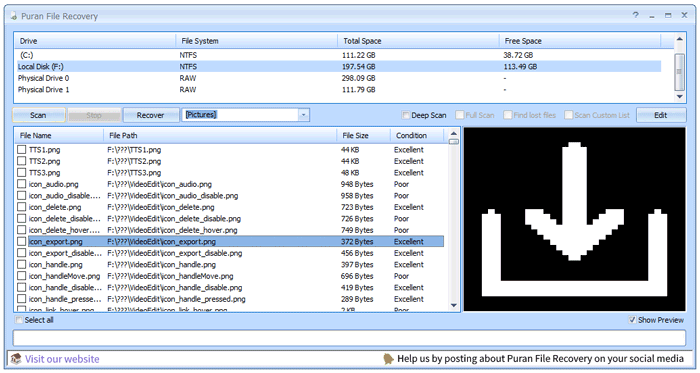
Puran File Recovery ist ein schlankes, kostenloses Programm, das trotz seiner geringen Größe erstaunlich leistungsstark ist. Es eignet sich besonders gut für schnelle Scans kürzlich gelöschter Dateien. Wenn Sie ein kostenloses Tool mit solider Performance und minimalen Systemanforderungen suchen, ist es eine gute Wahl.
So stellen Sie gelöschte Bilder von einer CF-Karte mit Puran File Recovery wieder her:
Schritt 1: Laden Sie Puran File Recovery von der Webseite herunter und installieren Sie es direkt.
Schritt 2: Verbinden Sie Ihre CF-Karte mit dem PC und starten Sie das Datenrettungsprogramm. Wählen Sie das Kartenlaufwerk aus und klicken Sie auf „Scannen“.
Schritt 3: Das Programm findet Ihre gelöschten Dateien. Wenn Sie nur Bilder wiederherstellen möchten, wählen Sie bitte „[Bilder]“ aus der Suchliste. Wählen Sie anschließend die gewünschten Fotos aus und klicken Sie auf „Wiederherstellen“ > „Nur wiederherstellen“, um die Dateien zurückzuerhalten.
Frage 1: Ist es schwieriger, Fotos von einer CF-Karte wiederherzustellen als von einer SD-Karte?
Technisch gesehen nein. Beide verwenden NAND-Flash-Speicher. CF-Karten nutzen jedoch häufig eine ältere PATA/IDE-Schnittstelle im Vergleich zur seriellen Schnittstelle von SD-Karten. Obwohl der Software-Wiederherstellungsprozess identisch ist, benötigen Sie möglicherweise einen speziellen CF-Kartenleser, da viele moderne Laptops nur über integrierte SD-Kartensteckplätze verfügen.
Frage 2: Kann eine formatierte CF-Karte wiederhergestellt werden?
Ja, vorausgesetzt, Sie haben eine Schnellformatierung und keine vollständige Formatierung durchgeführt. Bei einer Schnellformatierung wird lediglich die Adresstabelle gelöscht, die eigentlichen Fotodaten bleiben jedoch auf der Karte erhalten, bis sie von neuen Dateien überschrieben werden. Verwenden Sie die Karte anschließend nicht mehr, um ein Überschreiben zu verhindern.
Frage 3: Warum sind meine Bilder von meiner CF-Karte verschwunden?
Häufige Ursachen sind:
Gelöschte oder verlorene Fotos von einer CompactFlash-Karte lassen sich mit den richtigen Werkzeugen und der richtigen Vorgehensweise problemlos wiederherstellen. Ob Sie sich für eine leistungsstarke Open-Source-Lösung wie PhotoRec oder eine benutzerfreundlichere Option wie Coolmuster Data Recovery entscheiden – jede Methode bietet ihre Vorteile. Wichtig ist, die CF-Karte nach dem Datenverlust sofort nicht mehr zu verwenden, um ein Überschreiben zu verhindern und die Erfolgschancen der Wiederherstellung zu erhöhen.
Verwandte Artikel:
So stellen Sie gelöschte Fotos von Android Telefon wieder her [Die 6 besten Methoden]
So stellen Sie gelöschte Fotos von Ihrer Kodak-Kamera wieder her (4 Wege)
Toshiba Festplattenwiederherstellung: 4 Methoden zur Wiederherstellung Ihrer Dateien







 Kostenloser Download für PC
 Kostenloser Download für Mac


