TL;DR:
Verlorene Dateien von einer externen 2-TB-Festplatte lassen sich oft wiederherstellen, bevor sie von neuen Daten überschrieben werden. Sie können Datenrettungssoftware wie Coolmuster Data Recovery verwenden, Dateien aus einer Datensicherung wiederherstellen oder professionelle Datenrettungsdienste für beschädigte Festplatten in Anspruch nehmen.
Eine externe Festplatte mit 2 TB bietet ausreichend Speicherplatz für Fotos, Videos, Dokumente und andere wichtige Dateien. Versehentliches Löschen, Formatierungsfehler, Probleme mit dem Dateisystem oder unerwartete Festplattenausfälle können jedoch dazu führen, dass diese Dateien unzugänglich werden.
Zum Glück bedeutet der Verlust des Zugriffs auf Dateien nicht immer deren endgültige Löschung. Mit der richtigen Wiederherstellungsmethode können Sie möglicherweise Daten von einer externen 2-TB-Festplatte wiederherstellen und Ihre wichtigen Dateien zurückerhalten. Dieser Leitfaden stellt Ihnen praktische Wege zur Wiederherstellung verlorener Daten vor und erklärt, wie Sie Dateien sicher wiederherstellen.
Ja, in vielen Fällen ist es möglich, Daten von einer externen 2-TB-Festplatte wiederherzustellen. Wenn Dateien gelöscht werden, werden die Daten in der Regel nicht sofort endgültig entfernt. Stattdessen wird der von diesen Dateien belegte Speicherplatz für neue Daten freigegeben.
Solange die verlorenen Dateien nicht überschrieben wurden, kann eine Datenrettungssoftware die externe Festplatte scannen und wiederherstellbare Daten finden. Um die Chancen auf eine erfolgreiche Datenwiederherstellung zu erhöhen, sollten Sie die Festplatte jedoch nach dem Datenverlust so schnell wie möglich nicht mehr verwenden.
Je nach Zustand Ihrer externen Festplatte können Sie die folgenden Methoden ausprobieren, um Ihre verlorenen Dateien wiederherzustellen.
Wenn wichtige Dateien von einer externen 2-TB-Festplatte verschwinden, befürchten Sie vielleicht, dass sie endgültig verloren sind. Gelöschte oder fehlende Daten können jedoch weiterhin auf der Festplatte vorhanden sein, bis neue Dateien den Speicherplatz überschreiben. In diesem Fall kann ein zuverlässiges Datenrettungstool helfen, die Festplatte zu scannen und wiederherstellbare Dateien zu finden.
Coolmuster Data Recovery bietet eine einfache Möglichkeit, verlorene Daten von externen Festplatten und anderen Speichermedien wiederherzustellen . Es hilft Ihnen, Dateien wiederherzustellen, die durch versehentliches Löschen, Formatieren oder andere häufige Datenverlustsituationen verloren gegangen sind, und ermöglicht Ihnen so die Wiederherstellung wichtiger Dateien in nur wenigen Schritten.
Hauptmerkmale der Datenwiederherstellung:
Wie kann man mit einem Datenrettungsprogramm Daten von einer externen 2-TB-Festplatte wiederherstellen?
01 Laden Sie Data Recovery herunter, installieren Sie es und öffnen Sie es auf Ihrem Computer.
02 Schließen Sie Ihre externe 2-TB-Festplatte an den Computer an und wählen Sie als Wiederherstellungsmodus „Gelöschte Wiederherstellung“, um nach gelöschten Dateien zu suchen.

03 Wählen Sie Ihre externe 2-TB-Festplatte aus der Liste der verfügbaren Laufwerke aus und klicken Sie auf „Scan starten“, um mit der Suche nach verlorenen Daten zu beginnen.
04 Nach Abschluss des Scans können Sie die gefundenen Dateien in verschiedenen Anzeigemodi durchsuchen. Sehen Sie sich die verfügbaren Daten in der Vorschau an und wählen Sie die benötigten Dateien aus.

05 Wählen Sie einen Zielordner zum Speichern der wiederhergestellten Dateien und klicken Sie dann auf „Auf Computer wiederherstellen“, um die Datenwiederherstellung von Ihrer externen Festplatte zu starten.

Um den Wiederherstellungsprozess besser zu verstehen, können Sie sich das folgende Video-Tutorial ansehen und die Schritte befolgen, um verlorene Daten von einer externen 2-TB-Festplatte wiederherzustellen.
Wenn Sie Ihre Dateien vor dem Datenverlust auf Ihrer externen 2-TB-Festplatte gesichert haben, können Sie sie direkt aus der Sicherung wiederherstellen, anstatt die Festplatte zu scannen. Diese Methode ist in der Regel schneller und zuverlässiger, da die Dateien bereits an einem anderen Ort gespeichert sind. Je nach verwendeter Sicherungsmethode können Sie Ihre Daten aus einer lokalen Sicherung, einer Cloud-Sicherung oder einem System-Backup wiederherstellen.
Option 1. Wiederherstellung von einem anderen externen Laufwerk oder Speichermedium
Falls Sie zuvor Dateien von Ihrer externen 2-TB-Festplatte auf ein anderes Speichermedium kopiert haben, befolgen Sie diese Schritte:
Schritt 1. Schließen Sie das Backup-Speichergerät an Ihren Computer an.
Schritt 2. Öffnen Sie den Sicherungsordner und suchen Sie die Dateien oder Ordner, die Sie wiederherstellen möchten.
Schritt 3. Wählen Sie die benötigten Daten aus und kopieren Sie sie auf Ihren Computer oder die ursprüngliche externe Festplatte.
Schritt 4. Öffnen Sie die wiederhergestellten Dateien, um zu überprüfen, ob sie verfügbar sind.
Option 2. Wiederherstellung aus der Cloud-Sicherung
Wenn Ihre Dateien mit einem Cloud-Dienst synchronisiert oder gesichert wurden, können Sie sie wiederherstellen, indem Sie die gespeicherten Kopien herunterladen.
Schritt 1. Melden Sie sich bei Ihrem Cloud-Backup-Konto an.
Schritt 2. Suchen Sie die Sicherungskopie, die die verlorenen Dateien enthält.
Schritt 3. Wählen Sie die Dateien aus, die Sie wiederherstellen möchten.
Schritt 4. Laden Sie die Dateien herunter und speichern Sie sie an einem sicheren Ort.
Option 3. Wiederherstellung aus Windows -Sicherung oder dem Dateiversionsverlauf
Windows Benutzer, die die integrierten Sicherungsfunktionen aktiviert haben, können frühere Dateiversionen über die Sicherungseinstellungen wiederherstellen.
Schritt 1. Öffnen Sie die Systemsteuerung auf Ihrem Windows Computer.
Schritt 2. Gehen Sie zu „System und Sicherheit“ und wählen Sie „Dateiversionsverlauf“.

Schritt 3. Wählen Sie „Persönliche Dateien wiederherstellen“ und durchsuchen Sie die verfügbaren Sicherungsversionen.
Schritt 4. Wählen Sie die benötigten Dateien aus und klicken Sie auf die Schaltfläche „Wiederherstellen“, um sie wiederherzustellen.
Option 4. Wiederherstellung aus einem Time Mac -Backup auf Mac
Wenn Sie Ihre Daten auf der externen Festplatte zuvor mit Time Mac gesichert haben, können Sie die Dateien über die Time Mac Benutzeroberfläche wiederherstellen.
Schritt 1. Schließen Sie das Time Mac -Backup-Laufwerk an Ihren Mac an.
Schritt 2. Öffnen Sie „Time Mac “ über die Menüleiste oder die Systemeinstellungen.
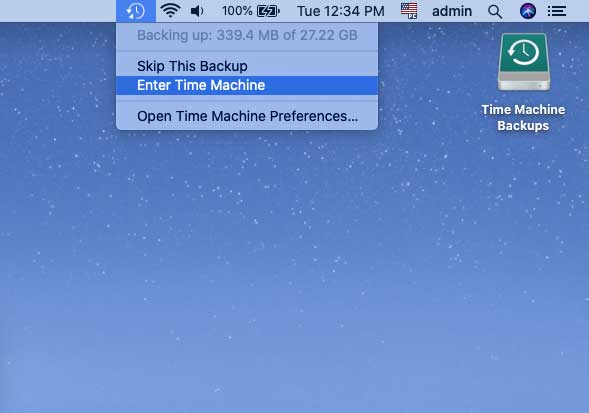
Schritt 3. Durchsuchen Sie die Backup-Snapshots und wählen Sie die Dateien aus, die Sie wiederherstellen möchten.
Schritt 4. Klicken Sie auf „Wiederherstellen“, um die ausgewählten Dateien wiederherzustellen.
Wenn Ihre externe 2-TB-Festplatte physische Schäden aufweist, reicht eine Software-Datenrettung möglicherweise nicht aus. Professionelle Hilfe kann beispielsweise erforderlich sein, wenn die Festplatte:
Professionelle Datenrettungsdienste können mithilfe spezieller Geräte Daten von physisch beschädigten Festplatten diagnostizieren und wiederherstellen. Da diese Dienstleistungen kostspielig sein können, werden sie in der Regel nur für Festplatten empfohlen, die besonders wertvolle oder unersetzliche Dateien enthalten.
1. Wie lange dauert die Wiederherstellung von 2 TB Daten?
Die Wiederherstellungszeit hängt von verschiedenen Faktoren ab, darunter der Zustand der externen Festplatte, die Scanmethode, die Computerleistung und die Menge der wiederherstellbaren Daten. Ein Schnellscan kann innerhalb kurzer Zeit abgeschlossen sein, während ein Tiefenscan einer 2-TB-Festplatte mehrere Stunden oder länger dauern kann.
2. Wie viel kostet die Datenrettung einer 2-TB-Festplatte?
Die Kosten hängen von der Wiederherstellungsmethode ab. Softwarebasierte Wiederherstellung ist in der Regel günstiger, während professionelle Wiederherstellungsdienste deutlich teurer sein können, insbesondere bei Laufwerken mit physischen Schäden.
Wenn Ihr Computer das Laufwerk noch erkennt, ist die Verwendung einer zuverlässigen Datenrettungssoftware oft die kostengünstigere Option. Coolmuster Data Recovery beispielsweise ist ab 49,95 US-Dollar für eine Jahreslizenz erhältlich und kann externe Festplatten scannen, um wiederherstellbare Dateien zu finden, bevor Sie teurere Datenrettungsdienste in Betracht ziehen.
3. Warum wird meine externe 2-TB-Festplatte nicht auf meinem Computer angezeigt?
Eine externe 2-TB-Festplatte wird aus verschiedenen Gründen möglicherweise nicht von Ihrem Computer erkannt, z. B. aufgrund einer lockeren Verbindung, eines beschädigten USB-Kabels, veralteter Treiber, Dateisystemfehler oder Hardwareproblemen.
Sie können versuchen, das Laufwerk erneut anzuschließen, den USB-Anschluss oder das Kabel zu wechseln und zu prüfen, ob es in der Datenträgerverwaltung ( Windows ) bzw. im Festplattendienstprogramm ( Mac ) angezeigt wird. Wenn das Laufwerk jedoch wichtige Dateien enthält und aufgrund von Beschädigungen oder anderen Problemen nicht erkannt wird, formatieren Sie es nicht sofort, da dies die Datenwiederherstellung erschweren kann. Versuchen Sie stattdessen eine Datenrettungslösung oder suchen Sie professionelle Hilfe, falls das Laufwerk Anzeichen physischer Beschädigung aufweist.
Der Verlust von Dateien auf einer externen 2-TB-Festplatte kann ärgerlich sein, doch eine Wiederherstellung ist oft möglich, wenn man schnell handelt. Coolmuster Data Recovery ist eine praktische Lösung, um die Festplatte zu scannen und gelöschte oder verlorene Dateien in typischen Datenverlustsituationen wiederherzustellen.
Wenn Sie über eine Datensicherung verfügen, kann die Wiederherstellung Ihrer Dateien daraus ebenfalls helfen. Bei physisch beschädigten Festplatten sind möglicherweise professionelle Datenrettungsdienste erforderlich. Unabhängig von der gewählten Methode sollten Sie die betroffene Festplatte bis zum Abschluss der Datenrettung nicht verwenden, um dauerhaften Datenverlust zu vermeiden.
Verwandte Artikel:
Wie übertrage ich Musik von einer externen Festplatte auf mein iPhone mit/ohne iTunes?
Wie man ein iPhone auf einer externen Festplatte sichert – 5 einfache Wege?
LaCie-Datenwiederherstellungsleitfaden mit 4 praktikablen Wiederherstellungslösungen
5 professionelle Methoden zur Wiederherstellung gelöschter Dateien von einem USB-Stick






 Kostenloser Download für PC
 Kostenloser Download für Mac


