Haben Sie wichtige Dateien auf einer Toshiba-Festplatte gespeichert, die nun verloren gegangen sind? In diesem Fall ist eine Datenrettung unerlässlich. Glücklicherweise stehen Ihnen vier praktische Methoden zur Verfügung, um verlorene Daten wiederherzustellen – von benutzerfreundlichen Softwarelösungen bis hin zu integrierten Systemdienstprogrammen. Erfahren Sie in diesem umfassenden Leitfaden, wie Sie Ihre Daten wiederherstellen können.

Suchen Sie eine unkomplizierte und zuverlässige Lösung, um verlorene oder gelöschte Dateien von einer Toshiba-Festplatte wiederherzustellen? Dann ist Coolmuster Data Recovery genau das Richtige für Sie. Dieses leistungsstarke Datenrettungsprogramm scannt und rettet Ihre externe Festplatte und ermöglicht Ihnen die Datenwiederherstellung mit wenigen Klicks.
Hauptmerkmale der Coolmuster Datenwiederherstellung:
Coolmuster Data Recovery herunterladen.
So stellen Sie Daten von einer Toshiba-Festplatte mit Coolmuster Data Recovery wieder her:
01 Schließen Sie Ihr Toshiba-Laufwerk an Ihren PC an und öffnen Sie die Datenwiederherstellungssoftware. Wählen Sie anschließend einen Wiederherstellungsmodus, z. B. „Wiederherstellung gelöschter Daten“.
02 Wählen Sie das Toshiba-Laufwerk aus der Liste der Partitionen aus und klicken Sie auf „Scan starten“. Das Programm beginnt dann mit dem Scannen Ihrer Festplatte und listet die Dateien in der Benutzeroberfläche auf.

03 Nach dem Scannen können Sie die gefundenen Dateien in der Vorschau ansehen, die benötigten Dateien auswählen und auf „Auf Computer wiederherstellen“ klicken, um sie auf einem anderen Laufwerk zu speichern und so ein Überschreiben der Daten zu vermeiden.

Recuva ist ein kostenloses Datenrettungstool, das für seine Einfachheit und Effektivität bekannt ist, insbesondere bei kürzlich gelöschten Dateien. Mit der kostenlosen Version können Sie Ihre Daten von Ihrer externen Toshiba-Festplatte wiederherstellen. Beachten Sie jedoch, dass bei einem physischen Head-Crash (bei dem der Lese-/Schreibkopf die rotierende Platte berührt) jede Sekunde, in der die Festplatte zur Datenrettung eingeschaltet bleibt, das Risiko eines dauerhaften Datenverlusts erhöht.
So stellen Sie Ihre Daten von einer Toshiba-Festplatte mit Recuva wieder her:
Schritt 1: Installieren und öffnen Sie Recuva auf Ihrem Computer. Folgen Sie dem Recuva-Assistenten und geben Sie an, dass Sie nach Dateien an einem bestimmten Speicherort suchen.
Schritt 2: Wählen Sie die externe Toshiba-Festplatte als Zielspeicherort aus. Starten Sie anschließend den Scan (aktivieren Sie bei Bedarf den Tiefenscan für bessere Ergebnisse).
Schritt 3: Überprüfen Sie die wiederherstellbaren Dateien und wählen Sie die benötigten aus. Klicken Sie abschließend auf „Wiederherstellen“ und wählen Sie einen sicheren Speicherort.

Für Benutzer, die mit der Kommandozeile vertraut sind, bietet Microsoft das kostenlose Tool Windows File Recovery (verfügbar im Microsoft Store) an. Im Gegensatz zu vielen Wiederherstellungstools von Drittanbietern verfügt WinFR über keine grafische Benutzeroberfläche (GUI). Ein einziger Tippfehler oder eine falsch interpretierte Einstellung kann stundenlanges, unnötiges Scannen oder Überschreiben von Dateien zur Folge haben. Gehen Sie daher bitte vorsichtig mit diesem Programm um.
So stellen Sie Daten von einer Toshiba-Festplatte mit Windows File Recovery wieder her:
Schritt 1: Laden Sie die Windows Dateiwiederherstellung herunter und starten Sie sie auf Ihrem PC.
Schritt 2: Verwenden Sie die folgende Befehlsstruktur: winfr Quelllaufwerk: Zielordner /regular. Wenn Ihr Toshiba-Laufwerk beispielsweise E: ist und Sie Daten in D:\Recovery speichern möchten, geben Sie Folgendes ein: winfr E: D:\Recovery /regular.
Schritt 3: Folgen Sie den Anweisungen, um die Extraktion zu starten. Warten Sie anschließend, bis der Wiederherstellungsprozess abgeschlossen ist.

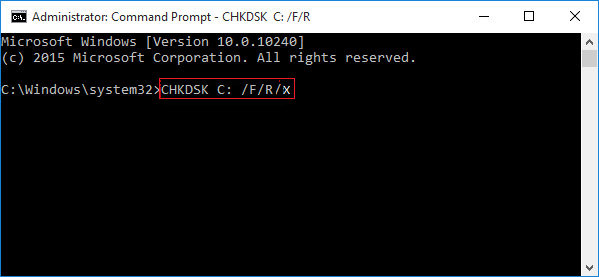
Manchmal fehlen Dateien nicht, sondern sind aufgrund von Dateisystemfehlern lediglich nicht zugänglich. Der Befehl CHKDSK (Check Disk) kann diese logischen Probleme beheben.
So stellen Sie Ihre Dateien von einer Toshiba-Festplatte mithilfe von CHKDSK wieder her:
Schritt 1: Geben Sie "cmd" in die Windows Suchleiste ein und führen Sie die Eingabeaufforderung als Administrator aus.
Schritt 2: Geben Sie "chkdsk E: /f" ein (ersetzen Sie "E:" durch den Buchstaben Ihres Toshiba-Laufwerks).
Schritt 3: Dieser Befehl überprüft die Metadaten des Dateisystems. Nach Abschluss des Vorgangs werden Ihre Dateien möglicherweise wieder im Datei-Explorer angezeigt, falls lediglich die Verzeichnisstruktur beschädigt war.
Frage 1: Warum kann ich meine externe Toshiba-Festplatte nicht sehen?
Dies wird üblicherweise durch ein defektes USB-Kabel, einen zu schwachen USB-Anschluss oder einen fehlenden Laufwerksbuchstaben in der Datenträgerverwaltung verursacht. Versuchen Sie, das Gerät an einen Anschluss auf der Rückseite Ihres PCs anzuschließen oder ihm einen neuen Laufwerksbuchstaben zuzuweisen.
Frage 2: Wie kann ich das Problem beheben, dass auf einer externen Toshiba-Festplatte keine Dateien angezeigt werden?
Wenn das Laufwerk als „Belegter Speicherplatz“ angezeigt wird, aber keine Dateien erscheinen, sind diese möglicherweise ausgeblendet. Öffnen Sie den Datei-Explorer, gehen Sie zu Ansicht > Optionen > Ordner- und Suchoptionen ändern und wählen Sie „Ausgeblendete Dateien, Ordner und Laufwerke anzeigen“.
Frage 3: Kann ich eine beschädigte Festplatte reparieren?
Ja, logische Datenbeschädigungen lassen sich mit CHKDSK oder durch Formatieren des Laufwerks beheben (dabei werden jedoch alle Daten gelöscht). Wenn das Laufwerk jedoch Klickgeräusche von sich gibt oder physisch beschädigt ist, kann Software das Problem nicht beheben; in diesem Fall benötigen Sie einen professionellen Datenrettungsdienst.
Toshiba-Festplatten sind im Allgemeinen robust, daher ist es sehr wahrscheinlich, Ihre Daten von Ihrer Toshiba-Festplatte wiederherzustellen. Indem Sie mit nicht-destruktiven Methoden wie CHKDSK beginnen und anschließend leistungsstarke Wiederherstellungssoftware wie Coolmuster Data Recovery oder Recuva verwenden, haben Sie gute Chancen, Ihre Dateien zurückzuerhalten.
Verwandte Artikel:
Schritt-für-Schritt-Anleitung: So löschen Sie eine gesperrte Festplatte unter Windows
[Schritt für Schritt] Wie überschreibt man eine Festplatte unter Windows / Mac ?
Gelöst: So stellen Sie gelöschte Fotos von Ihrer Kodak-Kamera wieder her (4 Wege)
FonePaw Festplattenwiederherstellung im Test: Funktioniert es wirklich?







 Kostenloser Download für PC
 Kostenloser Download für Mac


