Videos im MP4-Format werden häufig für persönliche Erinnerungen, berufliche Projekte und Online-Inhalte verwendet. Allerdings sind auch MP4-Dateien nicht vor Beschädigung, versehentlichem Löschen oder Datenverlust gefeit. Solche Probleme können ärgerlich sein – doch es gibt effektive Methoden, um beschädigte Dateien zu reparieren oder verlorene Videos wiederherzustellen . Dieser Artikel stellt sechs praktische Methoden zur MP4-Dateiwiederherstellung vor und beantwortet häufig gestellte Fragen zur Videowiederherstellung.

Beschädigungen an MP4-Dateien können durch plötzliche Stromausfälle, Softwareabstürze, unvollständige Downloads oder unsachgemäße Bearbeitung entstehen. Glücklicherweise gibt es verschiedene Tools, mit denen sich beschädigte MP4-Dateien reparieren lassen.
Untrunc ist ein leistungsstarkes Kommandozeilen-Tool, das speziell für MP4-, M4V- und MOV-Dateien entwickelt wurde. Es vergleicht ein beschädigtes Video mit einer „Referenzdatei“ – einem intakten Video, das mit denselben Einstellungen und derselben Kamera aufgenommen wurde.
So reparieren Sie eine MP4-Datei mit Untrunc:
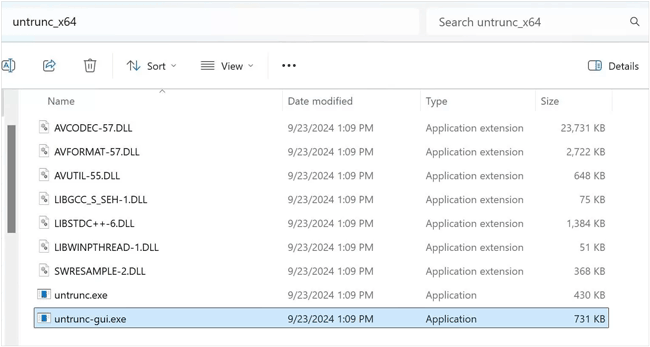
Schritt 1: Laden Sie die neueste Version von einem vertrauenswürdigen GitHub-Fork herunter (z. B. die weit verbreiteten Versionen anthwlock/untrunc oder ponchio/untrunc). Entpacken Sie die ZIP-Datei in einen Ordner auf Ihrem PC und führen Sie die Anwendung untrunc-gui.exe aus.
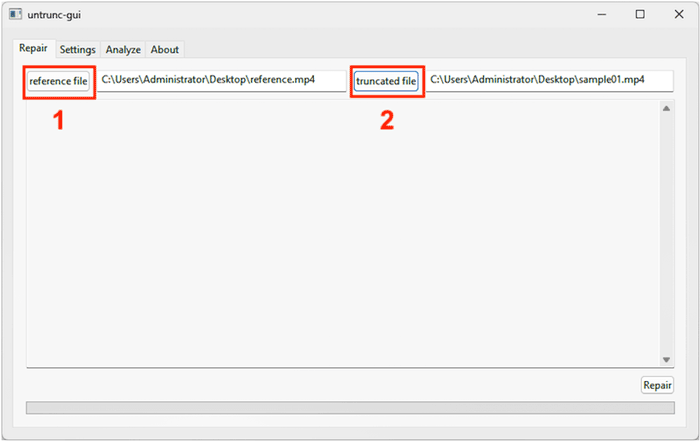
Schritt 2: Klicken Sie auf „Beschädigte Datei auswählen“ (oder „Abgeschnittene Datei“) und wählen Sie Ihre beschädigte MP4-Datei aus. Klicken Sie anschließend auf „Intakte Datei auswählen“ (oder „Referenzdatei“) und wählen Sie Ihren funktionierenden Videoclip aus.
Schritt 3: Klicken Sie auf „Ausführen“ oder „Reparieren“ und warten Sie, bis der Vorgang abgeschlossen ist. Eine neue, reparierte Videodatei wird neben Ihrer beschädigten Datei erstellt.
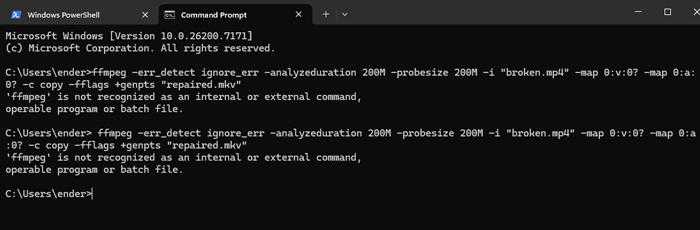
FFmpeg ist ein leistungsstarkes Kommandozeilenprogramm. Wenn die Audio- und Videodaten Ihrer Datei intakt sind, der Container jedoch fehlerhaft ist, entfernt diese Methode den fehlerhaften Container und bettet die Datenströme verlustfrei in einen neuen, fehlerfreien Container ein.
Hier ist die Anleitung:
Schritt 1: Laden Sie FFmpeg herunter und fügen Sie es den Umgebungsvariablen Ihres Systems hinzu, oder legen Sie die Datei ffmpeg.exe in denselben Ordner wie Ihr defektes Video.
Schritt 2: Öffnen Sie die "Eingabeaufforderung" und navigieren Sie zu dem Ordner, in dem Ihr defektes Video (corrupted.mp4) gespeichert ist.
Schritt 3: Um eine Stream-Kopie (Re-Muxing) durchzuführen, geben Sie folgenden Befehl ein: ffmpeg -i corrupted.mp4 -c copy repaired_video.mp4.
Schritt 4: Befindet sich der Fehler tiefer im Videostream, müssen Sie möglicherweise eine erneute Kodierung erzwingen, um die beschädigten Frames zu reparieren. Verwenden Sie stattdessen diesen Befehl: ffmpeg -i corrupted.mp4 -vcodec libx264 -acodec aac fixed_video.mp4.
Schritt 5: Überprüfen Sie abschließend den Ausgabeordner auf Ihre neu generierte Datei.
Der VLC Media Player ist ein beliebter Mediaplayer mit begrenzten Reparaturmöglichkeiten für Videodateien, hauptsächlich im AVI-Format. Wenn Ihre MP4-Datei zuvor in AVI konvertiert wurde, kann VLC versuchen, sie zu reparieren.
Hier die einzelnen Schritte:
Schritt 1: Klicken Sie im oberen Menü auf „Medien“ > „Konvertieren/Speichern…“ (oder drücken Sie Strg + R). Klicken Sie anschließend auf die Schaltfläche „Hinzufügen…“ und wählen Sie Ihre beschädigte MP4-Datei aus. Klicken Sie dann unten auf „Konvertieren/Speichern“.
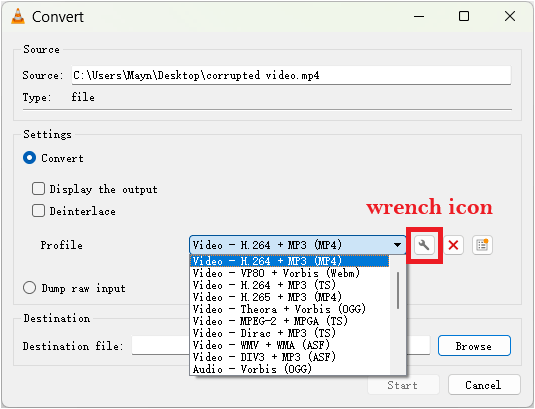
Schritt 2: Wählen Sie im Dropdown-Menü „Profil“ unter „Einstellungen“ die Option „Video - H.264 + MP3 (MP4)“.
Schritt 3: Klicken Sie auf das Schraubenschlüssel-Symbol (Ausgewähltes Profil bearbeiten) neben dem Dropdown-Menü, stellen Sie sicher, dass die Kapselung auf „MP4/MOV“ eingestellt ist, und klicken Sie auf „Speichern“.
Schritt 4: Klicken Sie im Abschnitt „Ziel“ auf „Durchsuchen“, wählen Sie den Speicherort für die Datei und geben Sie ihr einen neuen Namen (z. B. vlc_repair.mp4).
Schritt 5: Klicken Sie auf „Start“. VLC verarbeitet die Datei (der Fortschrittsbalken bewegt sich in der Zeitleiste). Sobald die Verarbeitung abgeschlossen ist, versuchen Sie, die neue Datei abzuspielen.
Falls Ihre MP4-Dateien versehentlich gelöscht wurden oder aufgrund von Formatierung, Virenangriffen oder Speicherproblemen verloren gegangen sind, können spezielle Wiederherstellungstools helfen, sie wiederherzustellen.
PhotoRec verwendet einen textbasierten Assistenten. Es analysiert Rohdatenblöcke („Dateisignaturen“) anstatt des Dateisystems. Dieses Tool eignet sich gut für die umfassende Datenwiederherstellung. Die textbasierte Benutzeroberfläche kann jedoch für Anfänger verwirrend sein.
So stellen Sie gelöschte oder verlorene MP4-Dateien mit PhotoRec wieder her:
Schritt 1: Laden Sie die TestDisk/PhotoRec-ZIP-Datei herunter, extrahieren Sie sie und führen Sie photorec_win.exe als Administrator aus.
Schritt 2: Markieren Sie mit den Pfeiltasten das Laufwerk/die SD-Karte, auf der/der Ihre Videos gelöscht wurden, und drücken Sie die Eingabetaste.
Schritt 3: Wählen Sie die Partition aus (normalerweise die größte oder mit FAT32/NTFS gekennzeichnete) und drücken Sie "Enter".
Schritt 4: Drücken Sie vor dem Scannen unten auf „Dateioptionen“. Drücken Sie „s“, um alle Formate abzuwählen, und wählen Sie dann „mov“ aus (PhotoRec fasst MP4 und MOV unter derselben Bezeichnung zusammen). Drücken Sie „b“, um zu speichern.
Schritt 5: Wählen Sie für Windows (NTFS) die Option „[Andere]“. Wählen Sie anschließend „[Frei]“, um nur den gelöschten Speicherplatz zu scannen, oder „[Gesamt]“, falls die Karte formatiert wurde.
Schritt 6: Navigieren Sie zu einem Ordner auf Ihrem lokalen Laufwerk „C:“ oder „D:“, um die Dateien zu speichern. Drücken Sie „C“, sobald Sie sich im richtigen Verzeichnis befinden, um die Wiederherstellung zu starten.

Bei der Suche nach einer verlorenen oder fehlenden MP4-Videodatei bieten spezialisierte Verbraucher-Utility-Tools wie Coolmuster Data Recovery einen ausgewogenen Mittelweg zwischen textlastigen Open-Source-Befehlszeilentools wie PhotoRec und teurer, unternehmensweiter digitaler Forensik-Software.
Hauptmerkmale von Coolmuster Data Recovery:
Coolmuster Data Recovery herunterladen.
So geht's:
01 Starten Sie Coolmuster Data Recovery nach der Installation auf Ihrem PC. Wählen Sie anschließend im Hauptmenü einen Wiederherstellungsmodus aus. Für versehentlich gelöschte MP4-Dateien wählen Sie „Gelöschte Wiederherstellung“.

02 Wählen Sie die Festplatte oder die externe Speicherkarte aus der Liste auf dem Bildschirm aus und klicken Sie auf „Scan starten“.
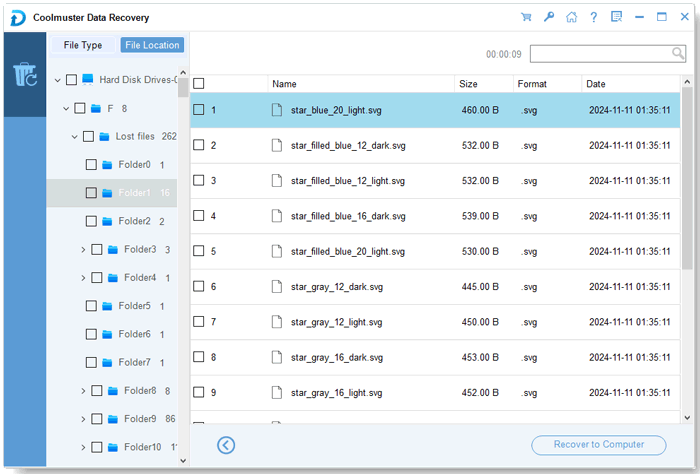
03 Sobald der Scan abgeschlossen ist, sehen Sie in der linken Seitenleiste nach. Navigieren Sie durch die Ordner oder klicken Sie auf „Dateityp“ und filtern Sie nach „Video“ > „mp4“.
04 Markieren Sie die Kontrollkästchen neben den MP4-Dateien, die Sie wiederherstellen möchten. Anhand der Dateigröße können Sie abschätzen, ob sie mit Ihrem fehlenden Video übereinstimmt. Klicken Sie anschließend unten rechts auf „Auf Computer wiederherstellen“ und wählen Sie einen Ordner auf Ihrer internen Festplatte aus, um die wiederhergestellten Videos zu speichern.
Hier ist die Videoanleitung (ca. 2 Minuten):
Recuva eignet sich hervorragend für schnelle Scans von Windows -Dateisystemen. Die kostenlose Version ist ebenfalls benutzerfreundlich, jedoch weniger effektiv bei stark beschädigten oder überschriebenen Dateien.
So stellen Sie verlorene MP4-Videos mit Recuva wieder her:
Schritt 1: Öffnen Sie Recuva. Der Recuva-Assistent startet automatisch. Klicken Sie auf „Weiter“.
Schritt 2: Wählen Sie „Video“, um Fotos und Dokumente herauszufiltern, und klicken Sie auf „Weiter“. Tippen Sie anschließend auf „An einem bestimmten Speicherort“ > „Durchsuchen“ und wählen Sie den genauen Ordner oder die SD-Karte aus, auf der sich die Datei befand. Tippen Sie auf „Weiter“.
Schritt 3: Recuva zeigt eine Liste der Dateien mit farbcodierten Punkten an:
Schritt 4: Wählen Sie die Kontrollkästchen neben Ihren MP4-Videos aus, klicken Sie auf „Wiederherstellen…“, wählen Sie einen sicheren Zielordner auf einem separaten Laufwerk und klicken Sie auf „OK“.

Frage 1: Was ist, wenn meine MP4-Datei beschädigt ist und ich sie versehentlich gelöscht habe?
Dies ist ein doppelter Fehler. Zuerst müssen Sie die Datei mithilfe einer Datenrettungssoftware (wie PhotoRec oder Coolmuster Data Recovery) wiederherstellen. Sollte die Datei nach der Wiederherstellung immer noch nicht abspielbar sein, können Sie Reparaturtools wie Untrunc verwenden. Die Wiederherstellung stellt die Datenbits wieder her; die Reparatur macht diese Bits lesbar.
Frage 2: Was verursacht die Beschädigung von MP4-Dateien?
Häufige Ursachen sind:
Frage 3: Kann KI beschädigte Videodateien reparieren?
Ja, moderne KI-Tools erzielen zunehmend hervorragende Ergebnisse bei der „generativen Reparatur“. Während herkömmliche Tools versuchen, den bestehenden Code zu reparieren, kann KI fehlende Frames rekonstruieren oder durch Datenverlust verursachte unscharfe, pixelige Bereiche verbessern. Diese Dienste sind jedoch häufig cloudbasiert und erfordern unter Umständen ein Abonnement.
Beschädigte MP4-Dateien und versehentliches Löschen sind häufige Probleme, aber nicht unüberwindbar. Mit Tools wie Untrunc, FFmpeg, VLC und Wiederherstellungssoftware wie PhotoRec, Coolmuster Data Recovery und Recuva lassen sich beschädigte Videos oft reparieren oder verlorene wiederherstellen.
Egal für welche Methode Sie sich entscheiden, denken Sie immer an die goldene Regel der Datenwiederherstellung: Verwenden Sie das Quelllaufwerk sofort nicht mehr und stellen Sie Ihre Dateien immer auf einem völlig separaten Speichermedium wieder her.
Verwandte Artikel:
Die beste Datenrettungssoftware für Ihren Laptop: 12 Wiederherstellungstools
Die 8 besten Videowiederherstellungs-Apps für Android im Jahr 2026 [Vergleich]
Toshiba Festplattenwiederherstellung: 4 Methoden zur Wiederherstellung Ihrer Dateien
Gelöschte Dateien aus der Vault-App wiederherstellen [Bewährte Lösungen]







 Kostenloser Download für PC
 Kostenloser Download für Mac


