TL;DR:
Der Ordner LOST.DIR auf Android kann nach Systemabstürzen, abgebrochenen Datenübertragungen oder Speicherfehlern wiederherstellbare Dateien enthalten. Diese Anleitung erklärt, wie Sie LOST.DIR-Dateien wiederherstellen können:
Ich benutze seit einigen Jahren eine Samsung SD-Karte. Nach einem Software-Update vor einem Jahr habe ich dabei einige wertvolle Videos und Fotos verloren. Erst vor Kurzem habe ich den Ordner LOST.DIR entdeckt und etwas darüber erfahren, aber ich finde einfach keine Möglichkeit, die Dateien wiederherzustellen. Gibt es eine App oder ein PC-Programm, mit dem das einfach geht? Ich kenne mich mit Technik nicht so gut aus. Ich wäre für jede Hilfe sehr dankbar.
- Von Reddit
Haben Sie auf Ihrem Android Smartphone oder Ihrer SD-Karte einen Ordner namens LOST.DIR gefunden und sich gefragt, was er ist? Im Gegensatz zu normalen Ordnern wird LOST.DIR automatisch vom Android System erstellt, um Dateifragmente zu speichern, die nach unerwarteten Unterbrechungen wie Systemabstürzen , unvollständigen Dateiübertragungen oder unsachgemäßem Entfernen der SD-Karte wiederhergestellt werden.
Obwohl der Ordner LOST.DIR wiederherstellbare Dateien enthalten kann, ist der Zugriff auf die Daten darin oft schwierig, da die Dateien zufällige Namen haben oder Dateiendungen fehlen. In diesem Leitfaden erklären wir die Bedeutung des Ordners LOST.DIR und zeigen Ihnen verschiedene praktische Methoden zur Datenwiederherstellung.
LOST.DIR ist ein Systemordner, der von Android Geräten, insbesondere auf externen SD-Karten, automatisch erstellt wird. Er funktioniert ähnlich wie die Wiederherstellungsordner anderer Betriebssysteme und dient dazu, Dateien zu speichern, die Android nach einem Dateisystemfehler wiederherzustellen versucht.
Normalerweise erstellt Android Dateien im Verzeichnis LOST.DIR, wenn unerwartete Situationen auftreten, wie zum Beispiel:
Die im Ordner LOST.DIR gespeicherten Dateien haben in der Regel nicht ihre ursprünglichen Namen. Stattdessen benennt Android sie möglicherweise mit Zahlen oder zufälligen Zeichen um. In manchen Fällen fehlen auch die Dateiendungen, was es schwierig macht, zu erkennen, ob es sich bei einer Datei um ein Foto, ein Video, ein Dokument oder einen anderen Datentyp handelt.
Eine ursprünglich „holiday.jpg“ genannte Datei kann beispielsweise im Ordner „LOST.DIR“ unter einer Datei wie „123456“ erscheinen. Ohne die korrekte Dateiendung oder ein Wiederherstellungstool kann das Öffnen dieser Dateien schwierig sein.
Je nachdem, ob die LOST.DIR-Dateien noch existieren, fehlende Erweiterungen aufweisen oder bereits gelöscht wurden, können Sie verschiedene Wiederherstellungsmethoden ausprobieren.
Falls Sie im Ordner LOST.DIR noch Dateien finden, diese aber nicht öffnen können, fehlen ihnen möglicherweise nur die ursprünglichen Dateiendungen. Das manuelle Hinzufügen der korrekten Dateiendung kann den Zugriff wiederherstellen.
Befolgen Sie diese Schritte:
Schritt 1. Öffnen Sie den Ordner LOST.DIR auf Ihrem Android Gerät oder Ihrer SD-Karte.
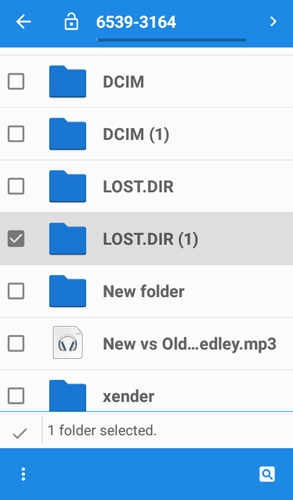
Schritt 2. Überprüfen Sie die darin gespeicherten Dateien und ermitteln Sie deren mögliche Formate.
Schritt 3. Fügen Sie dem Dateinamen eine passende Erweiterung hinzu.
Schritt 4. Versuchen Sie, die Datei mit der entsprechenden Anwendung zu öffnen.
Zum Beispiel:
Diese Methode funktioniert jedoch nur, wenn die Datei selbst nicht beschädigt ist und Sie das ursprüngliche Format korrekt ermitteln können. Befinden sich viele Dateien im Verzeichnis LOST.DIR oder kennen Sie deren ursprüngliche Dateitypen nicht, kann das manuelle Umbenennen zeitaufwändig sein.
Wenn Dateien im Ordner LOST.DIR nicht mehr zugänglich sind oder versehentlich gelöscht wurden, kann die manuelle Wiederherstellung schwierig sein. In diesem Fall kann ein professionelles Datenrettungstool helfen, das Speichermedium zu scannen und wiederherstellbare Dateien zu finden. Da sich LOST.DIR häufig auf Android SD-Karten befindet, können Sie die SD-Karte an einen Windows oder Mac -Computer anschließen und einen Wiederherstellungsscan durchführen.
Coolmuster Data Recovery ist eine Desktop-basierte Datenrettungslösung, die dabei hilft, verlorene Dateien von SD-Karten und anderen Speichermedien wiederherzustellen. Sie bietet eine einfache Möglichkeit, nach verlorenen Daten zu suchen und Dateien wiederherzustellen, die auf herkömmlichem Wege nicht mehr zugänglich sind.
Mit diesem professionellen Wiederherstellungstool können Sie:
Wie lassen sich LOST.DIR-Dateien mit einem Datenrettungsprogramm wiederherstellen?
01 Laden Sie Data Recovery herunter, installieren Sie es und öffnen Sie es auf Ihrem Computer.
02 Verbinden Sie die SD-Karte mit dem Ordner LOST.DIR mit Ihrem Computer. Wählen Sie anschließend „Gelöschte Wiederherstellung“, um in den Wiederherstellungsmodus zu gelangen und den Scanvorgang vorzubereiten.

03 Wählen Sie die angeschlossene SD-Karte oder das Ziellaufwerk aus der Laufwerksliste aus und klicken Sie auf „Scan starten“. Die Software scannt den ausgewählten Speicherort, um wiederherstellbare Dateien zu finden, die möglicherweise verloren gegangen sind oder im Ordner LOST.DIR gespeichert wurden.
04 Sehen Sie sich die Scan-Ergebnisse in der Vorschau an und prüfen Sie die verfügbaren Dateidetails. Wählen Sie die Dateien aus der Scan-Liste aus, die Sie wiederherstellen möchten.

05 Wählen Sie einen Zielordner auf Ihrem Computer aus und klicken Sie auf „Auf Computer wiederherstellen“, um die wiederhergestellten Dateien zu speichern.

Eine visuelle Anleitung zur Wiederherstellung verlorener Dateien von einer SD-Karte mit Data Recovery finden Sie im folgenden Video-Tutorial.
Wenn Sie vor dem Verlust der LOST.DIR-Dateien eine Cloud-Sicherung auf Ihrem Android Gerät aktiviert hatten, können Sie die fehlenden Daten möglicherweise aus Ihrem Sicherungskonto wiederherstellen. Cloud-Dienste können zwar keine Dateien direkt aus dem LOST.DIR-Ordner wiederherstellen, sie enthalten aber möglicherweise Kopien Ihrer Fotos, Videos, Dokumente und anderer wichtiger Dateien.
Führen Sie diese Schritte aus, um Ihre Dateien aus einer Cloud-Sicherung wiederherzustellen:
Schritt 1. Öffnen Sie den mit Ihrem Android Gerät verknüpften Cloud-Backup-Dienst, z. B. Google Fotos oder Google Drive.
Schritt 2. Melden Sie sich mit dem Konto an, das für die Datensicherung verwendet wurde, und prüfen Sie, ob die verlorenen Dateien in Ihrer Datensicherung oder in den synchronisierten Daten vorhanden sind.
Schritt 3. Wählen Sie die Dateien aus, die Sie wiederherstellen möchten, und wählen Sie die Option „Herunterladen“ oder „Wiederherstellen“.
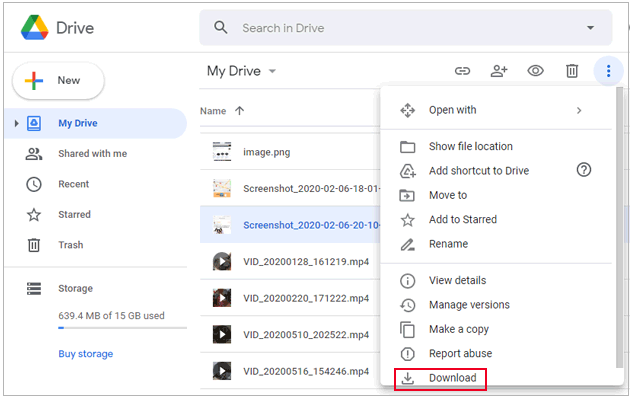
Schritt 4. Speichern Sie die wiederhergestellten Dateien auf Ihrem Android Gerät oder an einem anderen sicheren Ort.
1. Ist LOST.DIR ein Virus?
Nein. LOST.DIR ist kein Virus. Es handelt sich um einen normalen Android Systemordner, der erstellt wird, um wiederhergestellte Dateifragmente nach unerwarteten Unterbrechungen oder Speicherfehlern zu speichern. Sie brauchen sich keine Sorgen zu machen, wenn Sie diesen Ordner auf Ihrem Android Gerät oder Ihrer SD-Karte finden.
2. Kann der Ordner LOST.DIR gelöscht werden?
Ja, Sie können den Ordner LOST.DIR löschen, wenn Sie die darin enthaltenen Dateien nicht benötigen. Das Löschen behebt jedoch keine Speicherprobleme und kann dazu führen, dass Dateien entfernt werden, die möglicherweise wiederhergestellt werden könnten. Android erstellt den Ordner LOST.DIR unter Umständen automatisch neu, wenn das System wiederhergestellte Dateifragmente speichern muss. Prüfen Sie daher vor dem Löschen, ob der Ordner wichtige Dateien enthält.
3. Warum lassen sich die LOST.DIR-Dateien nicht öffnen?
LOST.DIR-Dateien lassen sich möglicherweise nicht öffnen, weil:
Sie können versuchen, die richtige Dateiendung manuell hinzuzufügen oder eine Datenwiederherstellungssoftware zu verwenden, um die Originaldateien zu scannen und wiederherzustellen.
Der Ordner LOST.DIR ist ein normaler Android Systemordner, der nach unerwarteten Unterbrechungen, Speicherfehlern oder unvollständigen Dateivorgängen möglicherweise wiederherstellbare Dateien enthält. Das Hinzufügen von Dateierweiterungen oder die Wiederherstellung aus Backups kann in manchen Fällen helfen, doch für gelöschte oder nicht zugängliche Dateien ist oft eine professionelle Datenrettungslösung erforderlich.
Coolmuster Data Recovery bietet eine effektive Möglichkeit, SD-Karten und andere Speichermedien nach verlorenen Dateien zu durchsuchen. Sie können wiederherstellbare Daten vor der Wiederherstellung in einer Vorschau anzeigen und wichtige Fotos, Videos, Dokumente und andere unterstützte Dateitypen über einen Windows oder Mac Computer wiederherstellen. Damit ist es eine praktische Lösung für die Wiederherstellung von Dateien aus dem Verzeichnis LOST.DIR.
Verwandte Artikel:
So stellen Sie gelöschte Fotos von der SD-Karte wieder her: 5 bewährte Methoden
Wie behebt man eine beschädigte SD-Karte auf Android ? [Ausführliche Anleitung]
Daten von Speicherkarten wiederherstellen: Vollständiger Leitfaden mit praktischen Werkzeugen






 Kostenloser Download für PC
 Kostenloser Download für Mac


