Wer schon länger Android Geräte nutzt, kennt das Problem: schwarze Bildschirme oder gesprungene Displays, die nicht mehr reagieren. In solchen Fällen fürchten wir uns weniger um das Gerät selbst, sondern vielmehr um die wichtigen Daten, die darauf gespeichert sind. Zum Glück lassen sich wichtige Dateien aber auch mit einem gesprungenen Display retten, sofern die Hardware nicht beschädigt ist.
Das Auslesen Ihrer Daten von einem Android Smartphone mit gesprungenem Bildschirm ist ganz einfach, wenn die Dateien auf einer externen Speicherkarte gespeichert sind. Sie müssen die SD-Karte lediglich entnehmen und in Ihren PC einlegen. Android Smartphones nutzen jedoch keinen externen Speicher zum Speichern wichtiger Dateien wie Audiodateien, Bilder, App-Daten, Anruflisten, Nachrichten und Kontakte. Daher müssen Sie auf den internen Speicher Ihres Geräts zugreifen.
Dieser Artikel erklärt alles Wichtige zur Datenwiederherstellung von defekten Android und wie Sie Ihre Daten von einem Android Gerät retten können. Lesen Sie also weiter.
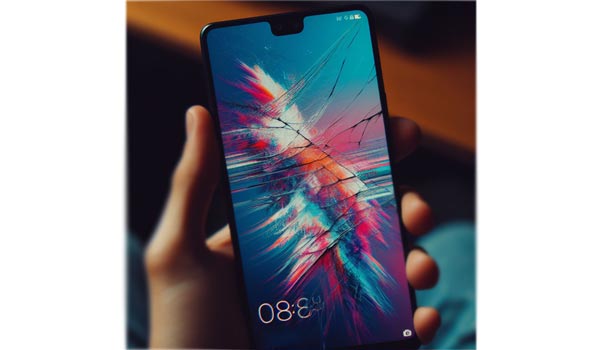
Ja, es ist möglich, Daten von einem defekten Android Gerät wiederherzustellen. Daten, die auf externen Speicherkarten gespeichert sind, lassen sich in der Regel wiederherstellen. Sind sie jedoch im internen Speicher gespeichert, gestaltet sich die Wiederherstellung oft schwierig.
Wenn Ihr Bildschirm zwar nicht funktioniert, aber noch etwas anzeigt, können Sie versuchen, Ihre Dateien wiederherzustellen. Reagiert Ihr Telefon jedoch gar nicht mehr und zeigt einen schwarzen Bildschirm an, ist die Wahrscheinlichkeit einer erfolgreichen Datenwiederherstellung sehr gering.
Zum Glück gibt es je nach Situation Ihres Geräts verschiedene Lösungen, um Daten von einem Telefon mit kaputtem Bildschirm wiederherzustellen.
Ist der Bildschirm Ihres Android Smartphones kaputt, gibt es dennoch Hoffnung. Es gibt verschiedene Methoden, um verlorene oder gelöschte Daten von Ihrem defekten Android Smartphone wiederherzustellen. Um Ihr Problem schnell und einfach zu beheben, werden in diesem Leitfaden die besten Methoden erläutert:
Es ist eine große Herausforderung, Daten von einem Android Gerät mit defektem Bildschirm wiederherzustellen, insbesondere wenn Sie keinen Zugriff darauf haben. Dennoch ist es möglich. Sie benötigen lediglich die Software „Broken Android Data Extraction “. Dieses optimale Datenrettungstool stellt den Normalzustand Ihres Android Geräts wieder her und extrahiert Ihre Dateien zur Sicherung auf Ihrem Computer. Zusätzlich können Sie damit Videos, Audiodateien, Fotos und Bilder aus dem internen Speicher und der SD-Karte Ihres defekten Telefons wiederherstellen.
Hauptmerkmale:
Schritte zur Datenwiederherstellung bei einem defekten Android :
01 Installieren Sie das Android Datenextraktionstool auf Ihrem PC. Nach erfolgreicher Installation starten Sie es und wählen in der Navigationsleiste auf der linken Seite „Defekte Android -Datenextraktion“ aus. Klicken Sie anschließend auf die Schaltfläche „Start “.
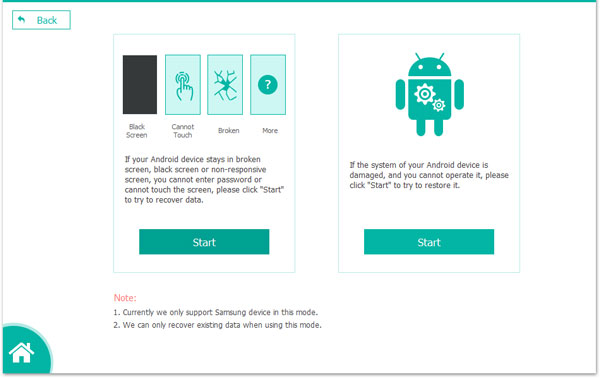
02 Um den Reparaturvorgang zu starten, wählen Sie den gewünschten Reparaturmodus und klicken Sie auf „ Start “. Wählen Sie anschließend die Modellnummer und den Namen Ihres Mobiltelefons und klicken Sie dann auf „Bestätigen“ . Falls Sie sich bezüglich des Modells Ihres Geräts nicht sicher sind, können Sie es mithilfe des Fragezeichensymbols identifizieren.

03 Das Wiederherstellungstool scannt die Gerätedaten, sobald das Telefon repariert ist. Nach Abschluss dieses Vorgangs wählen Sie die wiederherzustellenden Dateien aus und klicken auf „ Wiederherstellen “, um Ihre Daten von Ihrem Telefon auf Ihren PC zu übertragen.

Die Datenwiederherstellung bei einem defekten Android Android ist ein häufiges Problem. Wenn Sie Daten von Ihrem Android Gerät mit einem kaputten Bildschirm kostenlos wiederherstellen möchten, können Sie dies mit dem Datei-Explorer versuchen.
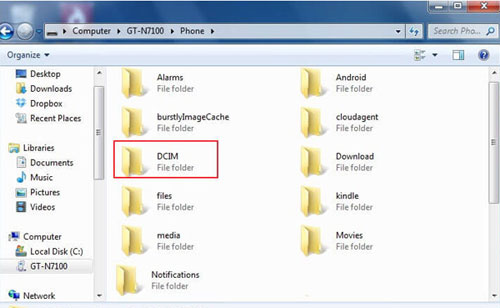
Zur Datenwiederherstellung bei defekten Android Geräten kann Ihnen der Datei-Explorer dabei helfen, alle Dateien wie Videos, Fotos, Musik und mehr manuell von Ihrem Android Gerät mit defektem Bildschirm auf Ihren Computer zu kopieren.
Es gibt jedoch einen Haken:
Diese Datenwiederherstellungsmethode erfordert, dass USB-Debugging aktiviert ist und die Option „Von diesem Computer immer zulassen“ auf Ihrem Android Gerät ausgewählt ist. Wenn Sie diese Voraussetzungen erfüllen, können Sie Daten von Ihrem Android Gerät mit defektem Bildschirm mithilfe der folgenden Schritte problemlos wiederherstellen:
Schritt 1. Verbinden Sie das Android Gerät, das Sie für das USB-Debugging autorisiert haben, mit Ihrem Computer.
Schritt 2. Öffnen Sie nun „Dieser PC“ und navigieren Sie zu [ Ihr Gerätename ] > Interner gemeinsam genutzter Speicher .
Schritt 3. Suchen Sie abschließend den gewünschten Ordner und kopieren Sie dessen gesamten Inhalt auf Ihr System, um die Inhalte zu speichern, die Sie wiederherstellen möchten.
Die Wiederherstellung Ihrer Android -Daten ist sehr einfach, wenn Sie diese vor der Beschädigung Ihres Geräts im Google Drive- Cloud-Dienst gesichert hatten.
Nachfolgend die Schritte zur Datenwiederherstellung bei beschädigten Android-Geräten:
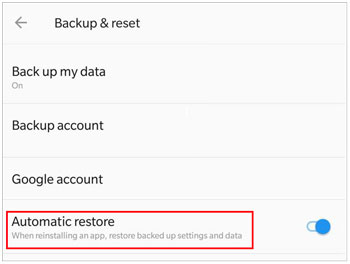
Schritt 1. Öffnen Sie die Einstellungen Ihres Geräts und wählen Sie „Sichern und Zurücksetzen“ .
Schritt 2. Tippen Sie auf die Option „Meine Daten sichern“ und gehen Sie zurück zu „Sichern und Zurücksetzen“ , um zu bestätigen, dass das Sicherungskonto mit Ihrem Google Gmail-Konto verknüpft ist.
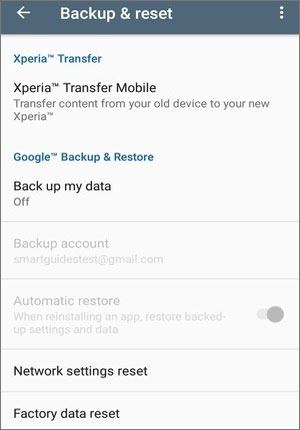
Schritt 3. Nach Abschluss dieses Vorgangs können Sie sich auf einem neuen oder reparierten Android Gerät in Ihrem Google-Konto anmelden. Gehen Sie dann zu „Sichern & Wiederherstellen“ und tippen Sie auf „Automatische Wiederherstellung“ , um die Wiederherstellung der verlorenen Daten auf dem neuen Gerät zu starten.
Wenn Sie Ihre Dateien üblicherweise auf Ihrer externen SD-Karte speichern, können Sie diese ganz einfach von Ihrer Speicherkarte abrufen, ohne USB-Debugging zu benötigen.
Nachfolgend die Schritte zur Datenwiederherstellung bei defekten Android :
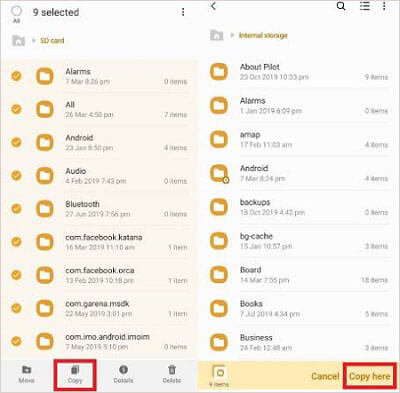
Schritt 1. Legen Sie die SD-Karte in ein funktionierendes Telefon ein, öffnen Sie die Dateimanager-App und öffnen Sie den Ordner der externen SD-Karte.
Schritt 2. Wählen Sie die wiederherzustellenden Dateien aus und klicken Sie auf Kopieren .
Schritt 3. Öffnen Sie Ihren internen Speicher und tippen Sie auf Hierher kopieren oder Einfügen .
Beachten Sie, dass Sie über ausreichend internen Speicherplatz auf Ihrem Telefon verfügen müssen, um diese Methode anwenden zu können.
„Mein Handy finden“, eine integrierte Funktion von Samsung-Smartphones, ermöglicht es Ihnen, Ihr verlegtes Gerät sofort zu finden, den Bildschirm zu sperren und vieles mehr. Mit diesem Tool können Sie außerdem alle Ihre Daten in der Samsung Cloud sichern.
Diese Methode ist ideal für Sie, wenn Sie ein kostenloses Tool zur Datenwiederherstellung für defekte Smartphones suchen, um Ihre Dateien von einem beschädigten Samsung-Handy wiederherzustellen. Allerdings sollten Sie vor der Beschädigung Ihres Handys ein Samsung-Konto mit Ihrem Handy synchronisiert und Google die Berechtigung erteilt haben, Standortdaten zu erfassen.
Nachfolgend die Schritte zur Datenextraktion Android Geräten ohne Beschädigung:
Schritt 1. Bevor Sie versuchen, Daten wiederherzustellen, stellen Sie sicher, dass Ihr defektes Gerät registriert und mit Ihrem Samsung-Konto verknüpft ist. Dadurch können Sie den Dienst „Mein Mobilgerät suchen“ problemlos nutzen. Stellen Sie außerdem sicher, dass Sie Zugriff auf einen Computer oder ein anderes Mobilgerät mit Internetverbindung haben.
Schritt 2. Rufen Sie die Website „Find My Mobile“ mit einem Webbrowser auf Ihrem Computer oder einem anderen Mobilgerät auf. Alternativ können Sie die „Find My Mobile“-App auch auf einem anderen Samsung-Gerät installieren, um den Dienst zu nutzen.
Schritt 3. Melden Sie sich dazu auf der Website oder in der App „Find My Mobile“ bei Ihrem Samsung-Konto an. Geben Sie Ihre Zugangsdaten ein, um auf den Dienst zugreifen zu können.
Schritt 4. Nach der Anmeldung sehen Sie eine Liste Ihrer registrierten Geräte. Wählen Sie das defekte Gerät aus der Liste aus. „Mein Handy finden“ versucht nun, Ihr Gerät mithilfe von GPS oder Netzwerkverbindung zu orten. Bitte haben Sie etwas Geduld, dieser Vorgang kann einige Augenblicke dauern.
Schritt 5. Sobald Ihr Gerät erfolgreich geortet wurde, stehen Ihnen verschiedene Optionen zur Verfügung. Suchen Sie nach der Funktion zur Datenwiederherstellung oder Fernsicherung. Durch Aktivieren dieser Funktion können Sie die Daten Ihres Geräts, einschließlich Kontakte, Fotos, Videos und mehr, aus der Ferne sichern. Folgen Sie den Anweisungen auf dem Bildschirm, um die Sicherung zu starten.
Schritt 6. Sobald die Datensicherung abgeschlossen ist, können Sie auf Ihre gesicherten Daten zugreifen, indem Sie sich auf einem anderen Gerät oder Computer mit demselben Samsung-Konto anmelden. Je nach verfügbaren Optionen können Sie Ihre Daten herunterladen oder zur sicheren Aufbewahrung mit einem anderen Gerät synchronisieren.
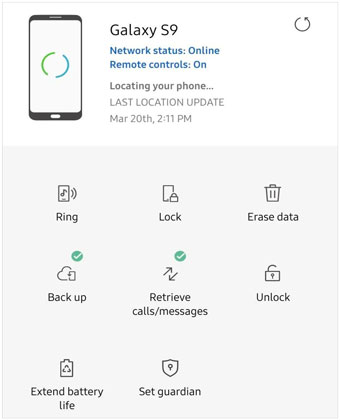
Bitte beachten Sie, dass nur 50 Anruflisten und SMS wiederhergestellt werden können.
Wenn das einzige Problem Ihres Android Geräts ein defekter Bildschirm ist, können Sie ihn über einen externen Bildschirm wie einen Fernseher oder Monitor nutzen. So umgehen Sie den beschädigten Bildschirm komplett. Beachten Sie jedoch, dass diese Lösung möglicherweise nicht für alle Geräte geeignet ist. Einige Einsteiger-Smartphones verwenden noch USB 2.1, dessen Bandbreite keine Videos unterstützt. Glücklicherweise ermöglichen viele hochwertige und Mittelklasse Android Tablets und -Smartphones die Bildausgabe über USB-C.
Sie benötigen ein HDMI-Kabel und einen USB-C-zu-HDMI-Adapter, vorausgesetzt Ihr Telefon ist kompatibel. Sollte Ihr Bildschirm defekt sein, müssen Sie außerdem eine Tastatur und eine Maus anschließen.
Befolgen Sie die Anweisungen zur Android Datenextraktion:
Schritt 1. Schließen Sie den USB-C-Hub mit dem USB-C-Ende an das defekte Smartphone an.
Schritt 2. Verbinden Sie nun ein Ende Ihres HDMI-Kabels mit dem externen Display und stecken Sie das andere Ende in den HDMI-Anschluss des USB-Hubs.
Schritt 3. Schalten Sie das externe Display ein und wählen Sie den richtigen Eingang. Die Benutzeroberfläche Ihres Telefons wird auf diesem Display angezeigt.
Schritt 4. Schließen Sie nun Ihre Tastatur und Maus an die USB-Anschlüsse des Hubs an. Verwenden Sie Tastatur und Maus, um Ihr Gerät zu entsperren und darauf zuzugreifen.
Schritt 5. Abschließend können Sie Ihre Daten nun drahtlos vom Telefon auf andere Geräte übertragen, indem Sie Bluetooth oder Datenübertragungs-Apps verwenden.
Smartphones haben unser Privat- und Berufsleben erleichtert und ihren Komfort unbestreitbar verbessert. Doch in unserer unvollkommenen Welt ist nichts perfekt, nicht einmal Smartphones, da ihre Bildschirme äußerst empfindlich sind. Sollten Sie Ihr Smartphone versehentlich fallen lassen, kann der Bildschirm in Sekundenbruchteilen zerbrechen. Hier sind einige Tipps, wie Sie Ihr Smartphone vor Beschädigungen schützen können:
1. Schützen Sie Ihren Bildschirm immer mit einer Displayschutzfolie.
Diese stoßfesten Schutzfolien sind außergewöhnlich langlebig und verhindern, dass Ihr Bildschirm zerstört wird, selbst wenn Sie ihn fallen lassen.
2. Verwenden Sie immer Schutzhüllen.
Diese Hüllen sind sehr wichtig, besonders wenn Sie Ihr Smartphone häufig fallen lassen. Die Hülle schützt Ihr Gerät vor dauerhaften Schäden bei einem Sturz.
3. Vermeiden Sie die Nutzung Ihres Geräts unter riskanten Bedingungen.
Es ist sehr wichtig, die Benutzung Ihres Smartphones bei hohen Temperaturen zu vermeiden. Halten Sie Ihr Telefon außerdem stets trocken, indem Sie es vor Feuchtigkeit schützen.
Unfälle können jederzeit und überall passieren, wodurch Ihre digitalen Daten ständig gefährdet sind. Sichern Sie daher regelmäßig alle wichtigen Android Daten und treffen Sie die notwendigen Vorkehrungen, um Ihr Gerät zu schützen. Allerdings können auch alle Sicherheitsmaßnahmen versagen, sodass Ihre Dateien verloren gehen.
Dieser Artikel beschreibt verschiedene Methoden zur Datenwiederherstellung von Ihrem beschädigten Smartphone. Von allen Methoden ist die Verwendung einer zuverlässigen Software wie Broken Android Data Extraction die beste Wahl. Sie ist sicher und zuverlässig.
Verwandte Artikel:
Wie kann man mühelos SMS von einem defekten Handy abrufen? (Intelligent)
Wie man Bilder von einem kaputten Handy rettet? 4 schnelle und einfache Methoden für dich

 Android-Wiederherstellung
So führen Sie eine Datenrettung für beschädigte Android durch [6 Lösungen]
Android-Wiederherstellung
So führen Sie eine Datenrettung für beschädigte Android durch [6 Lösungen]







 Kostenloser Download für PC
 Download für Mac

