TL;DR:
Dieser Testbericht beleuchtet Apeaksoft Data Recovery eingehend und geht dabei auf die wichtigsten Funktionen, Preispläne, Erfahrungsberichte von Nutzern, Vor- und Nachteile sowie eine Schritt-für-Schritt-Anleitung ein. Zudem wird Coolmuster Data Recovery als attraktive Alternative für Anwender vorgestellt, die Wert auf ein besseres Preis-Leistungs-Verhältnis und schnellere Scan-Performance legen. So können Sie entscheiden, ob Apeaksoft Data Recovery die richtige Wahl für Ihre Datenrettungsanforderungen ist.
Das versehentliche Löschen wichtiger Dateien kann sehr ärgerlich sein, insbesondere wenn diese wertvolle Fotos, Dokumente, Videos oder E-Mails enthalten. Datenrettungssoftware hilft dabei, verlorene Daten von Festplatten, SSDs, USB-Sticks, Speicherkarten und anderen Speichermedien wiederherzustellen . Unter den vielen verfügbaren Optionen ist Apeaksoft Data Recovery eine beliebte Wahl, die schnelle Scans und hohe Wiederherstellungsraten verspricht.
Hält es wirklich, was es verspricht? In diesem Test von Apeaksoft Data Recovery nehmen wir die Funktionen, Preise, Stärken, Schwächen, Nutzerbewertungen und den Wiederherstellungsprozess genauer unter die Lupe. Außerdem stellen wir eine leistungsstarke Alternative vor, die für manche Nutzer ein besseres Wiederherstellungserlebnis bieten könnte.
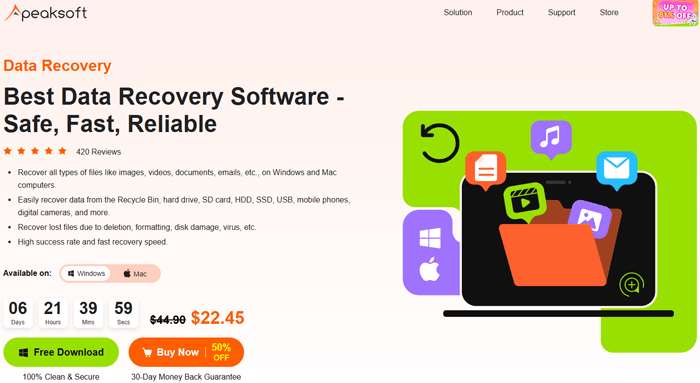
Apeaksoft Data Recovery ist ein Desktop-basiertes Datenrettungsprogramm für Windows und Mac Nutzer. Es hilft bei der Wiederherstellung gelöschter, formatierter oder verlorener Dateien von verschiedenen Speichermedien, darunter interne Festplatten, externe Festplatten, USB-Geräte, SD-Karten, Digitalkameras und mehr.
Die Software unterstützt verschiedene Datenverlustszenarien, wie z. B. versehentliches Löschen, Systemabstürze, Partitionsverlust, Virenangriffe und Formatierungsfehler.
Apeaksoft Data Recovery vereint umfassende und praktische Funktionen, um den vielfältigen Anforderungen an die Datenwiederherstellung gerecht zu werden. Die Kernfunktionen lassen sich wie folgt zusammenfassen:
Apeaksoft Data Recovery kann eine Vielzahl von Dateitypen wiederherstellen, darunter Fotos, Videos, Audiodateien, Dokumente, E-Mails und Archive. Egal, ob Sie versehentlich Familienfotos gelöscht oder wichtige Arbeitsdokumente verloren haben – die Software hilft Ihnen, diese effizient wiederherzustellen.
Die Software ermöglicht es Benutzern, Daten von zahlreichen Speichermedien wiederherzustellen, darunter Computerfestplatten, SSDs, USB-Sticks, Speicherkarten, Digitalkameras und andere Wechseldatenträger. Sie kann auch den Papierkorb und formatierte Partitionen durchsuchen, um wiederherstellbare Dateien zu finden.
Apeaksoft Data Recovery kann Dateien wiederherstellen, die durch versehentliches Löschen, Formatieren, Systemabstürze, Partitionsprobleme, Virenangriffe oder beschädigte Speichermedien verloren gegangen sind. Dadurch eignet es sich sowohl für alltägliche Datenverluste als auch für komplexere Wiederherstellungsszenarien.
Das Programm ist sowohl mit Windows als auch mit macOS-Systemen kompatibel und unterstützt Speichergeräte vieler namhafter Hersteller, darunter Apple, Samsung, Dell, HP, IBM, Toshiba, Sony, Seagate, Kingston und SanDisk. Dank dieser umfassenden Kompatibilität können Benutzer Daten von einer Vielzahl von Geräten wiederherstellen.
Laut Apeaksoft ist die Software darauf ausgelegt, eine hohe Wiederherstellungsrate bei gleichzeitig hoher Scangeschwindigkeit zu gewährleisten. Benutzer können gelöschte Dateien schnell suchen und wiederherstellen, ohne auf übermäßig lange Wiederherstellungsprozesse warten zu müssen.
Apeaksoft Data Recovery zeichnet sich durch eine übersichtliche und intuitive Benutzeroberfläche aus, die den Wiederherstellungsprozess leicht nachvollziehbar macht. Selbst Nutzer mit geringen technischen Kenntnissen können ihre Geräte scannen, gefundene Dateien in der Vorschau anzeigen und die Wiederherstellung mit wenigen Klicks abschließen.
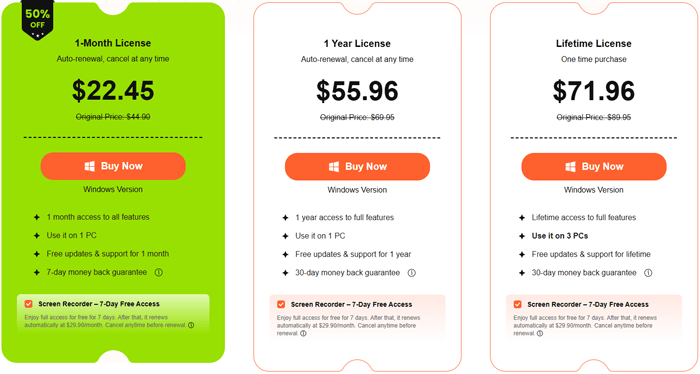
Apeaksoft Data Recovery nutzt ein Freemium-Modell und bietet verschiedene flexible Lizenzoptionen, darunter eine kostenlose Testversion und kostenpflichtige Abonnements mit monatlicher, jährlicher oder lebenslanger Laufzeit. Die 1-Monats-Lizenz und die 1-Jahres-Lizenz sind jeweils nur auf einem Computer gültig, während die lebenslange Lizenz bis zu drei Computer unterstützt. Nachfolgend finden Sie die aktuellen offiziellen Preise für 2026 (die tatsächlichen Preise können je nach Aktionen und den zum Zeitpunkt des Kaufs angezeigten Preisen variieren):
Wir haben echtes Nutzerfeedback von gängigen Softwarebewertungsplattformen wie TrustRadius, Software Informer und offiziellen Kommentarbereichen gesammelt, um die authentische Nutzererfahrung von Apeaksoft Data Recovery zu zeigen:
„Nach einem Stromausfall war meine externe Festplatte plötzlich nicht mehr lesbar. Ich habe dieses Datenrettungstool ausprobiert und konnte damit die meisten wichtigen Word- und Excel-Dateien wiederherstellen.“
„Ich habe versehentlich meine SD-Karte formatiert und dabei Hunderte von Fotos verloren. Zum Glück hat mir diese spezielle SD-Karten-Datenwiederherstellungssoftware geholfen, sie problemlos wiederherzustellen!“
„Die Software scannt und findet verlorene Dateien gut, aber mit der kostenlosen Version kann man tatsächlich nichts wiederherstellen. Man muss auf ein kostenpflichtiges Abonnement upgraden, was etwas enttäuschend ist.“
Nach umfassenden Tests und Marktforschungen haben wir die offensichtlichen Vorteile und bestehenden Schwächen von Apeaksoft Data Recovery für Sie zusammengefasst:
Vorteile
Nachteile
Apeaksoft Data Recovery zeichnet sich durch eine einfache Bedienung aus. Hier finden Sie eine Schritt-für-Schritt-Anleitung für Anfänger zur effizienten Datenwiederherstellung:
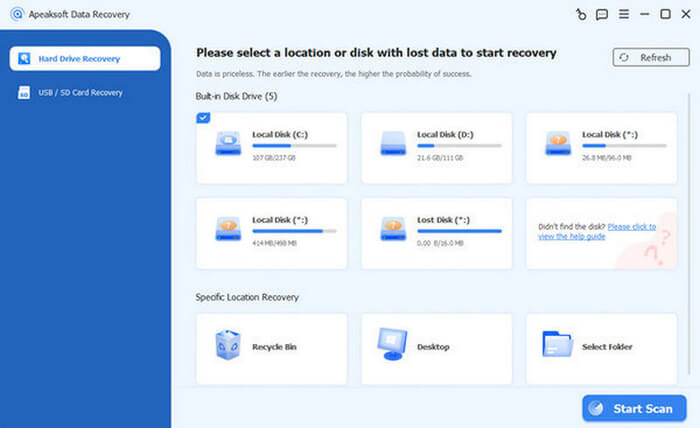
Schritt 1. Starten Sie die Software und wählen Sie das Zielgerät aus.
Öffnen Sie Apeaksoft Data Recovery und rufen Sie die Hauptoberfläche auf. Wählen Sie das Laufwerk oder Gerät aus, von dem Sie verlorene Daten wiederherstellen möchten, und klicken Sie anschließend auf die Schaltfläche „Scan starten“, um den Vorgang zu beginnen.
Schritt 2. Schnellscan und Tiefenscan automatisch ausführen
Die Software führt zunächst einen Schnellscan durch, um kürzlich gelöschte Dateien zu erkennen. Anschließend startet automatisch ein Tiefenscan, um alle möglicherweise wiederherstellbaren Daten gründlicher zu durchsuchen.
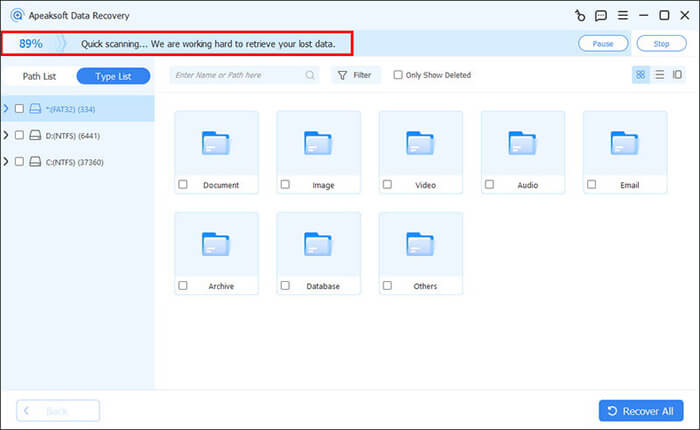
Schritt 3. Filtern und finden Sie die benötigten Dateien.
Nach Abschluss des Scans können Sie die Ergebnisse durchsuchen, indem Sie Dateikategorien wie Dokumente, Bilder oder Audiodateien auswählen. Alternativ können Sie die Dateitypliste oder das Suchfeld in der oberen linken Ecke verwenden, um bestimmte Daten schnell zu finden.
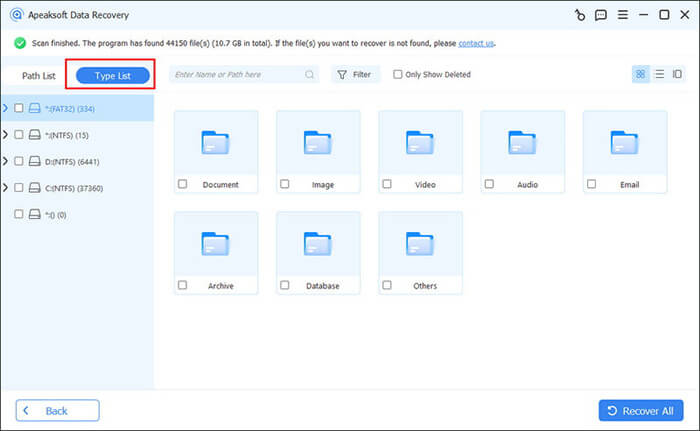
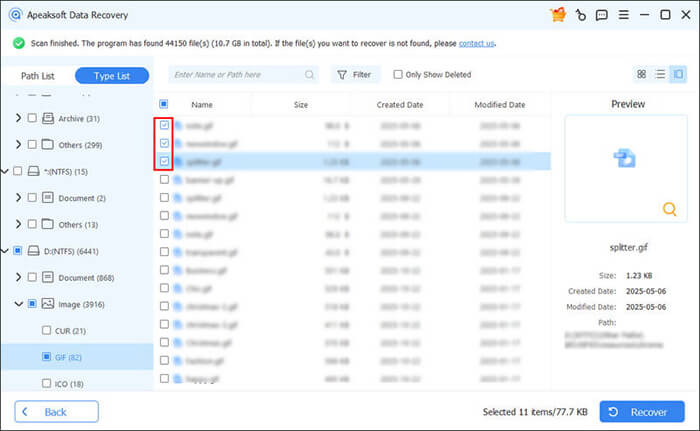
Schritt 4. Vorschau und Wiederherstellung Ihrer Dateien
Klicken Sie auf eine beliebige Datei, um deren Inhalt in der Vorschau anzuzeigen und zu bestätigen, ob es sich um die gewünschte Datei handelt. Wählen Sie anschließend die gewünschten Dateien aus, klicken Sie auf „Wiederherstellen“ und wählen Sie einen sicheren Speicherort.
Es wird empfohlen, die wiederhergestellten Dateien an einem anderen Ort als dem ursprünglichen zu speichern, um ein Überschreiben vorhandener Daten zu vermeiden. Sollte die Änderung des Speicherorts umständlich sein, können Sie trotzdem fortfahren, jedoch kann die Wiederherstellung überschriebener Daten anschließend schwieriger sein.
Obwohl Apeaksoft Data Recovery ein zuverlässiges Datenwiederherstellungstool ist, genügen die vergleichsweise hohen Abonnementkosten und die langsame Tiefenscan-Leistung möglicherweise nicht den Bedürfnissen aller Nutzer. In manchen Fällen kann der Wiederherstellungsprozess auch bei komplexeren Datenverlustszenarien als eingeschränkt empfunden werden.
Für Anwender, die eine kostengünstigere Lösung mit höherer Scangeschwindigkeit und stabilerer Wiederherstellungsleistung suchen, ist Coolmuster Data Recovery eine empfehlenswerte Alternative. Es bietet eine reibungslosere Datenwiederherstellung, unterstützt eine Vielzahl von Dateitypen und Speichermedien und wurde entwickelt, um Effizienz und Erfolgsquote während des Wiederherstellungsprozesses zu verbessern.
Im Vergleich zu Apeaksoft bietet Coolmuster eine ausgewogenere Kombination aus Erschwinglichkeit, Leistung und Benutzerfreundlichkeit und eignet sich daher sowohl für Anfänger als auch für fortgeschrittene Benutzer, die eine zuverlässige Datenwiederherstellungslösung benötigen.
Hauptmerkmale der Datenwiederherstellung
Wie funktioniert die Datenwiederherstellung?
01 Starten Sie nach der Installation die Datenwiederherstellung auf Ihrem Computer.
02 Schließen Sie das Speichermedium, das Sie scannen möchten, z. B. einen USB-Stick, eine SD-Karte oder eine externe Festplatte, an Ihren Computer an.
03 Wählen Sie im linken Bereich den passenden Wiederherstellungsmodus aus, wählen Sie das Ziellaufwerk oder die Zielpartition aus und klicken Sie auf die Schaltfläche „Scan starten“, um mit dem Scannen zu beginnen.

04 Nach Abschluss des Scans werden alle wiederherstellbaren Dateien aufgelistet. Sie können die Ergebnisse mithilfe integrierter Filter nach Dateityp oder Speicherort verfeinern.

05 Wählen Sie die Dateien aus, die Sie wiederherstellen möchten, und klicken Sie auf „Auf Computer wiederherstellen“. Wählen Sie anschließend einen sicheren Ordner zum Speichern der Dateien aus und bestätigen Sie den Wiederherstellungsprozess.

Wenn Sie den gesamten Prozess noch intuitiver verstehen möchten, können Sie sich zur Veranschaulichung auch das unten stehende Video-Tutorial ansehen.
Insgesamt ist Apeaksoft Data Recovery ein zuverlässiges und benutzerfreundliches Tool, das sich für alltägliche Datenwiederherstellungsaufgaben eignet. Es bewährt sich in gängigen Szenarien wie versehentlichem Löschen, Formatieren und grundlegenden Festplattenproblemen und bietet umfassende Kompatibilität sowie einen sicheren, schreibgeschützten Wiederherstellungsprozess mit einer intuitiven Benutzeroberfläche.
Allerdings sollten auch die Einschränkungen berücksichtigt werden, darunter der fehlende kostenlose Wiederherstellungszugriff, die vergleichsweise langsame Tiefenscan-Leistung bei großen Laufwerken und die höheren Abonnementkosten. Für Nutzer, die nur gelegentlich Daten wiederherstellen müssen, ist es nach wie vor eine praktikable Option. Wer jedoch eine bessere Kosteneffizienz, höhere Leistung und stabilere Ergebnisse bei komplexen Datenverlusten sucht, für den ist Coolmuster Data Recovery die überzeugendere Alternative.
Verwandte Artikel:
Apeaksoft iPhone-Datenwiederherstellung im Test: Funktionen, Vorteile und Nachteile
Apeaksoft Android Datenwiederherstellung im Test: Ein umfassender Leitfaden
Apeaksoft Android -Datensicherung & -Wiederherstellung im Test: Alles, was Sie wissen sollten
Apeaksoft iOS System Recovery im Test: Funktionen, Anleitung & beste Alternative

 Datenrettung
Apeaksoft Data Recovery im Test: Funktionen, Preise, Vorteile, Nachteile & Alternativen
Datenrettung
Apeaksoft Data Recovery im Test: Funktionen, Preise, Vorteile, Nachteile & Alternativen






 Kostenloser Download für PC
 Kostenloser Download für Mac
