TL;DR:
Apeaksoft Android Data Backup & Restore ist ein Desktop-Tool, das Benutzern hilft, Android Daten wie Kontakte, Nachrichten, Fotos, Videos und Dokumente zu sichern und wiederherzustellen.
Der Verlust wichtiger Android Daten wie Kontakte, Nachrichten, Fotos und Dokumente kann sehr ärgerlich sein. Um versehentlichen Datenverlust zu vermeiden, greifen viele Nutzer auf professionelle Android -Backup-Tools zurück, um sichere Backups auf ihrem Computer zu erstellen. Apeaksoft Android Data Backup & Restore ist eines der beliebtesten Android -Backup-Programme und sowohl für Windows als auch Mac -Nutzer geeignet.
In diesem Testbericht zu Apeaksoft Android Data Backup & Restore untersuchen wir die Funktionen, die Preise, die Vorteile, die Nachteile, die Anwendungsschritte und die beste Alternative, um Ihnen bei der Entscheidung zu helfen, ob diese Software Ihren Bedürfnissen entspricht.
Apeaksoft Android Data Backup & Restore ist ein Desktop-Programm, mit dem Nutzer Android -Daten ohne Datenverlust sichern und wiederherstellen können. Es unterstützt selektives Sichern und Wiederherstellen, sodass Nutzer nur wichtige Dateien speichern können, anstatt jedes Mal eine vollständige Gerätesicherung zu erstellen.
Die Software ist mit den meisten Android Geräten kompatibel und unterstützt verschiedene Datentypen, darunter Kontakte, Nachrichten, Anruflisten, Fotos, Videos, Musik und Dokumente. Im Folgenden werden die wichtigsten Funktionen detailliert beschrieben.
Apeaksoft Android Data Backup & Restore bietet eine übersichtliche und intuitive Benutzeroberfläche, die keine technischen Vorkenntnisse erfordert. Sowohl Anfänger als auch erfahrene Nutzer können die Bedienung schnell erlernen. Hier finden Sie eine Schritt-für-Schritt-Anleitung zur Datensicherung und -wiederherstellung.
Schritt 1. Installieren und starten Sie Apeaksoft Android Data Backup & Restore auf Ihrem Computer. Verbinden Sie Ihr Android Smartphone mit einem USB-Kabel mit dem Computer. Die Software fordert Sie auf, den USB-Debugging-Modus auf Ihrem Android Gerät zu aktivieren.
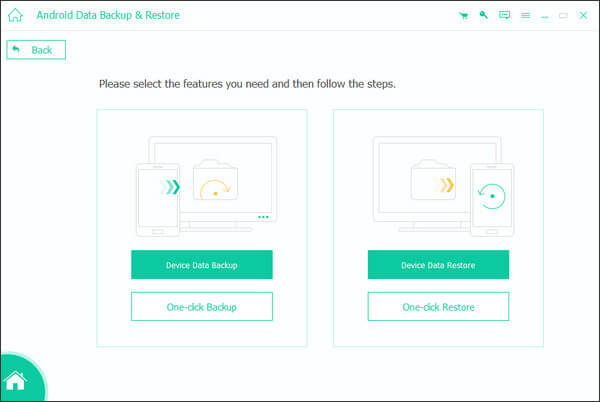
Schritt 2. Klicken Sie auf „Gerätedaten sichern“, um Android Dateien gezielt zu sichern. Anschließend zeigt das Programm die unterstützten Datenkategorien an, darunter Kontakte, Nachrichten, Anruflisten, Galerie, Videos, Audiodateien und Dokumente.
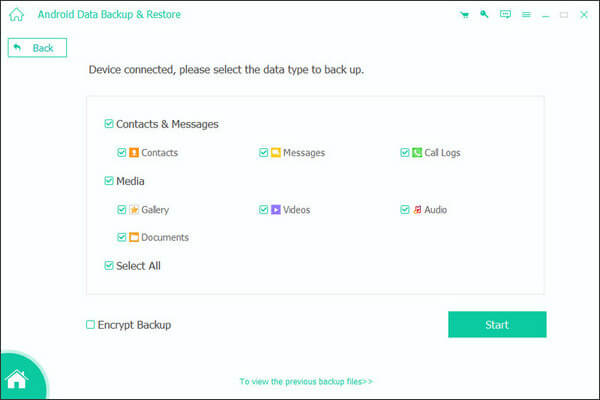
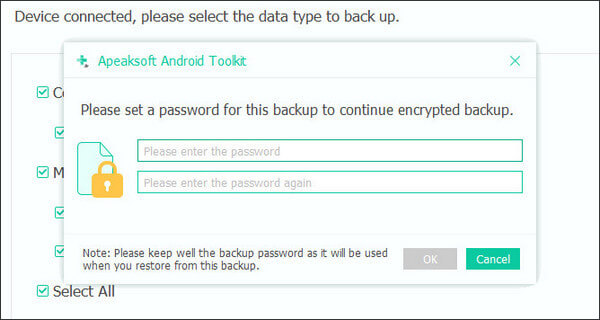
Schritt 3. Aktivieren Sie gegebenenfalls die Option „Verschlüsselte Sicherung“ und legen Sie ein Passwort zum Schutz Ihrer Sicherungsdatei fest.
Schritt 4. Wählen Sie die Inhalte aus, die Sie sichern möchten, und klicken Sie auf „Start“. Das Programm beginnt sofort mit der Datensicherung Ihres Android Geräts. Nach Abschluss des Vorgangs können Sie überprüfen, ob die Sicherung erfolgreich war.
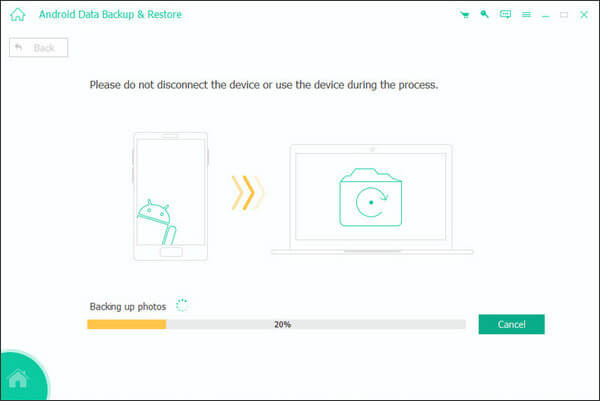
Schritt 1. Öffnen Sie die Software und wählen Sie „Gerätedaten wiederherstellen“.
Schritt 2. Wählen Sie eine frühere Sicherungsdatei aus der Sicherungsverlaufsliste aus. Für verschlüsselte Sicherungen müssen Sie das zuvor erstellte Passwort eingeben.
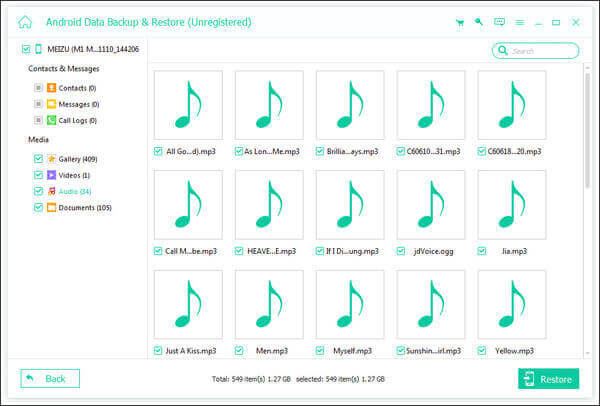
Schritt 3. Sehen Sie sich die Daten an, die Sie wiederherstellen möchten, und wählen Sie sie aus. Klicken Sie anschließend auf „Wiederherstellen“. Trennen Sie Ihr Android Gerät nach Abschluss der Wiederherstellung sicher vom Computer.
Laut der offiziellen Website von Apeaksoft bietet die Software derzeit mehrere Preispläne für Windows und Mac Nutzer an:
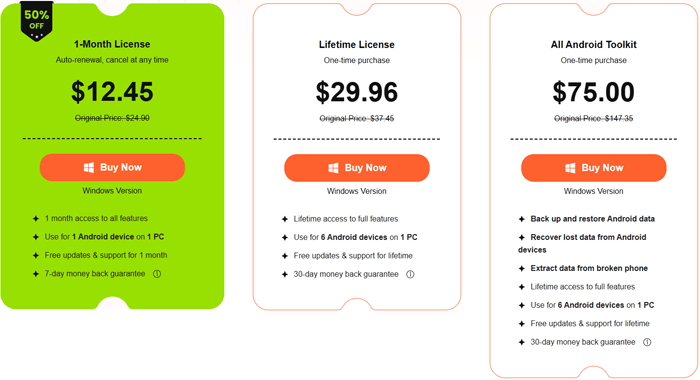
Um diese Software objektiv zu bewerten, heben wir ihre offensichtlichen Vorteile und bestehenden Einschränkungen anhand tatsächlicher Nutzungserfahrungen hervor und helfen den Nutzern so, rationale Kaufentscheidungen zu treffen.
Wenn Sie eine umfassendere Android -Verwaltungslösung wünschen, ist Coolmuster Android Backup Manager eine der besten Alternativen zu Apeaksoft Android Data Backup & Restore.
Im Gegensatz zum Tool von Apeaksoft, das sich hauptsächlich auf Backup und Wiederherstellung konzentriert, bietet der Android Backup Manager ein stabileres und effizienteres Backup-Erlebnis mit Ein-Klick-Bedienung und breiterer Android Kompatibilität.
Hauptmerkmale des Android Backup Managers
Wie verwendet man Android Backup Manager?
01 Laden Sie Android Backup Manager herunter und installieren Sie ihn auf Ihrem Computer.
02 Verbinden Sie Ihr Android Telefon über USB und aktivieren Sie das USB-Debugging.

03 Wählen Sie das Modul „Sicherung“, wählen Sie die gewünschten Datentypen aus und geben Sie einen Speicherort auf Ihrem Computer an.

04 Klicken Sie auf „Sichern“, um Ihre Android Daten sicher zu speichern.

Um Daten wiederherzustellen, rufen Sie einfach das Modul „Wiederherstellen“ auf, wählen Sie eine Sicherungsdatei aus, markieren Sie die gewünschten Daten und starten Sie den Wiederherstellungsprozess.

Falls Sie eine visuelle Anleitung bevorzugen, können Sie sich auch das unten stehende Video-Tutorial ansehen, um die Bedienung der Software einfacher zu erlernen.
1. Ist die Verwendung von Apeaksoft Android Data Backup & Restore sicher?
Ja, Apeaksoft Android Data Backup & Restore gilt im Allgemeinen als sicher. Die Software führt hauptsächlich lokale Sicherungs- und Wiederherstellungsvorgänge auf Ihrem Computer durch und löscht dabei keine vorhandenen Android Daten dauerhaft.
2. Was soll ich tun, wenn die Software mein Android Telefon nicht erkennt?
Stellen Sie zunächst sicher, dass USB-Debugging auf Ihrem Android Gerät aktiviert ist. Sie können auch versuchen, das USB-Kabel zu wechseln, das Gerät erneut anzuschließen, Android USB-Treiber zu aktualisieren oder sowohl das Smartphone als auch den Computer neu zu starten.
3. Kann ich die Sicherungsdaten auf einem anderen Android Telefon wiederherstellen?
Ja. Apeaksoft Android Data Backup & Restore unterstützt die Wiederherstellung von Sicherungsdateien auf verschiedenen Android Geräten. In den meisten Fällen können Sie Daten von einem alten Samsung-Smartphone auf ein anderes Android Gerät einer anderen Marke, wie z. B. Xiaomi, Huawei oder Motorola, ohne größere Kompatibilitätsprobleme übertragen.
4. Werden beim Wiederherstellen von Sicherungsdaten vorhandene Dateien auf meinem Android Telefon überschrieben?
Normalerweise werden Ihre aktuellen Android Daten beim Wiederherstellungsprozess nicht automatisch gelöscht. Stattdessen stellt die Software ausgewählte Sicherungsinhalte auf Ihrem Gerät wieder her. Um unerwartete Datenkonflikte oder Duplikate zu vermeiden, empfiehlt es sich jedoch, Ihre wichtigen Dateien vor der Datenwiederherstellung zu sichern.
Insgesamt ist Apeaksoft Android Data Backup & Restore eine praktische Android -Backup-Lösung für Nutzer, die wichtige Dateien auf ihren Geräten einfach schützen möchten. Es bietet selektive Datensicherung, verschlüsselten Schutz und umfassende Android Kompatibilität zu einem fairen Preis.
Wenn Sie jedoch ein stabileres Backup-Erlebnis, eine einfachere Bedienung und umfassendere Geräteverwaltungsfunktionen benötigen, sollten Sie Coolmuster Android Backup Manager als umfassendere Alternative in Betracht ziehen.
Verwandte Artikel:
Apeaksoft Android Datenwiederherstellung im Test: Ein umfassender Leitfaden
Apeaksoft iOS Datensicherung & -wiederherstellung im Test: Ein umfassender Leitfaden
Apeaksoft iPhone Transfer Testbericht 2026: Alle Funktionen, Preise, Vor- und Nachteile
Apeaksoft iOS Unlocker im Test: Funktionen, Preis, Vorteile, Nachteile & beste Alternative

 Android-Übertragung
Apeaksoft Android -Datensicherung & -Wiederherstellung im Test: Alles, was Sie wissen sollten
Android-Übertragung
Apeaksoft Android -Datensicherung & -Wiederherstellung im Test: Alles, was Sie wissen sollten





 Kostenloser Download für PC
 Kostenloser Download für Mac
