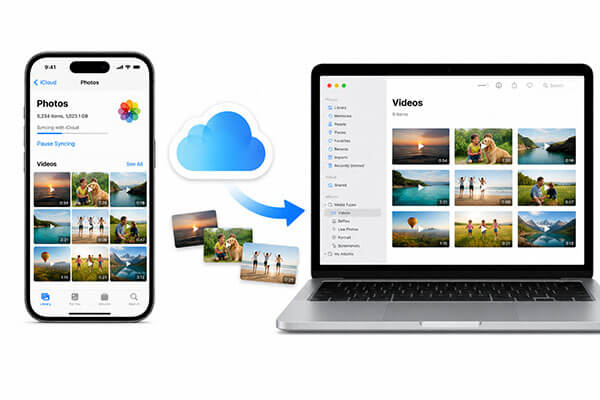
Viele iPhone-Nutzer aktivieren iCloud, um ihre Fotos und Videos automatisch zu sichern . So lassen sich wichtige Dateien auch dann wiederherstellen, wenn das Gerät verloren geht, beschädigt wird oder Daten versehentlich gelöscht werden. Doch wenn Videos plötzlich verschwinden, wissen viele nicht, wie sie diese aus iCloud wiederherstellen können. Wie also lassen sich Videos aus iCloud wiederherstellen? Dieser Artikel stellt drei gängige und effektive Methoden vor, mit denen Sie Ihre Videos schnell aus iCloud wiederherstellen können.
Wenn Sie nur bestimmte Videos wiederherstellen möchten, ohne Ihr iPhone zu löschen oder Ihre aktuellen Daten zu überschreiben, ist die Verwendung eines professionellen iPhone-Datenwiederherstellungstools die sicherere und effizientere Wahl. Im Vergleich zur offiziellen Wiederherstellungsmethode von Apple, die das gesamte Gerät wiederherstellt, können professionelle Tools direkt auf iCloud-Backups zugreifen und Ihnen die selektive Wiederherstellung bestimmter Videodateien ermöglichen. Wir empfehlen die Verwendung von Coolmuster iPhone Data Recovery . Diese Software unterstützt den direkten Zugriff auf iCloud-Backups und ermöglicht Ihnen die Vorschau von Videoinhalten vor der Wiederherstellung. Dadurch eignet sie sich ideal für Situationen wie versehentlich gelöschte Videos, die Datenübertragung auf ein neues Gerät oder das Extrahieren von Daten aus iCloud.
Hauptmerkmale von Coolmuster iPhone Data Recovery :
So können Sie mithilfe der iPhone-Datenwiederherstellung dauerhaft gelöschte Videos aus iCloud wiederherstellen:
01 Laden Sie die Software auf Ihren Windows PC oder Mac herunter. Starten Sie nach der Installation das Programm und wählen Sie den Modus „Aus iCloud wiederherstellen“.
02 Geben Sie Ihre Apple-ID und Ihr Passwort ein, um sich sicher bei iCloud anzumelden. Wenn die Zwei-Faktor-Authentifizierung aktiviert ist, sendet Apple einen Bestätigungscode an Ihr vertrauenswürdiges Gerät. Geben Sie den Code ein, um fortzufahren.

03 Wählen Sie die Dateitypen aus, die Sie wiederherstellen möchten, und klicken Sie dann auf das Symbol „Weiter“, um einen Schnellscan zu starten. Anschließend können Sie sich eine detaillierte Vorschau des Inhalts Ihres iCloud-Backups anzeigen lassen.

03 Wählen Sie im linken Bereich „Alben“, sehen Sie sich eine Vorschau an und wählen Sie die Videos aus, die Sie wiederherstellen möchten. Klicken Sie anschließend auf „Auf Computer wiederherstellen“, um sie zu speichern.

Video-Tutorial:
Wenn Ihre gelöschten Videos in einem früheren iCloud-Backup enthalten sind, können Sie das gesamte Backup auf Ihrem iPhone wiederherstellen. Dies ist Apples offizielle Wiederherstellungsmethode und eignet sich gut zum Einrichten eines neuen iPhones oder zum Wiederherstellen eines gelöschten Geräts. Beachten Sie jedoch, dass bei diesem Vorgang alle Ihre aktuellen iPhone-Daten vor der Wiederherstellung des Backups vollständig gelöscht werden. Daher wird empfohlen, Ihre aktuellen Daten vorab zu sichern .
So stellen Sie alte, gelöschte Videos aus einem iCloud-Backup wieder her:
Schritt 1. Öffnen Sie „Einstellungen“ > „Allgemein“ > „iPhone übertragen oder zurücksetzen“ > „Alle Inhalte und Einstellungen löschen“. Folgen Sie dann den Anweisungen, um Ihren Passcode einzugeben und das Löschen zu bestätigen.

Schritt 2. Nach dem Neustart des Geräts gelangen Sie zum Bildschirm für die Ersteinrichtung. Folgen Sie den Anweisungen auf dem Bildschirm, um Ihre Sprache und Region auszuwählen und eine WLAN-Verbindung herzustellen.
Schritt 3. Wenn Sie den Bildschirm „Apps & Daten“ erreichen, wählen Sie „Aus iCloud-Backup wiederherstellen“.
Schritt 4. Melden Sie sich bei Ihrem iCloud-Account an, indem Sie Ihre Apple-ID und Ihr Passwort eingeben.

Schritt 5. Das System zeigt alle verfügbaren iCloud-Backups an. Wählen Sie ein Backup aus, das die wiederherzustellenden Videos enthält. Es empfiehlt sich, ein Backup zu wählen, das zeitlich möglichst nah am Verlust der Videos liegt.
Schritt 6. Warten Sie, bis die Wiederherstellung abgeschlossen ist. Sobald sie abgeschlossen ist, werden die Videos wieder in der Fotos-App angezeigt.
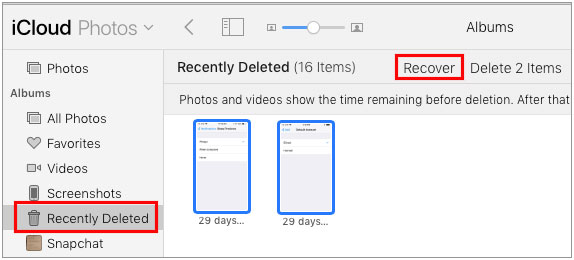
Wenn iCloud-Fotos auf Ihrem Gerät aktiviert ist, sind Ihre Videos möglicherweise weiterhin in der Cloud gespeichert, selbst wenn sie von Ihrem iPhone verschwunden sind. In diesem Fall können Sie direkt über iCloud.com darauf zugreifen und sie wiederherstellen, ohne ein Backup wiederherstellen zu müssen. Falls die Videos erst kürzlich gelöscht wurden, sind sie möglicherweise noch bis zu 30 Tage lang im Ordner „Zuletzt gelöscht“ verfügbar.
So rufen Sie alte Fotos und Videos von iCloud.com ab:
Schritt 1. Öffnen Sie iCloud.com und melden Sie sich mit Ihrer Apple-ID an. Klicken Sie anschließend auf „Fotos“.
Schritt 2. Suchen Sie im Menü auf der linken Seite den Ordner „Zuletzt gelöscht“ und klicken Sie darauf.
Schritt 3. Durchsuchen Sie die Liste, wählen Sie die Fotos oder Videos aus, die Sie wiederherstellen möchten, oder klicken Sie auf „Alle auswählen“.
Schritt 4. Klicken Sie oben rechts auf „Wiederherstellen“, und die ausgewählten Elemente werden in Ihrer Hauptfotobibliothek wiederhergestellt.
Dies sind drei effektive Methoden, um Videos aus iCloud wiederherzustellen. Wenn Sie Videos wiederherstellen möchten, ohne Ihr iPhone zurückzusetzen, und gleichzeitig eine Vorschau anzeigen und Dateien auswählen möchten, ist Coolmuster iPhone Data Recovery sehr empfehlenswert. Es ist benutzerfreundlich, bietet flexible Wiederherstellungsoptionen und überschreibt Ihre vorhandenen Daten nicht – ideal für die meisten Nutzer.
Verwandte Artikel:
Wie lade ich Videos aus iCloud herunter? 4 effektive Lösungswege.
Wie lassen sich endgültig gelöschte Dateien aus iCloud wiederherstellen? [2 bewährte Methoden]
Wie kann man dauerhaft gelöschte Videos auf dem iPhone mit/ohne Backup wiederherstellen?
Wie kann man gelöschte Videos vom iPhone mit/ohne Backup wiederherstellen?






 Kostenloser Download für PC
 Kostenloser Download für Mac


