TL;DR:
Möchten Sie Videos von iCloud auf Ihr iPhone, iPad, Mac oder PC herunterladen? Befolgen Sie diese 4 einfachen Methoden, um iCloud-Videos problemlos zu speichern:
iCloud ermöglicht das einfache Speichern und Abrufen von Fotos, Videos und anderen Daten auf Apple-Geräten. Manchmal möchten Sie Ihre iCloud-Videos jedoch auf ein iPhone, iPad, Mac oder Windows -PC herunterladen, um offline darauf zuzugreifen, sie zu sichern oder zu teilen. In dieser Anleitung zeigen wir Ihnen verschiedene einfache Möglichkeiten, Videos aus iCloud herunterzuladen, darunter die Nutzung von iCloud.com, der Fotos-App, geteilten Alben und eines iCloud-Backups.

Der Zugriff auf iCloud.com ist eine der einfachsten Möglichkeiten, Videos aus iCloud herunterzuladen. Sie benötigen keine zusätzliche Software oder App. Melden Sie sich einfach über einen Webbrowser bei Ihrem Apple-Account an und greifen Sie auf die in iCloud-Fotos gespeicherten Videos zu. Diese Methode funktioniert auf verschiedenen Geräten, darunter iPhone, iPad, Mac und Windows -PC.
Hier erfahren Sie, wie Sie Videos und Fotos von iCloud.com herunterladen:
Auf iPhone/iPad:
Schritt 1. Öffnen Sie iCloud.com in Safari. Melden Sie sich mit Ihrem Apple-Account (früher Apple-ID) an und tippen Sie dann auf „Fotos“.
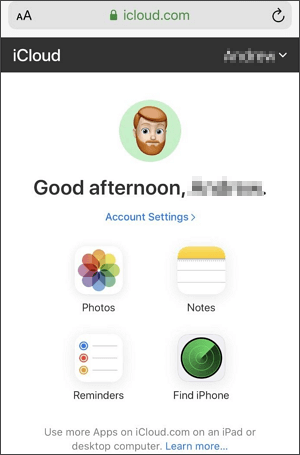
Schritt 2. Tippen Sie auf „Auswählen“ und wählen Sie das Video aus, das Sie herunterladen möchten. Sie können mehrere Videos auswählen, indem Sie sie antippen. Falls verfügbar, können Sie auch auf „Alle auswählen“ tippen, um alle angezeigten Elemente auszuwählen.
Schritt 3. Tippen Sie auf die Schaltfläche „Mehr“ (drei Punkte), wählen Sie „Herunterladen“ und folgen Sie den Anweisungen auf dem Bildschirm, um die ausgewählten Videos zu speichern. ( Wie lade ich Fotos von iCloud auf mein iPhone/iPad herunter ?)
Auf PC/ Mac :
Schritt 1. Öffnen Sie einen Webbrowser auf Ihrem Computer und gehen Sie zu iCloud.com. Melden Sie sich mit Ihrem Apple-Account an und klicken Sie dann auf „Fotos“.

Schritt 2. Wählen Sie das Video aus, das Sie herunterladen möchten. Um mehrere Videos auszuwählen, halten Sie die Befehlstaste (⌘) auf Mac oder die Steuerungstaste (⌘) unter Windows gedrückt, während Sie auf die gewünschten Videos klicken.
Schritt 3. Klicken Sie oben rechts auf die Schaltfläche „Herunterladen“ und folgen Sie den Anweisungen auf dem Bildschirm, um die ausgewählten Videos auf Ihrem Computer zu speichern. ( Wie lade ich iCloud-Fotos auf meinen Computer herunter ?)

Wenn Sie die Originalversionen Ihrer Videos in voller Auflösung herunterladen möchten, können Sie die Fotos-App auf Ihrem iPhone, iPad oder Mac verwenden. Mit dieser Methode bleiben die Originaldateien in iCloud-Fotos auf Ihrem Gerät erhalten.
So laden Sie Videos aus iCloud mithilfe der Fotos-App herunter:
Auf iPhone/iPad:
Schritt 1. Öffnen Sie die „Einstellungen“ und tippen Sie auf [Ihr Name] > „iCloud“ > „Fotos“.
Schritt 2. Wählen Sie „Originale laden und behalten“. Ihr iPhone oder iPad beginnt nun mit dem Herunterladen der Originalfotos und -videos aus iCloud-Fotos.

Schritt 3. Lassen Sie Ihr Gerät während des Herunterladens der Originalvideos mit WLAN und Strom verbunden. Die benötigte Zeit hängt von der Anzahl und Größe Ihrer Videos ab.
Auf Mac :
Schritt 1. Öffnen Sie die App „Fotos“ auf Ihrem Mac .
Schritt 2. Wählen Sie in der Menüleiste „Fotos“ > „Einstellungen“ und klicken Sie dann auf „iCloud“.
Schritt 3. Wählen Sie „Originale auf diesen Mac laden“. Fotos und Videos, die in iCloud-Fotos gespeichert sind, werden in ihren Originalversionen in voller Auflösung auf Ihren Mac heruntergeladen.
Hinweis: Zum Herunterladen der Originalvideos benötigen Sie ausreichend Speicherplatz auf Ihrem iPhone, iPad oder Mac . Wenn Sie über eine große iCloud-Fotobibliothek verfügen, kann der Download einige Zeit dauern.
Mit geteilten Alben lassen sich Fotos und Videos ganz einfach mit Familie und Freunden teilen. Wenn Sie Zugriff auf ein geteiltes Album haben, können Sie Videos daraus auf Ihrem iPhone, iPad oder Mac speichern und offline ansehen.
So laden Sie Videos aus einem geteilten iCloud-Album herunter:
Auf iPhone/iPad:
Schritt 1. Öffnen Sie die App „Fotos“ und tippen Sie auf den Tab „Alben“.
Schritt 2. Scrollen Sie nach unten zu „Geteilte Alben“ und wählen Sie das Album aus, das das Video enthält, das Sie speichern möchten. ( Geteilte Alben werden nicht angezeigt ?)
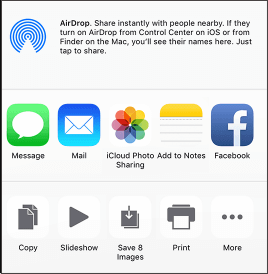
Schritt 3. Tippen Sie auf das Video und anschließend auf die Schaltfläche „Teilen“.
Schritt 4. Wählen Sie „Video speichern“, um das Video in Ihrer Fotos-Bibliothek zu speichern.
Auf Mac :
Schritt 1. Öffnen Sie die App „Fotos“ und wählen Sie in der Seitenleiste das geteilte Album aus.
Schritt 2. Suchen und wählen Sie das Video aus, das Sie speichern möchten.
Schritt 3. Klicken Sie bei gedrückter Ctrl-Taste auf das Video und wählen Sie „Importieren“. Das Video wird Ihrer Fotos-Mediathek hinzugefügt.
Hinweis : Videos, die aus geteilten Alben gespeichert werden, haben möglicherweise nicht die gleiche Auflösung oder Qualität wie die Originaldateien, die in iCloud-Fotos hochgeladen wurden.
Möchten Sie geteilte Alben von Ihrem iPhone auf Ihren Computer übertragen? Hier ist ein Artikel, den Sie nicht verpassen sollten.
[Behoben] Wie übertrage ich Fotoalben ganz einfach vom iPhone auf den PC?Befinden sich die benötigten Videos in einem iCloud-Backup, können Sie sie mit einem speziellen iOS Datenwiederherstellungstool – dem iCloud Video Downloader – extrahieren und auf Ihrem Computer speichern. Diese Methode ist hilfreich, wenn Sie nicht direkt von Ihrem iPhone oder iPad auf die Videos zugreifen können oder wenn Sie gelöschte Videos aus einem vorhandenen Backup wiederherstellen müssen.
Hauptmerkmale des iCloud Video Downloaders:
So laden Sie iCloud-Videos mit dem iCloud Video Downloader herunter:
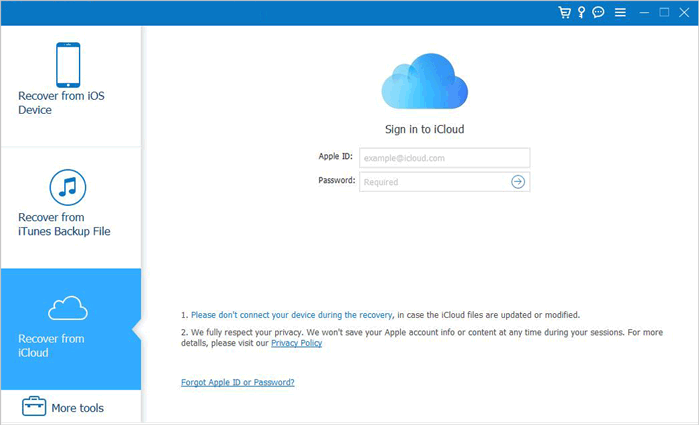
01 Starten Sie die Software und wählen Sie „Aus iCloud-Backup-Datei wiederherstellen“. Melden Sie sich anschließend bei Ihrem iCloud-Konto an.
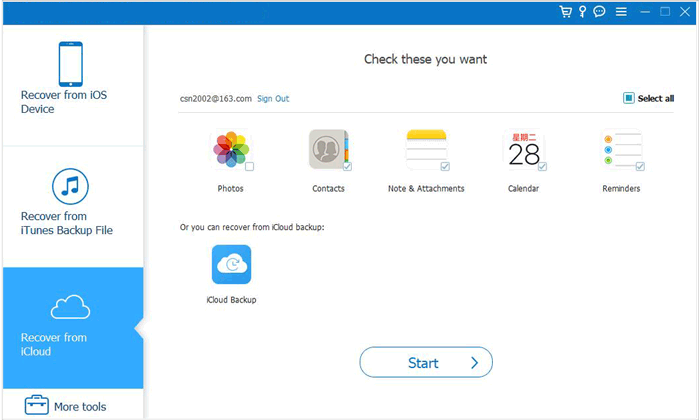
02 Wählen Sie die Option „iCloud-Backup“ und klicken Sie dann auf die Schaltfläche „Start“, um das iCloud-Backup zu scannen.
03 Alle mit Ihrem iCloud-Konto verknüpften Sicherungsdateien werden angezeigt. Sie können eine anhand des Gerätenamens und des Sicherungsdatums auswählen. Klicken Sie auf „Herunterladen“, um fortzufahren.
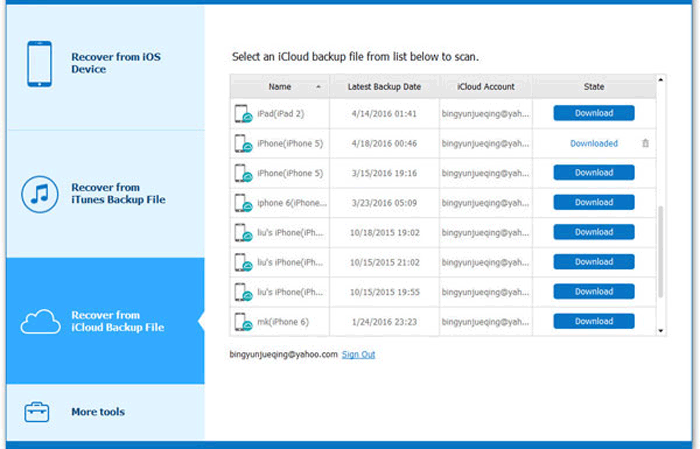
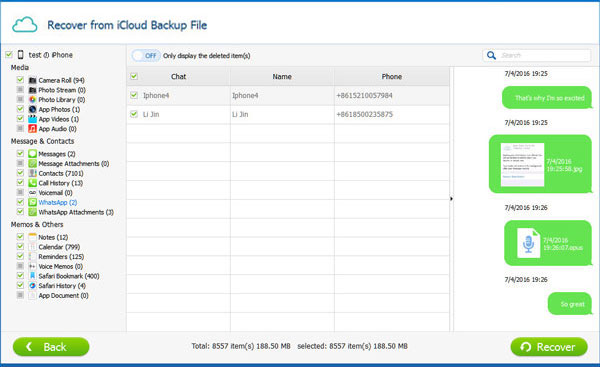
04 Sobald der Download abgeschlossen ist, klicken Sie auf „App-Videos“, um eine Vorschau anzuzeigen und die gewünschten Elemente auszuwählen, einschließlich gelöschter und bereits vorhandener Videos. Klicken Sie anschließend auf „Wiederherstellen“, um die Dateien auf Ihrem Computer zu speichern.
Wie Sie sehen, gibt es verschiedene Möglichkeiten, Videos aus iCloud herunterzuladen, unter anderem über iCloud.com, die Fotos-App und geteilte Alben. Falls die Videos in einem verfügbaren iCloud-Backup enthalten sind, können Sie sie mit dem iCloud Video Downloader extrahieren und auf Ihrem Computer speichern. Wählen Sie die Methode, die am besten zu Ihrer Situation und den benötigten iCloud-Daten passt.
Verwandte Artikel:
So laden Sie Ihr iCloud-Backup ganz einfach herunter – 4 Methoden [Aktualisiert]
4 bewährte Methoden zum mühelosen Herunterladen von Nachrichten aus iCloud
3 einfache Methoden zum Herunterladen von iCloud-Backups für Android in wenigen Minuten






 Kostenloser Download für PC
 Kostenloser Download für Mac


