TL;DR:
Wenn Sie sich Sorgen um Datenverlust beim Wiederherstellen Ihres iPods machen, hilft Ihnen dieser Leitfaden, die sichersten verfügbaren Optionen zu verstehen.
Viele iPod-Nutzer befürchten, beim Wiederherstellen ihres Geräts ihre Musik, Fotos und persönlichen Daten zu verlieren. In den meisten Fällen werden bei einer Standardwiederherstellung alle Daten auf dem Gerät gelöscht, was für Anfänger stressig sein kann. Es gibt jedoch verschiedene Möglichkeiten, einen iPod wiederherzustellen oder zurückzusetzen, ohne alles zu löschen, darunter die Wiederherstellung von Backups und Datenrettungstools. Dieser Leitfaden erklärt die verfügbaren Optionen Schritt für Schritt und hilft Ihnen, die sicherste Methode für Ihre Situation auszuwählen und Ihre wichtigen Dateien zu schützen.
In den meisten Fällen werden beim Wiederherstellen eines iPods alle Daten auf dem Gerät gelöscht. Eine Standardwiederherstellung über iTunes/Finder oder den Wiederherstellungsmodus versetzt das Gerät in den Werkszustand zurück, wodurch alle Medien, Einstellungen und persönlichen Daten gelöscht werden. Aus diesem Grund bieten die offiziellen Wiederherstellungsmethoden von Apple keine Option für eine echte „Wiederherstellung ohne Datenlöschung“.
Die Verwirrung entsteht oft durch den Begriff „Wiederherstellen“, der verschiedene Aktionen umfassen kann. Wenn Sie Ihren iPod gesichert und ihn aus einer Sicherung wiederhergestellt haben, können Ihre Daten nach dem Zurücksetzen wiederhergestellt werden, einschließlich Musik, Fotos, App-Daten und in iTunes oder iCloud gespeicherte Einstellungen. Das Gerät wird jedoch vor der Datenwiederherstellung zunächst gelöscht.
Man kann einen iPod also nicht vollständig wiederherstellen, ohne vorher alles zu löschen – aber man kann die Daten anschließend wiederherstellen, wenn eine Datensicherung vorhanden ist.
Wenn Sie Ihren iPod zuvor mit iTunes oder dem Finder gesichert haben, können Sie Ihre Daten nach dem Zurücksetzen problemlos aus iTunes wiederherstellen . Mit dieser Methode können Sie Ihre Apps, Einstellungen, Musik und andere persönliche Inhalte aus einem gespeicherten Backup wiederherstellen. Es ist eine der zuverlässigsten Möglichkeiten, Ihren iPod in den vorherigen Zustand zurückzuversetzen, sofern ein Backup vorhanden ist.
Schritte zum Wiederherstellen eines iPods aus einem iTunes-/Finder-Backup:

Nach Abschluss des Vorgangs wird Ihr iPod mit den Daten und Einstellungen aus dem ausgewählten Backup neu gestartet.
Wenn Sie die iCloud-Sicherung zuvor aktiviert haben, können Sie Ihren iPod drahtlos wiederherstellen, ohne einen Computer zu benötigen. Mit dieser Methode können Sie Ihre Apps, Fotos, Einstellungen und andere in iCloud gespeicherte Daten nach dem Löschen des Geräts wiederherstellen. Dies ist besonders nützlich, wenn Sie keinen Zugriff auf iTunes oder den Finder haben.
Schritte zur Wiederherstellung des iPods mithilfe eines iCloud-Backups:

Wenn Sie kein Backup haben oder Daten wiederherstellen möchten, ohne vorhandene Inhalte auf Ihrem iPod zu überschreiben, kann ein Drittanbieter-Tool eine praktische Lösung sein. Eine zuverlässige Option ist Coolmuster iPhone Data Recovery , das auch iPod-Geräte unterstützt. Es ermöglicht Ihnen, Ihr Gerät direkt zu scannen und verlorene Dateien gezielt wiederherzustellen, ohne dass eine vollständige Wiederherstellung oder ein iTunes-Backup erforderlich ist.
Hauptmerkmale von Coolmuster iPhone Data Recovery :
Schritte zur Wiederherstellung von iPod-Daten mit Coolmuster iPhone Data Recovery :
01 Laden Sie Coolmuster iPhone Data Recovery herunter und installieren Sie es auf Ihrem Computer. Starten Sie anschließend das Programm. Wählen Sie je nach Situation den passenden Wiederherstellungsmodus: Wiederherstellung vom iOS Gerät, Wiederherstellung aus einem iTunes-Backup oder Wiederherstellung aus einem iCloud-Backup. Wenn Sie „Wiederherstellung vom iOS -Gerät“ wählen, verbinden Sie Ihren iPod über ein USB-Kabel mit dem Computer.

02 Wählen Sie anschließend die Dateitypen aus, die Sie wiederherstellen möchten, und klicken Sie auf „Scan starten“. Die Software analysiert Ihr Gerät oder Ihre Sicherung und beginnt mit der Suche nach verfügbaren Daten. Nach Abschluss des Scans können Sie sowohl gelöschte als auch vorhandene Elemente in der Vorschau anzeigen.
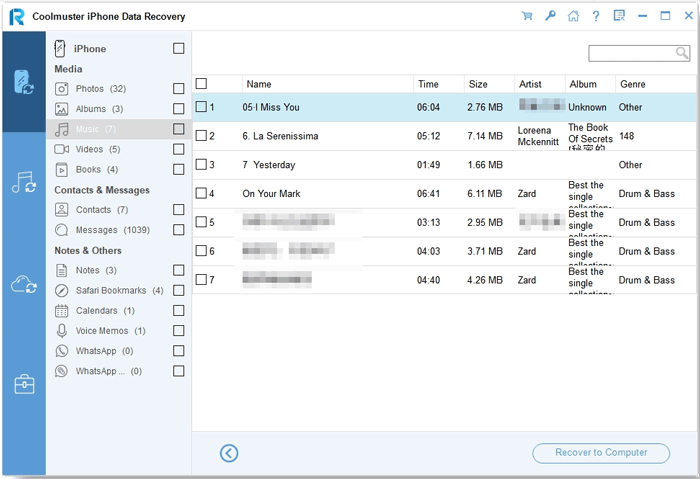
03 Wählen Sie abschließend die benötigten Dateien aus und klicken Sie auf „Auf Computer wiederherstellen“. Wählen Sie einen sicheren Ordner auf Ihrem Computer, um die wiederhergestellten Daten zu speichern und den Vorgang abzuschließen.
Videoanleitung:
Das Wiederherstellen eines iPods bedeutet in der Regel das Löschen aller Daten, insbesondere bei der Verwendung von iTunes/Finder oder iCloud. Sie können Ihre Inhalte jedoch wiederherstellen, wenn ein Backup vorhanden ist, oder ein Datenrettungstool wie Coolmuster iPhone Data Recovery verwenden, um Dateien wiederherzustellen, ohne vorhandene Daten zu überschreiben. Jede Methode hat ihre Vorteile, je nachdem, ob ein Backup vorhanden ist oder nicht. Um unerwarteten Datenverlust zu vermeiden, sollten Sie vor der Wiederherstellung Ihres Geräts immer den Status Ihres Backups überprüfen.
Verwandte Artikel:
So beheben Sie das Problem, dass Ihr iPod nicht mit iTunes synchronisiert wird [2026]
4 nützliche Wege | Wie löscht man Daten auf dem iPod touch/shuffle/nano/classic?
So sichern und stellen Sie Ihr iPhone wieder her [Ausführliche Anleitung]
4 effektive Methoden, um gelöschte Dateien auf dem iPad einfach wiederherzustellen

 Weitere Lösungen
So stellen Sie Ihren iPod wieder her, ohne alles zu löschen: Vollständige Anleitung 2026
Weitere Lösungen
So stellen Sie Ihren iPod wieder her, ohne alles zu löschen: Vollständige Anleitung 2026




 Kostenloser Download für PC
 Kostenloser Download für Mac
