Kurz gesagt: Sie möchten gelöschte Sprachmemos von Ihrem iPad wiederherstellen? Diese Anleitung beschreibt drei zuverlässige Methoden: die Wiederherstellung von Aufnahmen aus dem Ordner „Zuletzt gelöscht“, die Wiederherstellung aus einem iTunes-Backup und die Wiederherstellung aus einem iCloud-Backup. Erfahren Sie, wie Sie mit Coolmuster iPhone Data Recovery Sprachmemos aus iTunes-Backups in der Vorschau anhören und gezielt wiederherstellen können, ohne vorhandene iPad-Daten zu löschen, oder wie Sie Ihr Gerät mithilfe der integrierten Backup-Optionen von Apple wiederherstellen.
Haben Sie versehentlich eine wichtige Sprachnotiz auf Ihrem iPad gelöscht? Damit sind Sie nicht allein. Sprachnotizen sind eine schnelle und praktische Möglichkeit, Gedanken, Vorlesungen, Interviews und vieles mehr festzuhalten, aber sie können auch leicht versehentlich gelöscht werden. Glücklicherweise gibt es mehrere zuverlässige Methoden, um gelöschte Sprachnotizen vom iPad wiederherzustellen, unabhängig davon, ob Sie ein Backup haben oder nicht.
Dieser Artikel erklärt Ihnen Schritt für Schritt, wie Sie gelöschte Sprachmemos von einem iPad wiederherstellen können. Für jedes Problem gibt es wahrscheinlich eine Lösung.

Wenn Sie gerade eine Sprachnotiz gelöscht haben, sollten Sie als Erstes den Ordner „Zuletzt gelöscht“ in der Sprachnotizen-App überprüfen. Gelöschte Notizen bleiben in der Regel 30 Tage lang in diesem Ordner, bevor sie endgültig gelöscht werden.
So stellen Sie gelöschte Sprachmemos auf dem iPad aus dem Ordner „Zuletzt gelöscht“ wieder her:
Schritt 1. Öffnen Sie die Sprachmemos-App auf Ihrem iPad.
Schritt 2. Tippen Sie auf den Zurück-Pfeil in der oberen linken Ecke, um zur Hauptlistenansicht zurückzukehren.
Schritt 3. Wählen Sie den Ordner „Zuletzt gelöscht“ aus.
Schritt 4. Suchen Sie die Sprachnotiz, die Sie wiederherstellen möchten.
Schritt 5. Tippen Sie neben der Datei auf „Wiederherstellen“ oder verwenden Sie „Bearbeiten“ > „Auswählen“ > „Wiederherstellen“, um mehrere Dateien gleichzeitig wiederherzustellen.
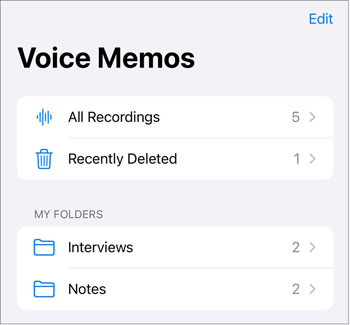
Wenn Sie den Ordner „Zuletzt gelöscht“ bereits geleert haben oder die Sprachnotiz vor mehr als 30 Tagen gelöscht wurde, Sie aber Ihr Gerät über iTunes gesichert haben, können Sie versuchen, die gelöschte Sprachnotiz auf dem iPad aus einem iTunes-Backup wiederherzustellen.
Viele Nutzer meiden die iTunes-Wiederherstellung, da dabei alle vorhandenen Daten überschrieben werden. Hier setzt Coolmuster iPhone Data Recovery an. Es handelt sich um ein professionelles Datenwiederherstellungstool, das gezielt Daten (wie z. B. Sprachmemos) aus einem iTunes-Backup extrahieren kann, ohne die aktuellen Daten auf Ihrem iPad zu überschreiben.
Hauptmerkmale der iPhone-Datenwiederherstellung:
So stellen Sie gelöschte Sprachmemos von Ihrem iPad mithilfe der iPhone-Datenwiederherstellung wieder her:
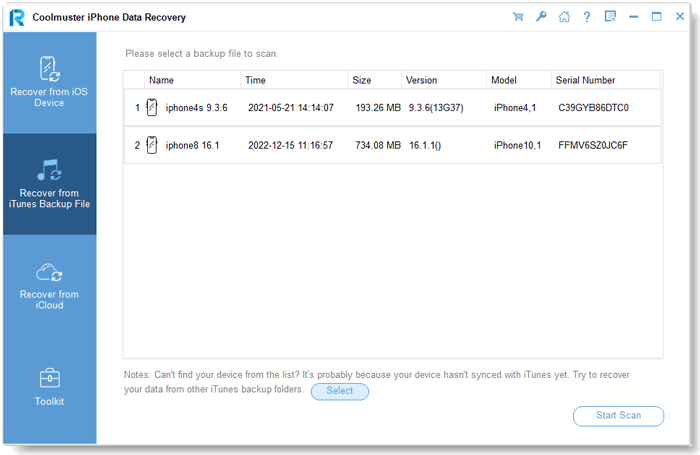
01 Laden Sie zunächst iPhone Data Recovery herunter und starten Sie es. Wählen Sie anschließend im Menü auf der linken Seite die Option „Aus iTunes-Backup wiederherstellen“. Das Programm findet automatisch Ihre iTunes-Backup-Dateien auf Ihrem Computer. Wählen Sie ein Backup aus der Liste aus und klicken Sie auf „Scan starten“.
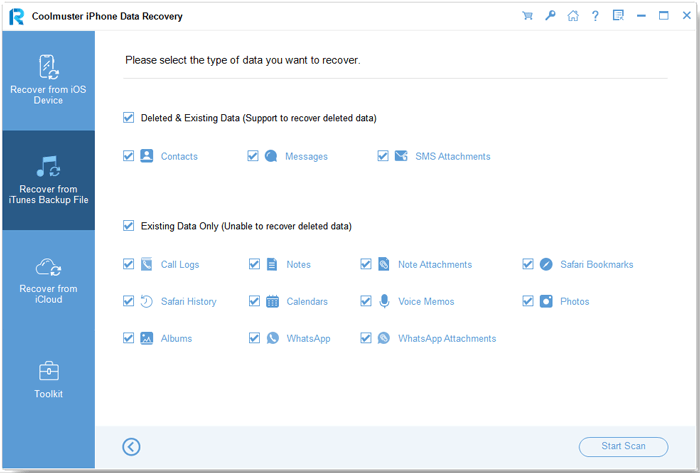
02 Aktivieren Sie anschließend das Kontrollkästchen neben „Sprachmemos“ und klicken Sie unten rechts auf die Schaltfläche „Scan starten“.
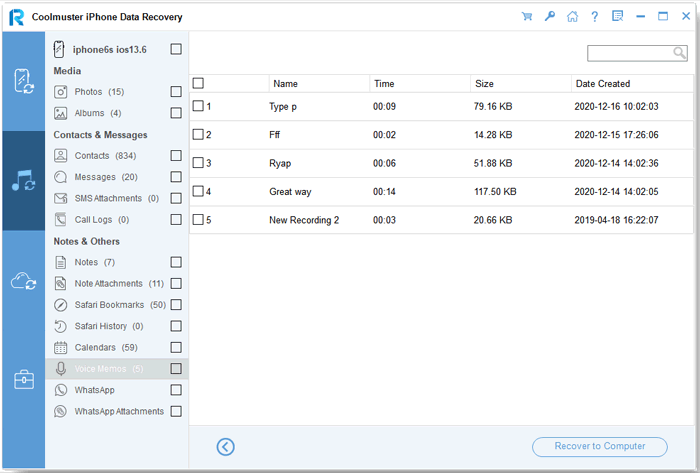
03 Sobald der Scan abgeschlossen ist, wählen Sie die Sprachmemos aus, die Sie wiederherstellen möchten. Klicken Sie anschließend auf „Auf Computer wiederherstellen“, um die ausgewählten Dateien aus Ihrem iTunes-Backup auf Ihrem Computer zu speichern.
Video-Tutorial:
Wenn Sie damit einverstanden sind, Ihr iPad zu löschen und alle Daten aus einem Backup wiederherzustellen, können Sie iTunes direkt verwenden.
So stellen Sie gelöschte Sprachmemos von Ihrem iPad über iTunes wieder her:
Schritt 1. Verbinden Sie Ihr iPad mit einem USB-Kabel mit dem Computer.
Schritt 2. Öffnen Sie iTunes und klicken Sie auf das Gerätesymbol, sobald es erkannt wurde.
Schritt 3. Klicken Sie unter dem Reiter „Zusammenfassung“ auf „Sicherung wiederherstellen“.
Schritt 4. Wählen Sie die entsprechende Sicherungsdatei aus und klicken Sie auf „Wiederherstellen“.
Schritt 5. Warten Sie, bis der Vorgang abgeschlossen ist und das Gerät neu gestartet wurde.
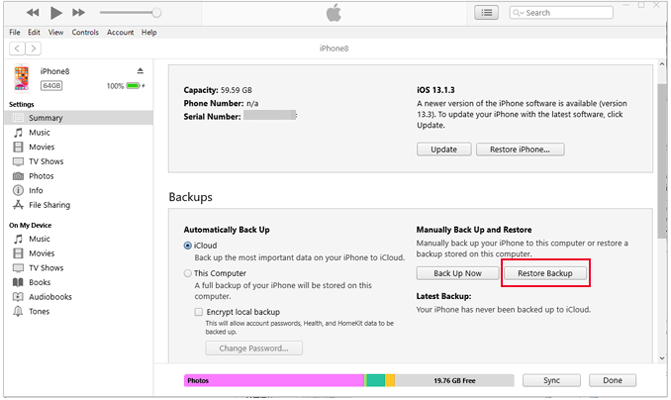
Wenn Sie Ihr iPad in iCloud gesichert haben, sind Ihre gelöschten Sprachmemos höchstwahrscheinlich dort gespeichert. Um sie jedoch aus iCloud wiederherzustellen, müssen Sie das Gerät zurücksetzen und neu einrichten.
Falls es Ihnen nichts ausmacht, befolgen Sie bitte die folgenden Schritte, um gelöschte Sprachmemos auf dem iPad aus einem iCloud-Backup wiederherzustellen:
Schritt 1. Gehen Sie auf Ihrem iPad zu „Einstellungen“ > „Allgemein“ > „iPad übertragen oder zurücksetzen“.
Schritt 2. Tippen Sie auf „Alle Inhalte und Einstellungen löschen“.
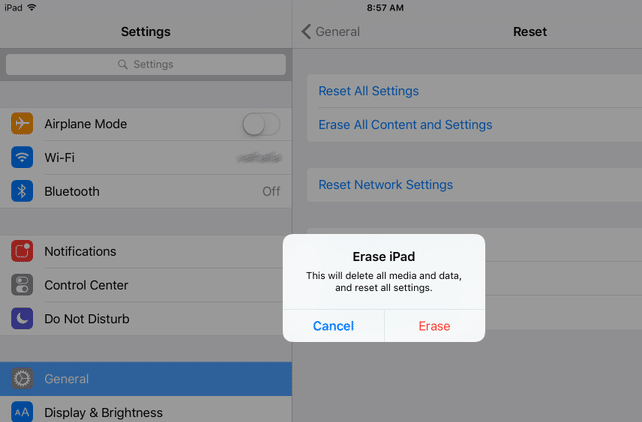
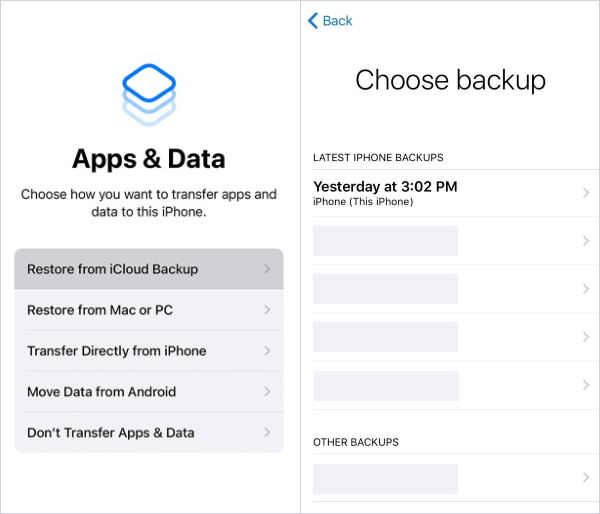
Schritt 3. Folgen Sie den Einrichtungsschritten, bis Sie zum Bildschirm „Apps & Daten“ gelangen.
Schritt 4. Wählen Sie „Aus iCloud-Backup wiederherstellen“.
Schritt 5. Melden Sie sich mit Ihrer Apple-ID an und wählen Sie das Backup aus, das Ihre Sprachmemos enthält.
Schritt 6. Warten Sie, bis der Wiederherstellungsprozess abgeschlossen ist.
Jetzt wissen Sie, wie Sie gelöschte Sprachmemos von Ihrem iPad mit verschiedenen Methoden wiederherstellen können. Coolmuster iPhone Data Recovery bietet dabei die beste Balance aus Benutzerfreundlichkeit, Sicherheit und Effektivität. Sie können damit Dateien aus iTunes-Backups in der Vorschau anzeigen und gezielt wiederherstellen, ohne Ihre aktuellen Daten zu löschen. Laden Sie die Software jetzt herunter und probieren Sie sie aus!
Verwandte Artikel:
Wie kann man gelöschte Sprachmemos auf dem iPhone mit oder ohne Backup wiederherstellen?
[Gelöst] Wie extrahiert man Sprachmemos einfach aus einem iPad-Backup?
So stellen Sie Sprachmemos aus iCloud problemlos wieder her | 2 fortgeschrittene Lösungen
Wie kann man gelöschte Notizen auf dem iPad mit/ohne Backup wiederherstellen?

 iPhone-Wiederherstellung
[Einfache Anleitung] Wie kann man gelöschte Sprachmemos vom iPad wiederherstellen?






 Kostenloser Download für PC
 Kostenloser Download für Mac

