Viber ist eine beliebte Instant-Messaging-App, mit der Nutzer Text-, Sprach-, Bild- und Videonachrichten versenden können. Viele Nutzer sind jedoch frustriert, wenn sie versehentlich wichtige Viber-Nachrichten löschen. Kann man gelöschte Viber-Nachrichten auf dem iPhone wiederherstellen? Wie funktioniert das? In diesem Artikel stellen wir Ihnen verschiedene Methoden zur Wiederherstellung Ihres Viber-Chatverlaufs vor, unabhängig davon, ob Sie ein Backup erstellt haben oder nicht.
Wenn Sie zuvor ein Backup erstellt haben, ist die Wiederherstellung Ihrer Viber-Nachrichten relativ einfach. Im Folgenden finden Sie drei gängige Methoden zur Backup-Wiederherstellung. Wählen Sie diejenige, die am besten zu Ihrer Situation passt.
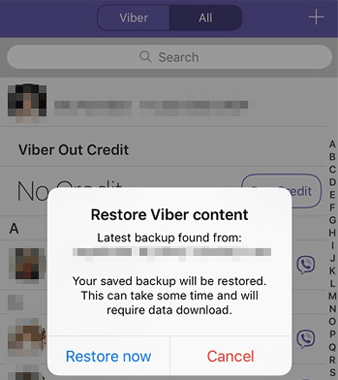
Wenn Sie vor dem Löschen Ihrer Nachrichten die Cloud-Sicherung von Viber aktiviert haben, ist die Wiederherstellung auf Ihrem iPhone ganz einfach. Installieren Sie Viber einfach neu und melden Sie sich in Ihrem Konto an. Das System erkennt die Sicherung automatisch und fordert Sie zur Wiederherstellung auf.
So stellen Sie Viber-Nachrichten nach der Neuinstallation wieder her:
Schritt 1. Deinstallieren Sie Viber und installieren Sie es anschließend neu.
Schritt 2. Melden Sie sich mit derselben Telefonnummer an. Die App erkennt das verfügbare Backup und zeigt eine entsprechende Aufforderung an.
Schritt 3. Klicken Sie in der Eingabeaufforderung auf die Schaltfläche „Jetzt wiederherstellen“, um den Wiederherstellungsprozess zu starten.
Wenn Sie nicht die integrierte Viber-Sicherung, sondern die iCloud-Sicherung aktiviert haben, können Sie Ihre Viber-Nachrichten trotzdem wiederherstellen, indem Sie Ihr gesamtes iPhone wiederherstellen. Beachten Sie jedoch, dass bei dieser Methode Ihre aktuellen Daten gelöscht und durch die Sicherungsversion ersetzt werden.
So stellen Sie gelöschte Viber-Nachrichten auf dem iPhone aus einem iCloud-Backup wieder her:
Schritt 1. Öffnen Sie die „Einstellungen“ auf Ihrem iPhone.
Schritt 2. Gehen Sie zu „Allgemein“ > „iPhone übertragen oder zurücksetzen“ und wählen Sie „Alle Inhalte und Einstellungen löschen“. ( Das iPhone wird nicht gelöscht ?)

Schritt 3. Nach dem Neustart des Geräts gehen Sie zum Bildschirm für die Ersteinrichtung und wählen Sie „Aus iCloud-Backup wiederherstellen“.

Schritt 4. Melden Sie sich mit Ihrer Apple-ID an, wählen Sie ein Backup aus, das Ihren Viber-Chatverlauf enthält, und warten Sie, bis die Wiederherstellung abgeschlossen ist.
Eine weitere zuverlässige Methode, gelöschte Viber-Nachrichten auf dem iPhone wiederherzustellen, ist die Verwendung eines iTunes- (oder Finder-)Backups, das auf Ihrem Computer gespeichert ist. Dies ist ideal, wenn Sie Ihr iPhone regelmäßig lokal sichern . Wie bei iCloud wird auch hier das gesamte Backup wiederhergestellt, was möglicherweise nicht geeignet ist, wenn Sie nur bestimmte Daten benötigen.
So stellen Sie gelöschte Viber-Chatverläufe auf Ihrem iPhone aus einem iTunes-Backup wieder her:
Schritt 1. Verbinden Sie Ihr iPhone mithilfe eines USB-Kabels mit einem Computer.
Schritt 2. Öffnen Sie iTunes oder den Finder, wenn Sie macOS Catalina oder neuer verwenden, und wählen Sie Ihr Gerät aus.
Schritt 3. Klicken Sie auf „Backup wiederherstellen“ und wählen Sie ein Backup aus, das Ihre Viber-Nachrichten enthält.
Schritt 4. Klicken Sie auf „Wiederherstellen“ und warten Sie, bis der Vorgang abgeschlossen ist. Öffnen Sie anschließend Viber, um Ihre wiederhergestellten Chats einzusehen.

Wenn keine Backups vorhanden sind, denken viele Nutzer, die Daten seien unwiederbringlich verloren. Das stimmt aber nicht. Gelöschte Daten bleiben in der Regel noch kurze Zeit auf dem Gerät gespeichert und sind lediglich als „überschreibbar“ gekennzeichnet. Professionelle iPhone-Datenwiederherstellungstools können durch einen Tiefenscan des Geräts diese Daten wiederherstellen.
Wir empfehlen die Verwendung von iPhone Viber Recovery , da diese App die direkte Wiederherstellung gelöschter Daten vom iPhone unterstützt. Sie ermöglicht außerdem die Vorschau und Auswahl der wiederherzustellenden Inhalte und ist daher ideal für Nutzer ohne Backup.
Die wichtigsten Funktionen der iPhone Viber-Wiederherstellung:
* 3 Wiederherstellungsmodi verfügbar: Wiederherstellung von iOS Geräten, Wiederherstellung aus iTunes-Backup, Wiederherstellung aus iCloud-Backup.
* Es werden zahlreiche Datentypen unterstützt: Viber/WhatsApp/Kik/Line/Messenger-Nachrichten und Anhänge, Fotos, Notizen, Kontakte, Anruflisten und vieles mehr.
* iTunes-Backup extrahieren: Durchsuchen Sie alle Ihre vorherigen iTunes-Backups auf dem PC und extrahieren Sie gezielt die benötigten Dateien.
* iCloud-Backup wiederherstellen: iCloud-Backup-Einträge anzeigen, ohne das iPhone zu löschen , und die gewünschten Daten direkt abrufen.
* Breite Kompatibilität: iPhone 17/16/15/14/13/12 Pro Max/12 Pro/12/12 mini/11 Pro Max/11 Pro/11/XS/XS Max/XR/X/8 Plus/8/7 Plus/7/SE/6s Plus/6s/6 Plus/6/5s/5c/5/4S/4.
So stellen Sie gelöschte Viber-Nachrichten auf dem iPhone ohne Backup wieder her:
01 Laden Sie das iPhone Viber Recovery Tool auf Ihren Computer herunter und öffnen Sie es. Wählen Sie anschließend den Modus „Vom iOS -Gerät wiederherstellen“.
02 Verbinden Sie Ihr iPhone mithilfe eines USB-Kabels mit einem Computer. Sobald das Tool Ihr iPhone erkannt hat, klicken Sie auf „Scan starten“.

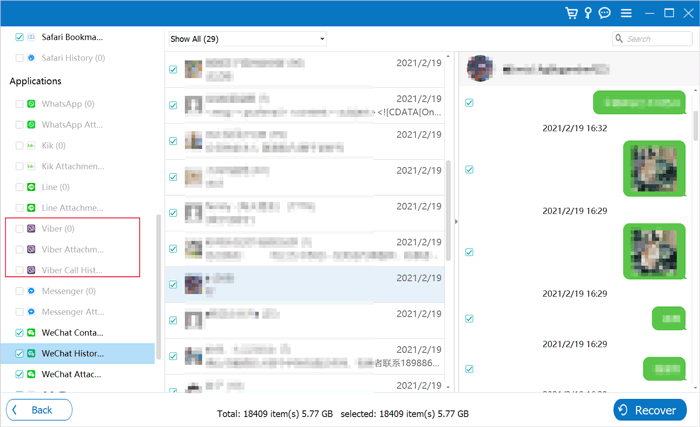
03. Wählen Sie nach dem Scannen im linken Menü „Viber“, „Viber-Anhänge“ oder „Viber-Anrufverlauf“ aus. Anschließend können Sie die gelöschten Viber-Daten Ihres iPhones auf Ihrem PC anzeigen. Wählen Sie die gewünschten Konversationen oder Chatverläufe aus und klicken Sie auf „Wiederherstellen“, um sie wiederherzustellen.
Nach dem Lesen dieses Artikels können Sie hoffentlich Ihren Viber-Chatverlauf auf Ihrem iPhone problemlos wiederherstellen. Wie Sie sehen, bietet das hier erwähnte iPhone Viber Recovery Tool eine Komplettlösung für Ihr Problem. Es ermöglicht Ihnen die Viber-Datenwiederherstellung auch ohne Backup. Selbst wenn Sie ein Viber-Backup haben, empfehlen wir Ihnen dennoch die Verwendung dieses iPhone Viber Recovery Tools. Es ermöglicht Ihnen, Dateien vor der Wiederherstellung in der Vorschau anzuzeigen und stellt sicher, dass während des Vorgangs keine Daten verloren gehen.
Verwandte Artikel:
So sichern und stellen Sie Viber-Nachrichten auf dem iPhone wieder her: Vollständige Anleitung 2026
Wie kann ich LINE-Nachrichten von meinem iPhone mit/ohne Backup wiederherstellen?
Android Viber-Wiederherstellung: Viber-Nachrichten einfach sichern und wiederherstellen
Wie kann man gelöschte WhatsApp-Kontakte auf dem iPhone mit/ohne Backup wiederherstellen?

 Soziale Apps
Wie kann man gelöschte Viber-Nachrichten auf dem iPhone mit/ohne Backup wiederherstellen?
Soziale Apps
Wie kann man gelöschte Viber-Nachrichten auf dem iPhone mit/ohne Backup wiederherstellen?






 Kostenloser Download für PC
 Kostenloser Download für Mac
