LINE ist für viele iPhone-Nutzer aus der täglichen Kommunikation nicht mehr wegzudenken. Ob für berufliche Kontakte, die Familie oder Freunde – die Chatverläufe enthalten oft wichtige Dokumente, Bilder oder wertvolle Erinnerungen. Doch versehentliches Löschen von Nachrichten, Beschädigungen des iPhones oder Probleme mit Systemupdates können zum Verlust dieser wichtigen Daten führen. Keine Sorge! Dieser Artikel stellt Ihnen drei effektive Methoden vor, mit denen Sie Ihre LINE-Nachrichten vom iPhone wiederherstellen können – auch mit oder ohne Backup.
Wenn Sie die iCloud-Chatsicherung in der LINE-App aktiviert haben, ist die Wiederherstellung Ihres Chatverlaufs ganz einfach. Diese Methode eignet sich beispielsweise für Situationen, in denen Sie zu einem neuen iPhone wechseln , LINE neu installieren oder versehentlich Chatprotokolle löschen. Bitte beachten Sie, dass für diese Methode iCloud Drive aktiviert sein muss und Sie dieselbe Apple-ID und dasselbe LINE-Konto verwenden müssen.
Wie kann ich alte LINE-Nachrichten aus einem iCloud-Backup wiederherstellen? Folgen Sie den unten stehenden Schritten:
Schritt 1. Öffnen Sie die LINE-App > Tippen Sie auf das Zahnradsymbol in der oberen rechten Ecke, um zu „Einstellungen“ zu gelangen > „Chats“ > „Chat-Backup-Verlauf“ > Überprüfen Sie den Zeitpunkt des letzten Backups.
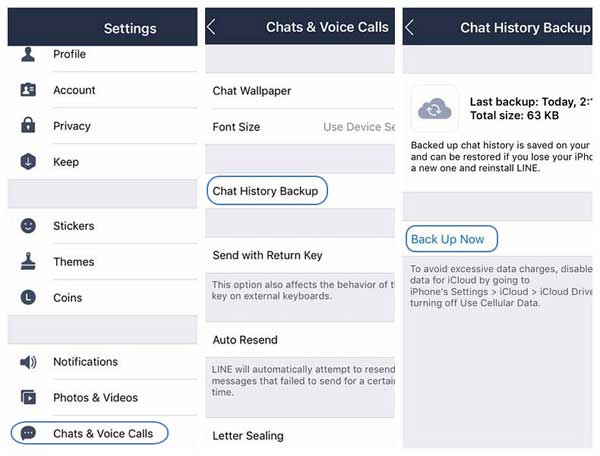
Schritt 2. Halten Sie das LINE-Symbol auf dem Startbildschirm gedrückt, wählen Sie „App entfernen“ und gehen Sie dann zum App Store, um die App neu zu installieren. ( Können Sie Apps auf dem iPhone nicht löschen ?)
Schritt 3. Öffnen Sie LINE und melden Sie sich mit derselben Telefonnummer oder E-Mail-Adresse an, die mit dem Backup verknüpft ist.
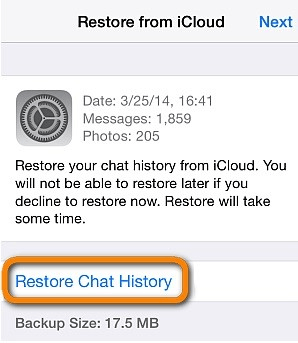
Schritt 4. Nach der Anmeldung erkennt das System automatisch das Backup in iCloud und fordert Sie zur Wiederherstellung auf. Wählen Sie einfach „Chatverlauf wiederherstellen“, um fortzufahren.
iTunes-Backups können die App-Daten Ihres iPhones (einschließlich LINE) vollständig speichern. Wenn Sie Ihr iPhone zuvor mit iTunes auf Ihrem Computer gesichert haben, können Sie das gesamte Gerät wiederherstellen, um Ihre LINE-Nachrichten zurückzuerhalten.
So stellen Sie LINE-Nachrichten von Ihrem iPhone aus einem iTunes-Backup wieder her:
Schritt 1. Verbinden Sie Ihr iPhone mit dem Computer über ein USB-Kabel und öffnen Sie iTunes (für Windows oder macOS Mojave und ältere Versionen) oder den Finder (für macOS Catalina und neuere Versionen).
Schritt 2. Wählen Sie im linken Menü Ihr iPhone aus und klicken Sie dann auf die Registerkarte „Übersicht“ oder „Allgemein“.
Schritt 3. Klicken Sie rechts auf „Backup wiederherstellen“ und wählen Sie eine Sicherungsdatei aus, die Ihre LINE-Daten enthält.
Schritt 4. Der Wiederherstellungsprozess kann einige Minuten dauern. Nach Abschluss des Vorgangs wird Ihr iPhone automatisch neu gestartet.
Schritt 5. Öffnen Sie die LINE-App und prüfen Sie, ob Ihr Chatverlauf wiederhergestellt wurde.

Hinweis: Durch das Wiederherstellen eines Backups über iTunes können Sie zwar Ihren Chatverlauf wiederherstellen, allerdings werden dabei alle aktuellen Daten auf Ihrem Gerät überschrieben. Sichern Sie daher unbedingt Ihre vorhandenen Inhalte, bevor Sie fortfahren.
Falls Ihre LINE-Nachrichten nicht in iCloud oder iTunes gesichert wurden oder die Sicherungsdatei nicht die gewünschten Inhalte enthält, können Sie sie dennoch mit leistungsstarken Drittanbieter-Tools wie iPhone Data Recovery wiederherstellen. Diese Software scannt Ihr iPhone direkt und stellt gelöschte LINE-Nachrichten ohne vorherige Sicherung wieder her. Sie bietet eine Vorschau und selektive Wiederherstellung, ist benutzerfreundlich und überschreibt keine vorhandenen Daten.
Hauptmerkmale der iPhone-Datenwiederherstellung:
So stellen Sie Ihren Chatverlauf in LINE ohne Backup wieder her:
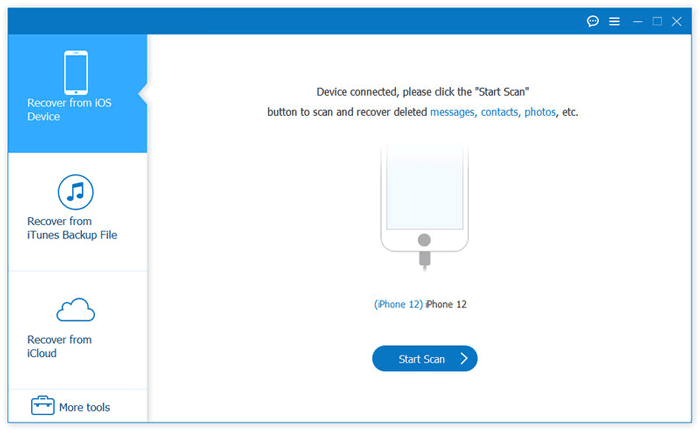
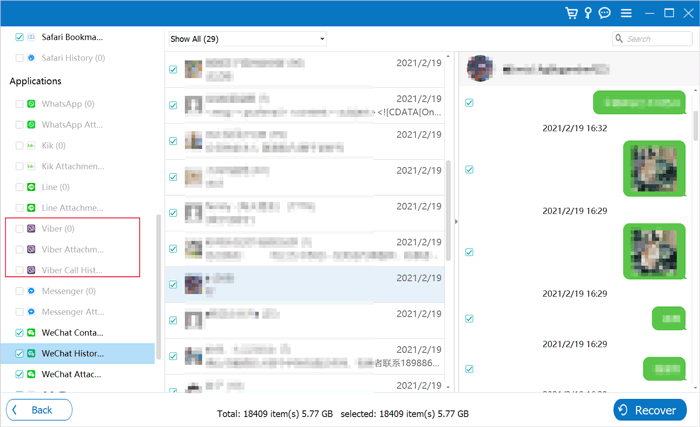
01 Laden Sie die Software herunter und installieren Sie sie auf Ihrem Computer. Verbinden Sie nach der Installation Ihr iPhone per USB mit dem Computer und starten Sie die Anwendung. Wählen Sie die Option „Vom iOS Gerät wiederherstellen“ und klicken Sie anschließend auf „Scan starten“. Das Programm beginnt nun mit der Suche nach gelöschten Daten.
02 Klicken Sie im linken Bereich auf „Line“ oder „Line-Anhänge“, um Ihren gesamten LINE-Chatverlauf anzuzeigen. Sie können die detaillierten Nachrichteninhalte in der Hauptoberfläche in der Vorschau ansehen. Wählen Sie die LINE-Nachrichten und kostenlosen Anrufe aus, die Sie wiederherstellen möchten, und klicken Sie anschließend auf die Schaltfläche „Wiederherstellen“. Der gesamte ausgewählte LINE-Chatverlauf wird exportiert und auf Ihrem Computer gespeichert.
Der Verlust wichtiger LINE-Nachrichten kann ärgerlich sein, aber wie Sie sehen, gibt es mehrere Möglichkeiten, LINE-Nachrichten vom iPhone wiederherzustellen – mit oder ohne Backup. Wenn Sie iCloud- oder iTunes-Backups haben, ist die Wiederherstellung ganz einfach. Falls nicht, ist die iPhone-Datenwiederherstellung die beste Lösung. Sie unterstützt die Wiederherstellung von LINE-Chats, Fotos, Videos, Kontakten und mehr direkt vom Gerät.
Noch unentschlossen? Testen Sie jetzt die iPhone-Datenwiederherstellung und retten Sie Ihre wertvollen LINE-Nachrichten!
Verwandte Artikel:
LINE-Chat-Wiederherstellung: So stellen Sie gelöschte LINE-Chats auf Android /iPhone wieder her
[Aktualisiert] Wie sichert man den LINE-Chatverlauf auf iPhone und Android ?
3 zuverlässige Methoden zur Wiederherstellung gelöschter SMS auf dem iPhone ohne Computer
Wie übertrage/verschiebe ich meinen LINE-Verlauf auf ein neues Telefon/iPhone/ Android -Telefon?







 Kostenloser Download für PC
 Kostenloser Download für Mac


