Nach der Veröffentlichung von iOS 26 haben viele Nutzer sofort auf das Update umgestellt, mussten aber feststellen, dass ihr iPhone-Update unabhängig von der Wartezeit nicht weiterlief. Sollten auch Sie dieses Problem haben, sind Sie nicht allein. Viele Nutzer berichten, dass ihr iPhone unter iOS 26 auf dem Update-Bildschirm hängen bleibt.
Die gute Nachricht: Diese Probleme lassen sich in der Regel beheben. In diesem Leitfaden erläutern wir die häufigsten Ursachen und bieten Ihnen praktische Lösungen, damit Ihr Update schnell wieder reibungslos funktioniert.
Es gibt viele mögliche Gründe, warum Ihr iPhone während eines Updates hängen bleibt, und das Problem kann in verschiedenen Phasen des Prozesses auftreten. In den meisten Fällen ist die genaue Ursache von Nutzer zu Nutzer unterschiedlich. Hier sind einige häufige Probleme, die bei iPhone-Updates auftreten können:
Falls Ihr iOS 26-Update hängen bleibt, sind folgende Gründe möglich:
Was kann ich tun, wenn mein iPhone beim Update hängen bleibt? Hier sind 9 effektive Lösungsansätze.
Eine stabile Netzwerkverbindung ist für die Durchführung eines iOS Updates unerlässlich. Bei einer instabilen oder unterbrochenen WLAN-Verbindung bleibt das iPhone im Update-Bildschirm hängen. So überprüfen Sie die Netzwerkverbindung:
Schritt 1. Öffnen Sie „Einstellungen“ > „WLAN“.
Schritt 2. Stellen Sie sicher, dass Sie mit einem stabilen WLAN-Netzwerk verbunden sind.
Schritt 3. Versuchen Sie, zu einem anderen WLAN-Netzwerk zu wechseln.
Schritt 4. Starten Sie Ihren Router neu oder schalten Sie ihn für 10 Sekunden in den Flugmodus und schalten Sie ihn dann wieder aus.

Wenn Ihr System aufgrund einer vorübergehenden Störung nicht mehr reagiert, ist ein Neustart eine sehr effektive Methode, das System schnell zu aktualisieren und den normalen Betrieb wiederherzustellen. So erzwingen Sie einen Neustart Ihres iPhones, um ein Update zu beheben, das bei einem Update hängen geblieben ist:
iPhone 8 und neuer:
iPhone 7/7 Plus: Halten Sie die Taste „Leiser“ und die Ein-/Aus-Taste gleichzeitig gedrückt.
iPhone 6s und ältere Modelle: Halten Sie die „Home“-Taste und die „Power“-Taste gleichzeitig gedrückt.

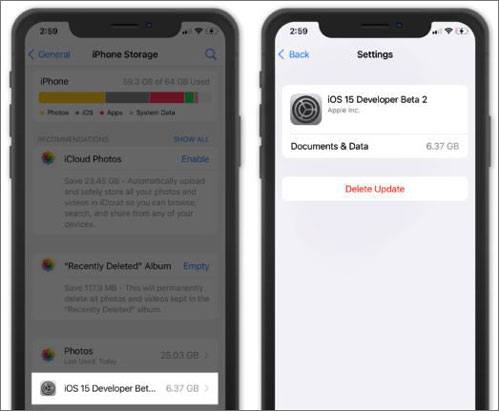
Wenn die Update-Datei während des Downloads beschädigt wird, kann es zu Problemen mit dem iPhone-Update kommen. In diesem Fall ist das Löschen der alten Datei und das erneute Herunterladen die direkteste und effektivste Lösung. So gehen Sie vor:
Schritt 1. Öffnen Sie „Einstellungen“ > „Allgemein“.
Schritt 2. Tippen Sie auf „iPhone-Speicher“, suchen Sie die iOS Update-Datei und wählen Sie dann „Update löschen“.
Schritt 3. Gehen Sie zurück zu „Software-Update“ und laden Sie das Update erneut herunter.
iOS Updates benötigen Speicherplatz. Reicht dieser auf Ihrem iPhone nicht aus, kann der Update-Vorgang unterbrochen werden oder dazu führen, dass Ihr iPhone im Update-Bildschirm hängen bleibt. Daher ist es unerlässlich, Speicherplatz freizugeben.
Um Speicherplatz auf Ihrem iPhone freizugeben , befolgen Sie diese Schritte:
Schritt 1. Gehen Sie zu „Einstellungen“ > „Allgemein“ > „iPhone-Speicher“ und löschen Sie dann ungenutzte Apps , große Fotos/Videos und, falls möglich, den Cache.
Schritt 2. Stellen Sie sicher, dass Sie vor dem Update mindestens 5–10 GB freien Speicherplatz haben.

Manchmal liegt das Problem nicht an Ihrem Gerät, sondern an den Servern von Apple. Wenn die Server nicht erreichbar sind, kann Ihre Update-Anfrage hängen bleiben.
Öffnen Sie einen Browser und rufen Sie die iOS -Systemstatusseite auf. Überprüfen Sie dort, ob ein Problem (rot oder gelb) angezeigt wird. Warten Sie, bis der Dienst wiederhergestellt ist, bevor Sie das Update erneut versuchen.

Falls Ihr iPhone unter iOS 26 immer noch auf dem Update-Bildschirm hängen bleibt, ist ein Update über einen Computer stabiler als ein OTA-Update. So aktualisieren Sie ein iPhone mit iTunes:
Schritt 1. Verbinden Sie Ihr iPhone mit einem Computer und öffnen Sie iTunes ( Windows ) oder den Finder ( Mac ). Wählen Sie anschließend Ihr Gerät aus.
Schritt 2. Klicken Sie auf „Nach Updates suchen“ und folgen Sie den Anweisungen auf dem Bildschirm, um das Update abzuschließen.

Sie können das Problem mit dem hängenden iPhone-Update auch beheben, indem Sie Ihr iPhone in den Wiederherstellungsmodus versetzen. So geht's:
Schritt 1. Öffnen Sie iTunes und verbinden Sie Ihr iPhone mit einem USB-Kabel mit dem Computer.
Schritt 2. Führen Sie je nach Modell die folgenden Schritte aus, um Ihr iPhone in den Wiederherstellungsmodus zu versetzen:
Schritt 3. Wenn iTunes Sie auffordert, Ihr iPhone zu aktualisieren oder wiederherzustellen, wählen Sie „Aktualisieren“ und lassen Sie iTunes den Aktualisierungsvorgang abschließen.

Wenn Ihr iPhone beim Update-Bildschirm hängen bleibt und andere gängige Lösungen nicht geholfen haben, ist iOS Systemwiederherstellung ein leistungsstarkes und zuverlässiges Tool zur Behebung verschiedener iOS Systemprobleme. Im Gegensatz zu Standardmethoden behebt es Probleme, ohne Ihre Daten zu löschen, und ist daher ideal für Nutzer, die eine sichere und effiziente Lösung suchen. Es kann Probleme wie ein iPhone, das unter iOS 26 beim Update-Bildschirm hängen bleibt, eingefrorene Geräte, einen schwarzen Bildschirm , das Apple-Logo in einer Endlosschleife und andere Systemfehler beheben.
Die wichtigsten Funktionen der iOS -Systemwiederherstellung:
Wie kann ich ein hängengebliebenes iPhone-Update beheben, ohne Daten zu verlieren?
01 Laden Sie iOS System Recovery herunter und installieren Sie es auf Ihrem Windows oder Mac Computer. Starten Sie das Programm und verbinden Sie Ihr iPhone über ein USB-Kabel mit dem Computer. Wählen Sie anschließend in der Benutzeroberfläche „ iOS System Recovery“ aus, um den Reparaturvorgang zu starten.

02 Um das Problem zu beheben, dass das iPhone-Update hängen bleibt, klicken Sie auf die Schaltfläche „Start“, um fortzufahren.

03 Bitte überprüfen Sie Ihre Geräteinformationen und klicken Sie auf die Schaltfläche „Reparieren“. Dadurch wird der Download der Firmware gestartet.

04 Nach Abschluss des Downloads repariert die Software Ihr Gerät und stellt den Normalzustand wieder her.

Wenn keine der oben genannten Lösungen Ihr iPhone-Problem behebt, wenden Sie sich bitte an den Apple Support. Sie können den Apple Support anrufen, Ihr iPhone zur Reparatur einsenden oder einen Termin in Ihrem Apple Store vereinbaren. Unabhängig von Ihrer Wahl sollten Sie das Problem so detailliert wie möglich beschreiben, damit der Support es schnell diagnostizieren und beheben kann.
Sie wissen nun, wie Sie das Problem mit dem hängenden iPhone-Update mithilfe der in diesem Artikel beschriebenen Methoden beheben können. Wir empfehlen Ihnen jedoch die iOS -Systemwiederherstellungs -App, da sie benutzerfreundlich ist, eine hohe Erfolgsquote bei iOS -Systemreparatur aufweist, keine Daten verliert und bereits von Millionen von Nutzern geschätzt wird.
Verwandte Artikel:
[Gelöst] Wie behebt man das Problem, dass das iPhone ewig braucht, um iOS 18/26 zu aktualisieren?
iPhone-Softwareupdate fehlgeschlagen: Wie gelingt ein reibungsloses Update auf iOS 26/18?
[Leitfaden 2026] 8 effektive Tricks zur Behebung des pausierten iOS 18/26-Updates
Neues iPhone 17 hängt beim Software-Update fest? So beheben Sie das Problem

 iPhone-Wiederherstellung
Wie behebt man ein Problem, wenn das iPhone beim Update-Bildschirm hängen bleibt? ( iOS 26 wird unterstützt)
iPhone-Wiederherstellung
Wie behebt man ein Problem, wenn das iPhone beim Update-Bildschirm hängen bleibt? ( iOS 26 wird unterstützt)




 Kostenloser Download für PC
 Kostenloser Download für Mac
