Kurz gesagt: Scrollt Ihr iPhone-Bildschirm von selbst? Dieser Leitfaden erklärt die Ursachen und bietet neun bewährte Lösungen, um das automatische Scrollen zu stoppen. Erfahren Sie, wie Sie das Problem schnell beheben und iOS -Systemwiederherstellung nutzen, um iPhone-Systemprobleme zu reparieren und die reibungslose Funktion mit hoher Erfolgsquote wiederherzustellen.
„Mein iPhone 11 scrollt von selbst. Ich habe es neu gestartet und zurückgesetzt, aber es passiert immer noch. Ich habe den Bildschirm gereinigt. Alles versucht. Hat jemand eine Idee?“
- aus der Apple Community
Ist Ihnen schon einmal passiert, dass Ihr iPhone von selbst scrollt, ohne dass Sie es berühren? Ob beim Surfen im Internet, in sozialen Medien oder bei der Nutzung von Apps – unerwartetes Scrollen kann die Bedienung Ihres iPhones erschweren. Warum scrollt mein iPhone-Bildschirm also ständig von selbst nach oben? Wie kann ich das verhindern?
In diesem Leitfaden erklären wir die Gründe für das selbstständige Scrollen auf dem iPhone und bieten praktische Lösungen, um unerwünschtes Scrollen zu stoppen und Ihr iPhone wieder in den Normalzustand zu versetzen.
Bevor Sie das Problem beheben, ist es wichtig, die häufigsten Ursachen dafür zu verstehen, warum der Bildschirm Ihres iPhones ständig von selbst nach oben scrollt. Wenn Ihr Apple iPhone ständig nach oben scrollt, sind dies einige häufige Gründe:
Sobald Sie die Gründe dafür kennen, dass das iPhone 17 von selbst nach oben scrollt, können Sie die folgenden Lösungsansätze ausprobieren, um das Problem selbst zu beheben.
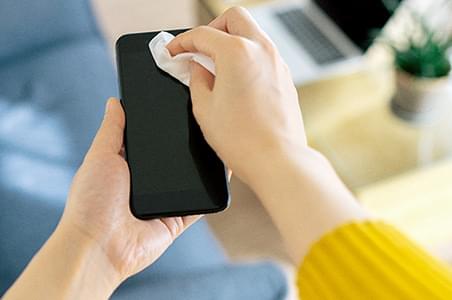
Jeglicher Schmutz, Staub oder Fingerabdrücke auf dem iPhone-Bildschirm können die Berührungsempfindlichkeit beeinträchtigen und zu Problemen beim Scrollen führen. Die Reinigung des Bildschirms ist eine der einfachsten Lösungsansätze, die Sie zuerst ausprobieren sollten.
Bevor Sie den Bildschirm Ihres iPhones reinigen, schalten Sie Ihr Gerät aus und trennen Sie alle angeschlossenen Zubehörteile. Wischen Sie den Bildschirm anschließend vorsichtig mit einem sauberen, weichen Mikrofasertuch ab, um Schmutz und Rückstände zu entfernen.
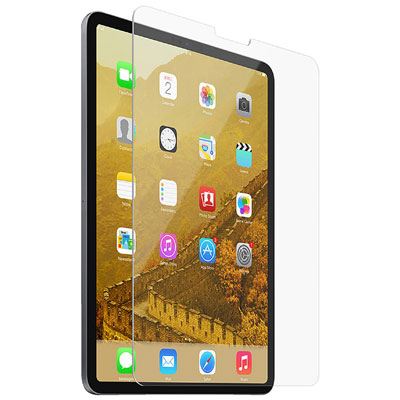
Viele iPhone-Nutzer verwenden Displayschutzfolien und Hüllen, um Kratzer, Schmutz und versehentliche Beschädigungen zu vermeiden. Eine schlecht sitzende Schutzfolie, Luftblasen oder eine zu enge Hülle können jedoch die Berührungsempfindlichkeit beeinträchtigen und dazu führen, dass der iPhone-Bildschirm von selbst nach oben scrollt.
Entfernen Sie testweise die Displayschutzfolie und die Hülle und prüfen Sie, ob das Problem mit dem automatischen Scrollen behoben ist. Funktioniert Ihr iPhone danach wieder normal, könnte das Zubehör die Touchscreen-Störung verursachen.
Externes Zubehör kann mitunter Probleme mit dem Touchscreen verursachen, insbesondere bei der Verwendung von Ladekabeln von Drittanbietern oder beschädigten Adaptern.
Wenn Sie bemerken, dass Ihr iPhone während des Ladevorgangs von selbst scrollt, könnte das Ladegerät elektrische Störungen verursachen. Durch das Trennen aller Zubehörteile können Sie feststellen, ob das Problem durch externe Geräte verursacht wird.
Manchmal können vorübergehende Softwarefehler auf Ihrem iPhone dazu führen, dass der Bildschirm ständig nach oben scrollt. Ein Neustart kann diese temporären Systemfehler beheben, ohne Ihre persönlichen Daten zu beeinträchtigen. Um einen Neustart des iPhones zu erzwingen, gehen Sie wie folgt vor:

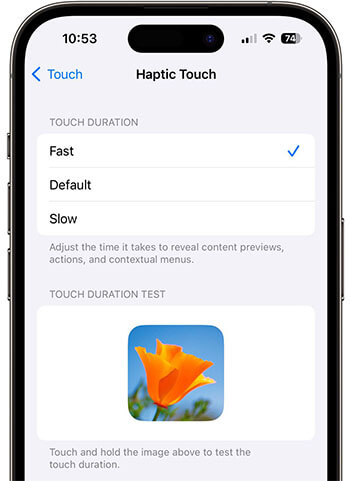
Wenn Ihr iPhone zu schnell auf Berührungen reagiert, kann die Anpassung der Haptic-Touch-Einstellungen das Problem möglicherweise beheben. So geht's:
Schritt 1. Öffnen Sie auf Ihrem iPhone „Einstellungen“ > „Bedienungshilfen“ > „Berühren“ > „Haptic Touch“.
Schritt 2. Ändern Sie die Berührungsdauer von „Schnell“ auf „Langsam“ und prüfen Sie, ob das Scrollproblem dadurch behoben wird.
Wenn Ihr iPhone nur in einer bestimmten App automatisch scrollt, z. B. in Ihren E-Mails oder Nachrichten, liegt das Problem möglicherweise an der App und nicht an Ihrem iPhone. Versuchen Sie, die App zu deinstallieren und neu zu installieren, um zu sehen, ob das Problem dadurch behoben wird.
So geht's:
Schritt 1. Suchen Sie die problematische App auf Ihrem Home-Bildschirm, tippen und halten Sie das Symbol und wählen Sie dann „App entfernen“ > „App löschen“, um den Vorgang zu bestätigen. ( App lässt sich auf dem iPhone nicht löschen ?)

Schritt 2. Öffnen Sie den App Store, suchen Sie nach der gelöschten App und tippen Sie auf die Schaltfläche „Herunterladen“, um sie auf Ihrem iPhone neu zu installieren.
Manchmal kann das unbeabsichtigte Scrollen auf dem iPhone durch Softwarefehler iOS verursacht werden. Sobald Apple das Problem identifiziert hat, wird möglicherweise ein Systemupdate zur Behebung veröffentlicht. Daher kann ein Update Ihres iPhones auf die neueste iOS Version unerwartete Scrollprobleme beheben.
Um iOS zu aktualisieren, befolgen Sie die folgenden Schritte:
Schritt 1. Gehen Sie auf Ihrem iPhone zu „Einstellungen“ > „Allgemein“ > „Softwareupdate“. ( iPhone-Softwareupdate fehlgeschlagen ?)
Schritt 2. Falls eine neue Version verfügbar ist, tippen Sie auf „Herunterladen und Installieren“, um das Update abzuschließen.

Wenn Ihr iPhone nach anderen Lösungsversuchen weiterhin selbstständig nach oben scrollt, kann das Zurücksetzen aller Einstellungen das Problem beheben. Dadurch werden die Systemeinstellungen auf die Standardwerte zurückgesetzt, Ihre persönlichen Daten bleiben jedoch erhalten. Anschließend müssen Sie allerdings Einstellungen wie WLAN-Passwörter und Präferenzen neu konfigurieren.
Hier die einzelnen Schritte:
Schritt 1. Gehen Sie zu „Einstellungen“ > „Allgemein“ > „iPhone übertragen oder zurücksetzen“.
Schritt 2. Tippen Sie auf „Zurücksetzen“ > „Alle Einstellungen zurücksetzen“ und geben Sie anschließend Ihren Passcode zur Bestätigung ein.
Schritt 3. Ihr iPhone wird nach dem Zurücksetzen neu gestartet. Überprüfen Sie nach dem Neustart, ob das Problem mit dem automatischen Scrollen behoben wurde.

Wenn Sie alle gängigen Lösungsansätze ausprobiert haben, Ihr iPhone aber weiterhin selbstständig nach oben scrollt, könnte das Problem durch tieferliegende iOS Systemfehler verursacht werden. Probleme wie beschädigte Systemdateien, fehlgeschlagene Updates oder Softwarekonflikte können die Touchscreen-Funktion beeinträchtigen.
In diesem Fall kann die Verwendung eines professionellen iOS Reparaturtools die effektivere Lösung sein. iOS System Recovery wurde entwickelt, um verschiedene iOS -Systemprobleme, einschließlich Probleme mit dem automatischen Scrollen auf dem iPhone, zu beheben, ohne Datenverlust zu verursachen.
Hauptmerkmale der iOS -Systemwiederherstellung:
So beheben Sie ein Problem mit einem iPhone-Bildschirm, der ständig von selbst nach oben scrollt, ohne dass Daten verloren gehen:
01 Installieren und starten Sie iOS System Recovery auf Ihrem Computer und verbinden Sie dann Ihr iPhone mit einem USB-Kabel.
02 Wählen Sie in der Hauptoberfläche „ iOS -Systemwiederherstellung“ und klicken Sie auf „Start“, um iOS -Systemprobleme zu erkennen, die dazu führen könnten, dass Ihr iPhone von selbst scrollt.

03 Wählen Sie „Standardmodus“, um iOS -Systemfehler zu beheben, ohne Ihre persönlichen Daten zu löschen, und klicken Sie dann auf „Bestätigen“, um fortzufahren.

04 Überprüfen Sie Ihre iPhone-Informationen, laden Sie das passende Firmware-Paket herunter und klicken Sie auf „Reparieren“, um die Systemprobleme zu beheben, die das automatische Scrollen verursachen.

05. Warten Sie, bis der Reparaturvorgang abgeschlossen ist. Ihr iPhone wird automatisch neu gestartet. Überprüfen Sie anschließend, ob das Problem mit dem selbstständigen Scrollen des iPhones behoben wurde.

Wenn Ihr iPhone von selbst scrollt und Ihre tägliche Nutzung beeinträchtigt, kann eine zuverlässige Lösung helfen, wieder ein reibungsloses und stabiles Nutzungserlebnis zu gewährleisten. iOS System Recovery bietet eine einfache und effiziente Möglichkeit, iPhone-Systemprobleme zu beheben und die Geräteleistung mit nur wenigen Klicks zu verbessern. Ob unerwartetes Bildschirmverhalten oder andere iOS Probleme – dieses professionelle Tool hilft Ihnen, Ihr iPhone schnell und unkompliziert wieder in den Normalzustand zu versetzen.
Verwandte Artikel:
Wie behebt man das Problem, dass sich das iPhone ständig sperrt? – 6 effektive Lösungen
iPhone-Touchscreen funktioniert nicht oder reagiert nicht? Hier ist die Lösung.
iPhone löscht SMS automatisch? Warum und wie kann man sie wiederherstellen?
Die 9 besten Methoden, um ein von selbst klickendes iPhone mühelos zu beheben?

 iPhone-Wiederherstellung
[100% Erfolg] Wie behebt man das Problem, dass das iPhone von selbst scrollt, innerhalb weniger Minuten?
iPhone-Wiederherstellung
[100% Erfolg] Wie behebt man das Problem, dass das iPhone von selbst scrollt, innerhalb weniger Minuten?




 Kostenloser Download für PC
 Kostenloser Download für Mac
