TL;DR:
Wenn Sie Musik zu iCloud hinzufügen möchten, aber nicht wissen, wo Sie anfangen sollen, führt Sie dieser Leitfaden durch die einfachsten Methoden.
Viele iPhone-Nutzer erstellen gerne ihre eigene Musikbibliothek mit Lieblingssongs, Playlists und Alben. Diese Sammlungen können jedoch durch versehentliches Löschen, Geräteschäden, Systemprobleme oder andere unvorhergesehene Ereignisse verloren gehen. Das Speichern von Musik in iCloud ist eine praktische Möglichkeit, Ihre Musik auf allen Geräten verfügbar zu halten und das Risiko des Verlusts wichtiger Dateien zu minimieren.
In dieser Anleitung zeigen wir Ihnen, wie Sie Musik von Ihrem iPhone/iPad und Ihrem Computer zu iCloud hinzufügen. Egal, ob Sie Ihre Musikbibliothek mit der Mediathek-Synchronisierung synchronisieren, Musikdateien in iCloud Drive hochladen oder Ihre iPhone-Musik auf andere Weise sichern möchten – hier finden Sie die passende Methode.
Wenn Sie auf mehreren Apple-Geräten auf Ihre Lieblingssongs zugreifen möchten, ist das Hinzufügen von Musik zu iCloud eine praktische Option. Je nachdem, woher Ihre Musik stammt, können Sie entweder die Mediathek synchronisieren, um Ihre Apple Music-Sammlung aktuell zu halten, oder Ihre eigenen Musikdateien in iCloud Drive hochladen. Im Folgenden finden Sie zwei einfache Möglichkeiten, Musik von Ihrem iPhone oder iPad zu iCloud hinzuzufügen.
Die Mediathek-Synchronisierung ist Apples integrierte Funktion, um Ihre Musiksammlung geräteübergreifend zu synchronisieren. Nach der Aktivierung können Sie auf Ihre Songs, Alben und Playlists auf anderen Geräten zugreifen, die mit derselben Apple-ID angemeldet sind. Diese Methode erfordert ein Apple Music-Abonnement oder iTunes Match.
Folgen Sie diesen Schritten, um die Synchronisierung der Mediathek auf Ihrem iPhone oder iPad zu aktivieren:
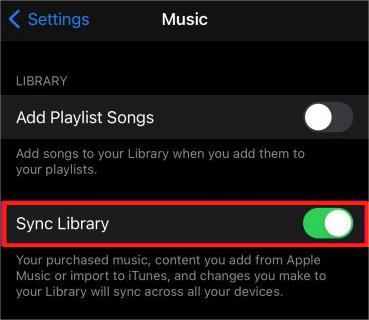
Die Mediathek-Synchronisierung lädt nicht jeden Song als reguläre Datei in den iCloud-Speicher hoch. Stattdessen wird Ihre Musiksammlung abgeglichen oder hochgeladen, sodass Sie sie über die Apple Music App streamen oder herunterladen können.
Wenn Sie persönliche Musikdateien, wie z. B. MP3-Songs, auf Ihrem iPhone oder iPad gespeichert haben, können Sie diese in iCloud Drive hochladen. Dadurch können Sie diese Dateien speichern und von anderen Geräten über die Dateien-App oder iCloud.com darauf zugreifen.
So laden Sie Musikdateien in iCloud Drive hoch:
iCloud Drive funktioniert wie ein Online-Speicher, daher belegen Ihre hochgeladenen Musikdateien Speicherplatz in Ihrer iCloud. Wenn Sie eine große Musiksammlung haben, stellen Sie sicher, dass Sie vor dem Hochladen genügend iCloud-Speicherplatz zur Verfügung haben.
Wenn Sie Musik auf Ihrem Computer gespeichert haben, können Sie diese auch zu iCloud hinzufügen und auf Ihren Apple-Geräten darauf zugreifen. Je nach Bedarf können Sie Musikdateien entweder direkt in iCloud Drive hochladen oder iTunes/Finder verwenden, um Ihre Musikbibliothek mit iCloud zu synchronisieren.
Mit iCloud Drive können Sie verschiedene Dateitypen, darunter Musikdateien, speichern und von jedem Gerät mit derselben Apple-ID darauf zugreifen. Diese Methode eignet sich für Nutzer, die einfach nur MP3- oder andere Audiodateien in der Cloud speichern möchten.
Folgen Sie diesen Schritten, um Musik von einem Computer in iCloud Drive hochzuladen:
Nach dem Hochladen erscheinen Ihre Musikdateien im iCloud Drive-Ordner. Sie können die Dateien-App auf Ihrem iPhone oder iPad öffnen, um darauf zuzugreifen, oder sie von iCloud.com auf einem anderen Computer herunterladen.
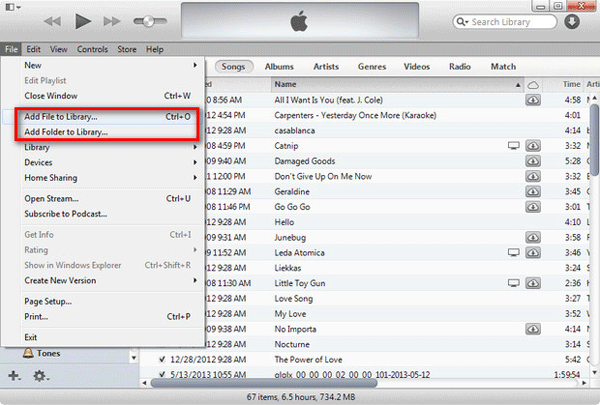
Wenn Sie Ihre gesamte Musiksammlung zwischen Ihrem Computer und Ihren Apple-Geräten synchronisieren möchten, ist iTunes unter Windows oder Finder/Apple Music auf dem Mac die bessere Wahl. Mit aktivierter Mediathek-Synchronisierung bleiben Ihre Titel, Wiedergabelisten und Alben auf allen Geräten aktuell.
Unter Windows mit iTunes:
Auf Mac mit Apple Music/Finder:
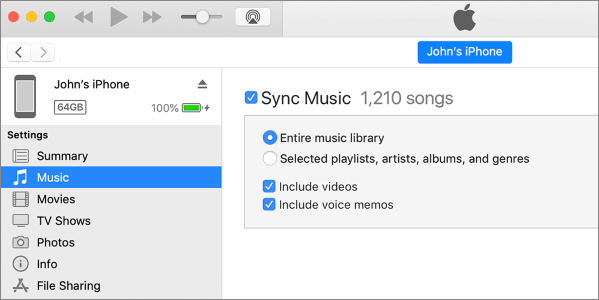
Sobald die Synchronisierung abgeschlossen ist, können Sie die Musik-App auf Ihrem iPhone, iPad oder Mac öffnen und mit derselben Apple-ID auf dieselbe Musikbibliothek zugreifen.
Die oben genannten Methoden helfen Ihnen zwar beim Synchronisieren und Speichern von Musik mit iCloud, bieten Ihnen aber möglicherweise keine vollständige Kontrolle über Ihre Musikdateien. So können Sie beispielsweise nicht einfach alle Titel durchsuchen, bestimmte Titel auswählen oder Ihre Musik direkt auf Ihrem Computer speichern.
Wenn Sie Ihre iPhone-Musik einfacher verwalten und sichern möchten, können Sie Coolmuster iOS Assistant ausprobieren. Mit diesem Tool können Sie Musik von Ihrem iPhone oder iPad auf einen Computer übertragen und diese Titel anschließend bei Bedarf über iTunes zu Ihrer iCloud-Musikmediathek hinzufügen.
Hauptmerkmale des Coolmuster iOS Assistenten:
Führen Sie die folgenden Schritte aus, um Ihre iPhone-Musik auf Ihrem Computer zu sichern:
01 Laden Sie iOS Assistant auf Ihren Computer herunter, indem Sie auf die obigen Symbole klicken. Verbinden Sie Ihr iPhone mit einem geeigneten USB-Kabel mit dem Computer und starten Sie das Programm. Warten Sie einen Moment; die Software erkennt Ihr Gerät automatisch.

02 Sobald Ihr iPhone verbunden ist, werden alle verfügbaren Daten in Kategorien im linken Bereich angezeigt. Wählen Sie „Musik“ > „Titel“. Das Programm scannt nun alle auf Ihrem iPhone gespeicherten Musikdateien und zeigt sie an.
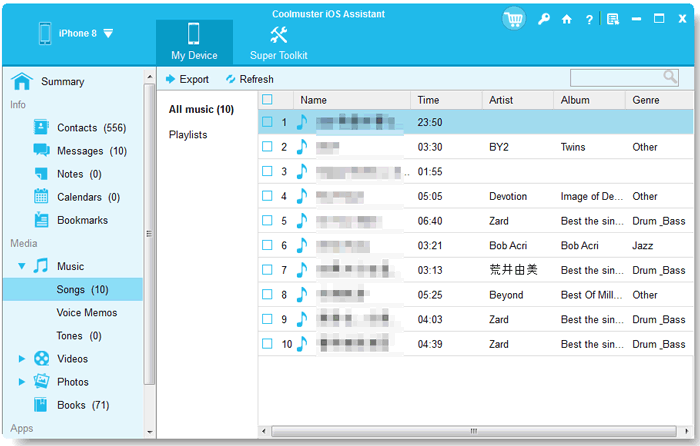
03. Hören Sie sich die gewünschten Songs in der Vorschau an, wählen Sie die benötigten Dateien aus und klicken Sie im oberen Menü auf „Exportieren“. Die ausgewählte Musik wird dann von Ihrem iPhone auf Ihren Computer übertragen.
Nach der Übertragung Ihrer Musik können Sie diese Titel in iTunes oder die Apple Music App importieren und bei Bedarf mit iCloud synchronisieren. Dadurch haben Sie im Vergleich zur alleinigen Nutzung von iCloud mehr Flexibilität bei der Verwaltung Ihrer Musiksammlung.
Videoanleitung:
Frage 1: Kann ich MP3-Dateien in iCloud hochladen?
Ja, Sie können MP3-Dateien und andere Audiodateien in iCloud Drive hochladen. Diese Dateien werden jedoch als normale Dateien gespeichert und können nicht direkt über die Musik-App abgespielt werden. Um auf Ihre Musiksammlung in der Musik-App zuzugreifen, benötigen Sie die Mediathek-Synchronisierung mit einem Apple Music-Abonnement oder iTunes Match.
Frage 2: Speichert iCloud meine Musik automatisch?
Das hängt davon ab, wie Sie iCloud nutzen. iCloud lädt nicht automatisch alle Musikdateien von Ihrem iPhone hoch. Wenn Sie die Mediathek-Synchronisierung aktivieren, wird Ihre Musikbibliothek geräteübergreifend synchronisiert. Um einzelne Musikdateien zu speichern, müssen Sie diese manuell in iCloud Drive hochladen.
Frage 3: Wie viel Musik kann iCloud speichern?
Wie viel Musik Sie in iCloud speichern können, hängt von Ihrem verfügbaren iCloud-Speicherplatz ab. iCloud bietet 5 GB kostenlosen Speicherplatz. Sie können jedoch auf einen größeren iCloud+-Tarif upgraden, falls Sie mehr Speicherplatz benötigen. Beachten Sie, dass Musik, die über die Apple Music-Synchronisierungsmediathek synchronisiert wird, nicht genauso funktioniert wie in iCloud Drive gespeicherte Dateien.
Frage 4: Warum wird meine Musik nicht mit iCloud synchronisiert?
Falls Ihre Musik nicht auf all Ihren Geräten angezeigt wird, versuchen Sie folgende Lösungsansätze:
Frage 5: Kann ich Musik von meinem iPhone in die iCloud übertragen, ohne iTunes zu verwenden?
Ja. Sie können Musikdateien über die Dateien-App oder iCloud.com in iCloud Drive hochladen. Wenn Sie jedoch ausgewählte Titel von Ihrem iPhone übertragen und einfacher verwalten möchten, ist ein professionelles iPhone-Datenverwaltungstool möglicherweise praktischer. Damit können Sie die Musik zunächst auf Ihren Computer exportieren und sie anschließend nach Bedarf verwalten oder synchronisieren.
Musik zu iCloud hinzuzufügen, ist je nach Bedarf auf verschiedene Arten möglich. Sie können die Mediathek synchronisieren, um Ihre Musiksammlung auf all Ihren Apple-Geräten verfügbar zu halten, Musikdateien für den einfachen Zugriff in iCloud Drive hochladen oder iTunes/Finder verwenden, um Songs von Ihrem Computer zu synchronisieren. Wenn Sie Ihre Musikdateien lieber selbst verwalten möchten, ist Coolmuster iOS Assistant eine hilfreiche Option, um iPhone-Musik direkt auf Ihren Computer zu übertragen und zu sichern.
Verwandte Artikel:
Musik von iCloud auf Android übertragen – mit 4 praktikablen Methoden
[Gelöst] So übertragen Sie Fotos vom iPhone in iCloud
[Vollständige Anleitung] Wie kann ich Musik aus iCloud wiederherstellen ?
Wie kann ich meine Apple Music-Mediathek wiederherstellen? – 8 effektive Methoden

 iOS-Übertragung
Wie füge ich Musik von meinem iPhone/Computer/iTunes zu meinem iCloud-Speicher hinzu?
iOS-Übertragung
Wie füge ich Musik von meinem iPhone/Computer/iTunes zu meinem iCloud-Speicher hinzu?







 Kostenloser Download für PC
 Kostenloser Download für Mac
