TL;DR:
Sie fragen sich, was beim Neustart Ihres iPhones passiert? Dieser Leitfaden erklärt Ihnen alles Wissenswerte zum Neustart Ihres Geräts, einschließlich:
Ein Neustart des iPhones ist eine einfache und effektive Methode, das Gerät aufzufrischen und häufige Probleme zu beheben. Egal, ob Ihr iPhone langsam läuft, Apps einfrieren oder Sie einfach nur einen reibungslosen Betrieb wünschen – ein schneller Neustart kann oft helfen. Doch was genau passiert beim Neustart des iPhones? In diesem Leitfaden erklären wir Ihnen, was ein Neustart bewirkt, wie Sie Ihr iPhone richtig neu starten und was Sie tun können, wenn sich Ihr iPhone nicht neu starten lässt.
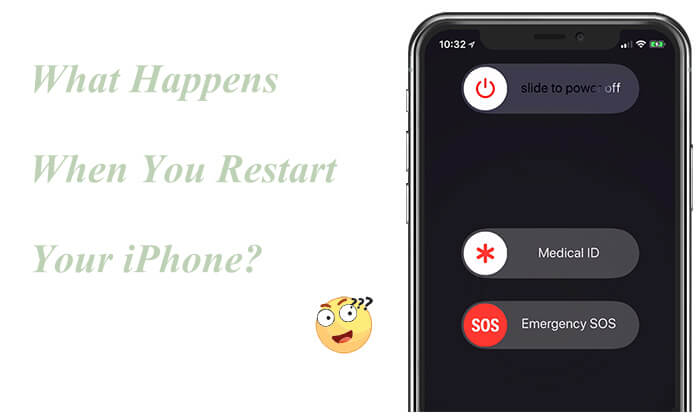
Wenn Sie Ihr iPhone neu starten, durchläuft das Gerät einen kurzen Herunterfahr- und Neustartvorgang. Dabei lädt iOS Systemdienste neu, aktualisiert den Speicher und beendet temporäre Prozesse. Folgendes passiert beim Neustart Ihres iPhones:
Nachdem Sie nun wissen, was beim Neustart Ihres iPhones passiert, sehen wir uns an, was ein Neustart bewirken kann. Ein einfacher Neustart kann Ihr Gerät aktualisieren, kleinere Probleme beheben und die Gesamtleistung verbessern. Hier die wichtigsten Vorteile:
Die Methoden zum Neustart eines iPhones variieren je nach Modell leicht, aber hier sind zwei gängige Vorgehensweisen:
Für iPhone X, 11, 12, 13 oder neuer:
Für iPhone 6, 7, 8 oder SE (2. oder 3. Generation):
Für iPhone SE (1. Generation), 5 oder ältere Modelle:

Schritt 1. Öffnen Sie die App „Einstellungen“, wählen Sie „Allgemein“ und scrollen Sie dann nach unten, um auf „Ausschalten“ zu tippen.
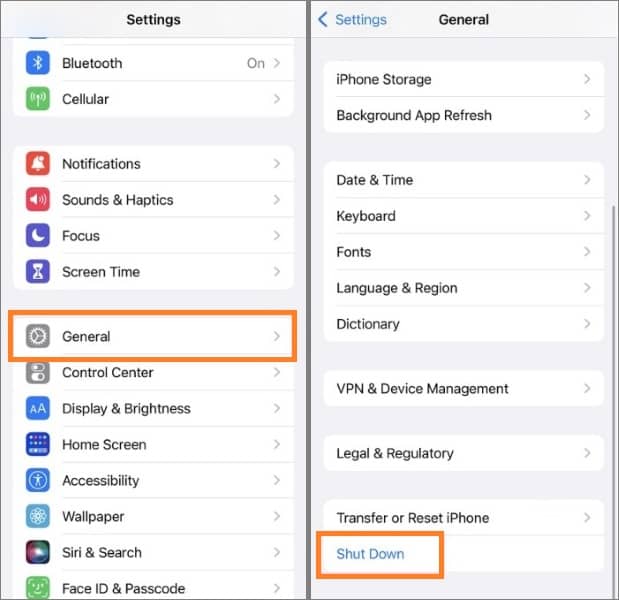
Schritt 2. Der Schieberegler „Zum Ausschalten schieben“ wird auf dem Bildschirm angezeigt.

Schritt 3. Schieben Sie den Schieber, um Ihr iPhone auszuschalten.
Schritt 4. Warten Sie einige Sekunden und drücken und halten Sie dann die "Seitentaste" erneut, um das Gerät zu starten.
Für iPhone 8 und neuer:
Schritt 1: Drücken Sie kurz die Lauter-Taste und lassen Sie sie wieder los.
Schritt 2: Drücken Sie kurz die Leiser-Taste und lassen Sie sie wieder los.
Schritt 3: Halten Sie die Seitentaste gedrückt, bis das Apple-Logo erscheint.
Für iPhone 7/7 Plus:
Schritt 1: Die Leiser-Taste und die Seitentaste gleichzeitig drücken und gedrückt halten.
Schritt 2: Lassen Sie sie los, sobald das Apple-Logo erscheint.
Für iPhone 6s und ältere Modelle:
Schritt 1: Halten Sie die Home-Taste und die obere/seitliche Taste gleichzeitig gedrückt.
Schritt 2: Lassen Sie die Taste los, sobald das Apple-Logo erscheint. ( iPhone-Neustart erzwingen funktioniert nicht ?)
In den meisten Fällen lassen sich kleinere iPhone-Probleme durch einen einfachen Neustart beheben. Wenn Ihr iPhone jedoch eingefroren ist, sich aufhängt oder nicht ordnungsgemäß neu startet, benötigen Sie möglicherweise eine fortgeschrittenere Lösung. In diesem Fall können Sie iOS -Systemwiederherstellung ausprobieren, ein professionelles Tool, das häufige iOS -Systemprobleme behebt, ohne Ihre Daten zu löschen.
Highlights der iOS -Systemwiederherstellung:
Befolgen Sie die nachstehenden Schritte, um Ihr iPhone zu reparieren, wenn es nicht neu startet:
01 Laden Sie die Anwendung herunter, installieren Sie sie und starten Sie sie auf Ihrem Computer. Verbinden Sie Ihr iPhone mit dem Computer und klicken Sie dann auf „ iOS Systemwiederherstellung“.

02 Lassen Sie das Programm das Problem mit Ihrem iPhone automatisch erkennen. Sobald das Problem in der Benutzeroberfläche angezeigt wird, klicken Sie einfach auf die Schaltfläche „Start“, um fortzufahren.

03 Wählen Sie Ihren bevorzugten Reparaturmodus und klicken Sie dann auf „Bestätigen“, um mit Ihrer Auswahl fortzufahren.

04 Überprüfen Sie die auf der Benutzeroberfläche angezeigten Geräteinformationen und stellen Sie die Richtigkeit sicher, indem Sie gegebenenfalls die korrekten Details aus den Dropdown-Menüs auswählen. Klicken Sie anschließend auf die Schaltfläche „Reparieren“, um das Problem mit Ihrem iPhone zu beheben.

Frage 1: Wie oft sollte ich mein iPhone neu starten?
Es gibt keinen festen Zeitplan für den Neustart eines iPhones. Ein gelegentlicher Neustart, beispielsweise einmal pro Woche oder bei Auftreten von Leistungsproblemen, kann jedoch helfen, das System aufzufrischen und kleinere Fehler zu beheben.
Frage 2: Werden beim Neustart meines iPhones alle Daten gelöscht?
Nein. Durch einen Neustart Ihres iPhones wird das Gerät lediglich aus- und wieder eingeschaltet. Ihre Fotos, Apps, Dateien oder persönlichen Daten bleiben dabei erhalten.
Frage 3: Verbessert ein Neustart des iPhones die Akkulaufzeit?
Ein Neustart Ihres iPhones verbessert die Akkuleistung oder verlängert die Akkulaufzeit nicht direkt. Er kann jedoch vorübergehende Softwareprobleme oder Hintergrundprozesse beheben, die zu einem ungewöhnlich hohen Akkuverbrauch führen können.
Frage 4. Worin besteht der Unterschied zwischen einem Neustart und einem Zurücksetzen eines iPhones?
Ein Neustart schaltet Ihr iPhone einfach aus und startet es neu, ohne Einstellungen zu ändern oder Daten zu löschen. Ein Zurücksetzen hingegen kann je nach gewählter Option bestimmte Einstellungen wiederherstellen oder Inhalte löschen.
Frage 5: Ist es sicher, mein iPhone jeden Tag neu zu starten?
Ja. Ein täglicher Neustart Ihres iPhones ist unbedenklich und schadet dem Gerät nicht. Die meisten Nutzer müssen es jedoch nicht täglich neu starten, es sei denn, es treten Leistungs- oder Systemprobleme auf.
Frage 6: Was soll ich tun, wenn mein iPhone eingefroren ist und sich nicht neu starten lässt?
Wenn Ihr iPhone nicht auf normale Neustartversuche reagiert, versuchen Sie einen Neustart zu erzwingen. Sollte das Problem weiterhin bestehen, müssen Sie möglicherweise das iOS -System überprüfen oder ein professionelles iOS Reparaturtool verwenden.
Ein Neustart Ihres iPhones ist eine einfache und effektive Methode, das System aufzufrischen, kleinere Fehler zu beheben und die reibungslose Funktion Ihres Geräts sicherzustellen. Ein normaler Neustart kann zwar viele gängige Probleme lösen, ist aber möglicherweise nicht ausreichend, wenn Ihr iPhone schwerwiegendere Systemprobleme aufweist. Sollte sich Ihr iPhone nicht neu starten lassen oder während der Nutzung einfrieren, kann iOS -Systemwiederherstellung verschiedene iOS Probleme beheben und Ihr Gerät ohne Datenverlust wiederherstellen.
Verwandte Artikel:
Werden beim Zurücksetzen eines iPhones alle Daten gelöscht? Die Antwort finden Sie hier!
Was passiert, wenn ich mich von meiner Apple-ID abmelde? Die Antwort finden Sie hier!
Was passiert, wenn ich iCloud-Fotos deaktiviere? Alles, was Sie wissen sollten
Was passiert, wenn ich ein iCloud-Backup lösche? Die Antwort finden Sie hier!




 Kostenloser Download für PC
 Kostenloser Download für Mac


