„Wie kann ich die Kamera auf meinem iPhone vom Sperrbildschirm aus deaktivieren? Die Kamera wird ständig versehentlich vom Sperrbildschirm aus aktiviert. Das ist total nervig und ich brauche sie überhaupt nicht. Wenn ich fotografieren will, entsperre ich einfach mein Handy und benutze die Kamera.“
- aus der Apple Community
Der iPhone-Sperrbildschirm enthält standardmäßig eine Kamera-Verknüpfung, mit der Nutzer schnell Fotos und Videos aufnehmen können, ohne ihr Gerät zu entsperren. Manche Nutzer möchten diese Verknüpfung jedoch entfernen oder deaktivieren, um ein versehentliches Aktivieren der Kamera zu verhindern oder ihre Privatsphäre zu schützen. Kann man die Kamera also vom iPhone-Sperrbildschirm entfernen? In diesem Leitfaden erklären wir, ob dies möglich ist und zeigen Ihnen die verfügbaren Methoden, um den Kamerazugriff auf Ihrem iPhone zu deaktivieren oder zu verwalten.
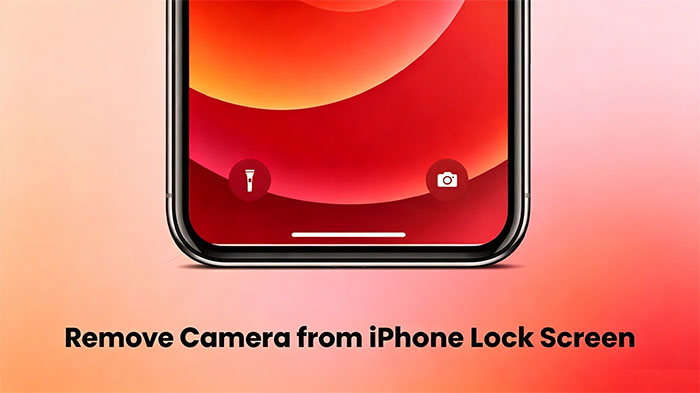
Die Kamera-Verknüpfung befindet sich standardmäßig unten rechts auf dem iPhone-Sperrbildschirm und ermöglicht es Nutzern, schnell Fotos und Videos aufzunehmen, ohne ihr Gerät zu entsperren. Apple bietet jedoch keine Option, diese Verknüpfung vollständig vom Sperrbildschirm zu entfernen. Wenn Sie den Kamerazugriff einschränken oder eine versehentliche Nutzung verhindern möchten, können Sie die iPhone-Einstellungen entsprechend anpassen.
Wenn Sie verhindern möchten, dass die Kamera vom Sperrbildschirm aus verwendet wird, können Sie den Kamerazugriff über die iPhone-Einstellungen verwalten. Je nach iOS Version können Sie entweder die Kamera-App deaktivieren oder die verfügbaren Steuerelemente auf dem Sperrbildschirm anpassen . Befolgen Sie die unten stehenden Anweisungen, um die Kamera-Verknüpfung auf Ihrem iPhone zu verwalten.
Mithilfe der Bildschirmzeit können Sie den Zugriff auf die Kamera-App einschränken und verhindern, dass sie vom iPhone-Sperrbildschirm aus geöffnet wird. Die genauen Schritte können je nach Ihrer iOS Version variieren.
Kamera vom Sperrbildschirm des iPhones entfernen ( iOS 15 und höher)
Schritt 1. Öffnen Sie die „Einstellungen“ und gehen Sie zu „Bildschirmzeit“, tippen Sie dann auf „Weiter“.
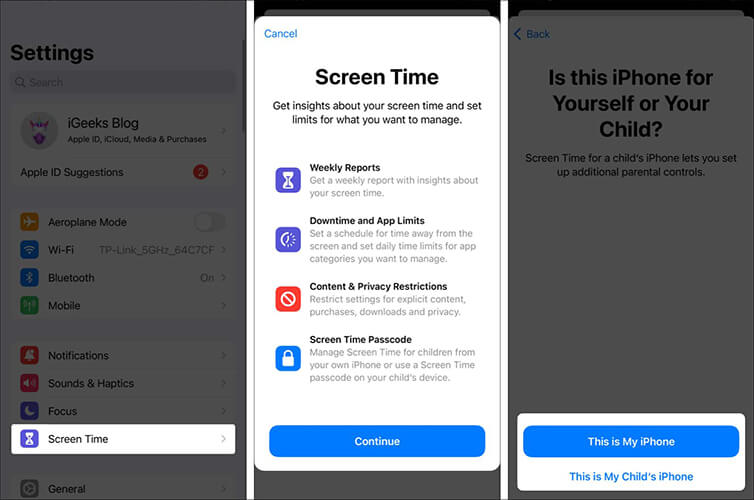
Schritt 2. Aktivieren Sie anschließend die „Inhalts- und Datenschutzbeschränkungen“ und navigieren Sie zu „Zugelassene Apps“, um die „Kamera“ zu deaktivieren.
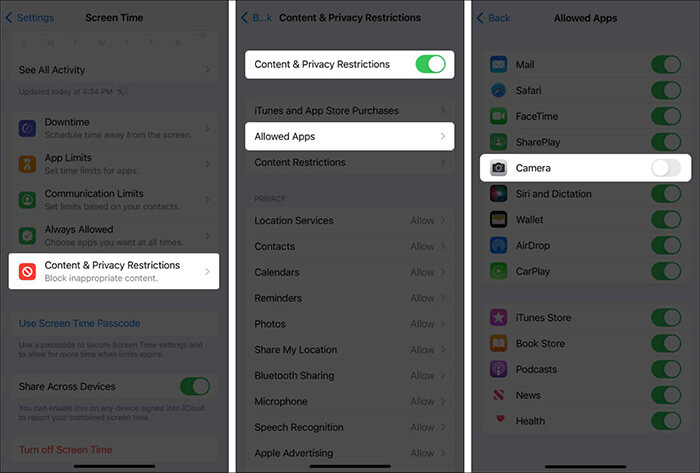
Schritt 3. Kehren Sie abschließend zum Sperrbildschirm zurück, um zu bestätigen, dass die Kamera deaktiviert wurde.
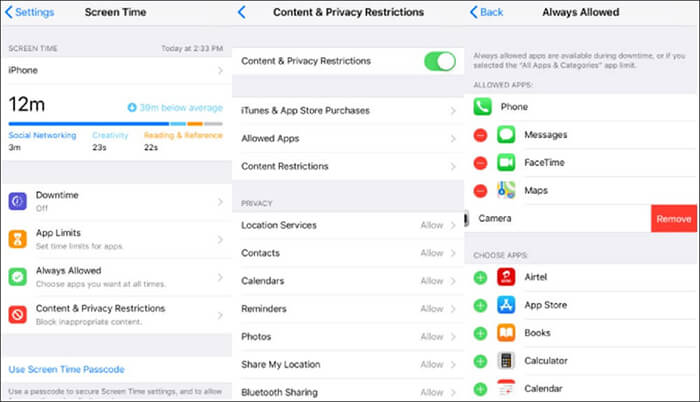
Schritt 1. Gehen Sie zu „Einstellungen“ > „Bildschirmzeit“ > „Inhalts- und Datenschutzbeschränkungen“ und aktivieren Sie diese Option.
Schritt 2. Kehren Sie nun zum vorherigen Menü zurück, tippen Sie auf „Immer erlaubt“ und Sie sehen eine Liste der verfügbaren Apps. Wählen Sie „Kamera“ aus und tippen Sie auf das Symbol „Entfernen“, um die App zu deaktivieren.
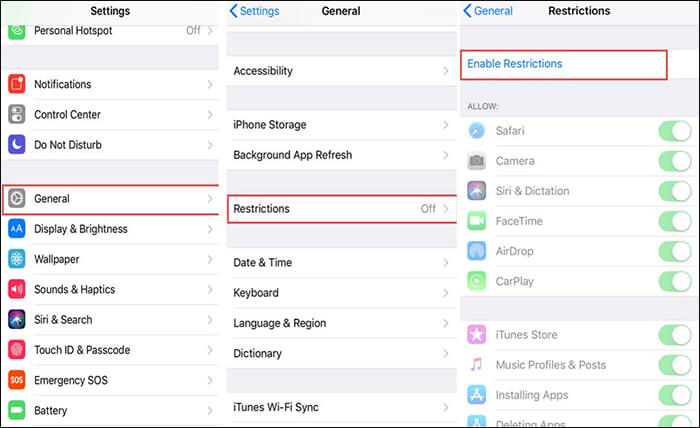
Schritt 1. Navigieren Sie zu „Einstellungen“ > „Allgemein“ > „Einschränkungen“ und tippen Sie auf „Einschränkungen aktivieren“.
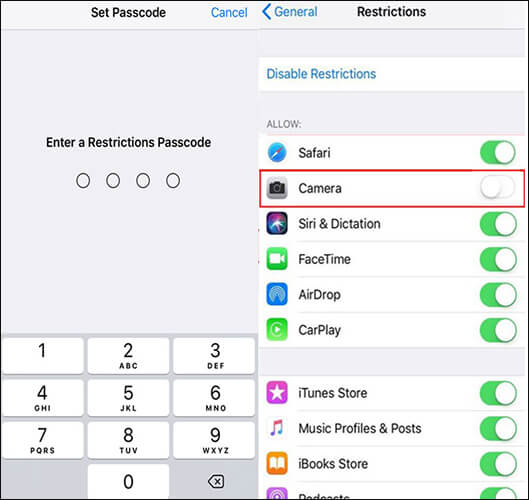
Schritt 2. Nach Eingabe des Einschränkungspasscodes schalten Sie die Option „Kamera“ aus, um die Kamera zu deaktivieren.
Mit iOS 18 führte Apple erweiterte Anpassungsmöglichkeiten für den iPhone-Sperrbildschirm ein. Nutzer können nun die am unteren Bildschirmrand angezeigten Steuerelemente ändern. Unterstützt Ihr iPhone diese Funktion, können Sie die standardmäßige Kamera-Verknüpfung durch ein anderes Steuerelement ersetzen und so ein versehentliches Öffnen der Kamera vom Sperrbildschirm aus verhindern.
Führen Sie diese Schritte aus, um die Steuerelemente des Sperrbildschirms anzupassen:
Plötzlich sind einige Fotos von meinem iPhone verschwunden, und Sie möchten wissen, warum und wie. Dieser Artikel erklärt Ihnen, was Sie in diesem Fall tun können.
Wenn Sie die Kamera-App nicht komplett deaktivieren möchten, sie aber häufig versehentlich vom iPhone-Sperrbildschirm aus öffnen, können Sie durch Anpassen einiger Einstellungen die ungewollte Aktivierung der Kamera reduzieren. Funktionen wie „Zum Aktivieren anheben“ und „Zum Aktivieren tippen“ erleichtern zwar den schnellen Zugriff auf Ihr iPhone, können aber auch dazu führen, dass sich der Bildschirm unerwartet einschaltet, wenn sich Ihr Gerät in der Tasche befindet oder Sie es in die Hand nehmen.
Befolgen Sie die unten beschriebenen Methoden, um ein versehentliches Öffnen der Kamera vom Sperrbildschirm aus zu verhindern.
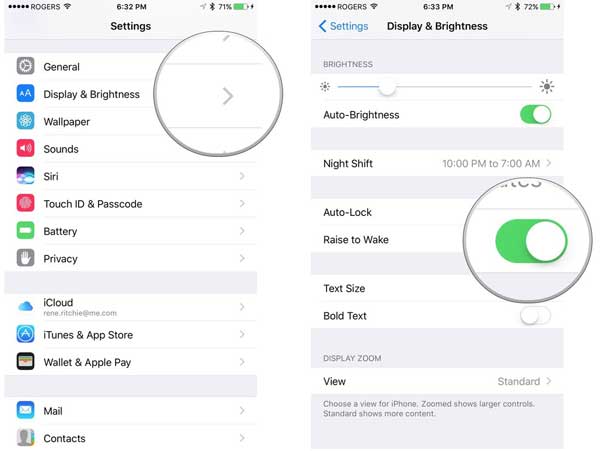
Die Funktion „Zum Aufwecken anheben“ schaltet den iPhone-Bildschirm automatisch ein, sobald Sie das Gerät anheben. Das ist zwar praktisch, kann aber gelegentlich zu versehentlichen Berührungen des Sperrbildschirms führen. Durch Deaktivieren dieser Funktion lässt sich eine unbeabsichtigte Kameraaktivierung reduzieren.
So deaktivieren Sie die Funktion „Zum Aufwecken anheben“:
Schritt 1. Um „Zum Aufwecken anheben“ zu deaktivieren, öffnen Sie die App „Einstellungen“, gehen Sie zu „Anzeige und Helligkeit“, scrollen Sie dann nach unten und schalten Sie die Option aus.
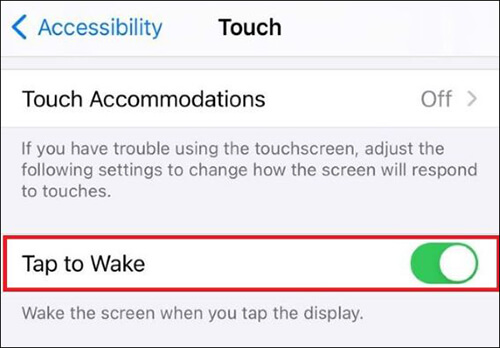
Schritt 2. Um „Zum Aufwecken tippen“ zu deaktivieren, öffnen Sie die App „Einstellungen“, wählen Sie „Bedienungshilfen“, tippen Sie auf „Berühren“ und schalten Sie die Option aus.
Nach Deaktivierung dieser Option wird der Bildschirm Ihres iPhones nicht mehr automatisch aktiviert, wenn Sie es in die Hand nehmen. Sie müssen nun die Seitentaste drücken, um den Sperrbildschirm zu aktivieren.
„Zum Aufwecken tippen“ ermöglicht es Ihrem iPhone, den Bildschirm durch Antippen einzuschalten. Wenn Sie Ihren Bildschirm häufig versehentlich berühren, kann das Deaktivieren dieser Funktion unbeabsichtigte Aktionen, wie z. B. das Öffnen der Kamera-Funktion, verhindern. ( Funktioniert „Zum Aufwecken tippen“ auf dem iPhone nicht ?)
Führen Sie diese Schritte aus, um „Zum Aufwecken tippen“ zu deaktivieren:
Nach der Deaktivierung wird der Bildschirm Ihres iPhones nur noch durch Drücken der Seitentaste oder durch Verwendung einer anderen unterstützten Aktivierungsmethode aktiviert.
Auf iPhones mit iOS 18 oder neuer können Sie die Steuerelemente am unteren Rand des Sperrbildschirms anpassen. Sofern auf Ihrem Gerät verfügbar, können Sie die Kamera-Verknüpfung durch ein anderes Steuerelement ersetzen, um versehentlichen Zugriff zu vermeiden.
So ändern Sie die Steuerung des Sperrbildschirms:
Durch die Anpassung dieser Einstellungen können Sie versehentliches Öffnen der Kamera minimieren und gleichzeitig den Sperrbildschirm Ihres iPhones komfortabler und sicherer gestalten.
Neben der Verwaltung der Kamera-Verknüpfung auf Ihrem iPhone-Sperrbildschirm können auch Probleme auftreten, die durch einen vergessenen Code verursacht werden. Wenn Sie Ihren iPhone-Code vergessen haben , sind Sie möglicherweise von Ihrem Gerät ausgesperrt und können nicht mehr auf Ihre Apps, Fotos oder andere wichtige Daten zugreifen.
In dieser Situation bietet iPhone Unlocker eine einfache Lösung, um verschiedene iOS -Bildschirmsperren ohne den ursprünglichen Passcode zu entfernen. So erhalten Sie wieder Zugriff auf Ihr iPhone und können es wieder normal nutzen.
Highlights von iPhone Unlocker:
Befolgen Sie die folgenden Schritte, um Ihren iPhone-Bildschirm ohne Passwort zu entsperren:
01 Starten Sie den iPhone Unlocker und wählen Sie den Modus „Bildschirm-Passcode entsperren“. Klicken Sie auf „Entsperren starten“, dann auf „Start“ und verbinden Sie Ihr iPhone über ein USB-Kabel mit dem Computer.

02 Versetzen Sie Ihr iPhone in den Wiederherstellungsmodus oder DFU-Modus. Die Software erkennt Ihr Gerätemodell automatisch. Sie können einen anderen Speicherort für das Firmware-Paket auswählen und anschließend auf „Herunterladen“ klicken, um den Download zu starten.

03 Klicken Sie auf „Entsperren“, um fortzufahren. Lesen Sie die Aufforderung sorgfältig durch, geben Sie „000000“ ein, um Ihre Zustimmung zum Entsperren des Geräts zu bestätigen, und klicken Sie dann erneut auf „Entsperren“.

04 Nach wenigen Minuten wird Ihr iPhone-Bildschirmpasscode erfolgreich entfernt.

Frage 1: Warum finde ich keine Option, die Kamera von meinem iPhone-Sperrbildschirm zu entfernen?
Apple bietet keine spezielle Einstellung zum vollständigen Entfernen der Kamera-Verknüpfung vom Sperrbildschirm auf allen iPhone-Modellen und iOS Versionen. Die verfügbaren Optionen hängen von Ihrem Gerät und Ihrer Systemversion ab. Sie können den Kamerazugriff entweder über die Bildschirmzeit deaktivieren oder die Sperrbildschirmsteuerung auf unterstützten iOS Versionen anpassen.
Frage 2: Kann ich die Kamera-App vollständig von meinem iPhone entfernen?
Ja, Sie können die Kamera-App wie andere vorinstallierte Apps auf unterstützten iOS Versionen vom Startbildschirm löschen. Das Entfernen der App entfernt jedoch nicht immer die Kamera-Verknüpfung vom Sperrbildschirm. Um den Kamerazugriff einzuschränken, müssen Sie stattdessen die entsprechenden Einstellungen anpassen.
Frage 3: Wird die Deaktivierung der Kamera meine Fotos und Videos beeinträchtigen?
Wenn Sie den Kamerazugriff vorübergehend deaktivieren, können Sie die Kamera-App nicht öffnen und keine neuen Fotos oder Videos aufnehmen. Ihre bereits in der Fotos-App gespeicherten Fotos und Videos bleiben davon unberührt. Sie können den Kamerazugriff jederzeit wiederherstellen, indem Sie die entsprechenden Einstellungen ändern.
Frage 4: Kann ich die Kamera auf meinem iPhone deaktivieren, ohne die Bildschirmzeit zu verwenden?
Das hängt von Ihrem iPhone-Modell und iOS Version ab. Neuere iOS Versionen bieten mehr Anpassungsmöglichkeiten für den Sperrbildschirm, während ältere Versionen möglicherweise Bildschirmzeitbeschränkungen erfordern. Wenn Sie lediglich eine versehentliche Kameraaktivierung verhindern möchten, kann die Anpassung der Aktivierungseinstellungen ebenfalls helfen.
Frage 5: Kann ich die Kamera-App auf dem iPhone mit Face ID sperren?
Bei neueren iOS Versionen, die die App-Sperre unterstützen, können Sie zum Öffnen bestimmter Apps Face ID, Touch ID oder einen Passcode vorschreiben. Diese Funktion unterscheidet sich jedoch vom Entfernen der Kamera-Verknüpfung vom Sperrbildschirm und ist möglicherweise nicht für alle vorinstallierten Apps verfügbar.
Frage 6: Wie kann ich nach der Deaktivierung wieder auf die Kamera zugreifen?
Um den Kamerazugriff wiederherzustellen, öffnen Sie die „Einstellungen“, gehen Sie zu „Bildschirmzeit“, suchen Sie die Option „Kamerabeschränkung“ und aktivieren Sie diese erneut. Sobald die Beschränkung aufgehoben ist, funktionieren die Kamera-App und zugehörige Funktionen wieder normal.
Die Kamera-Verknüpfung auf dem iPhone-Sperrbildschirm ermöglicht den schnellen Zugriff auf Fotos und Videos. Manche Nutzer deaktivieren sie jedoch, um versehentliches Aktivieren zu vermeiden oder ihre Privatsphäre zu schützen. iOS erlaubt zwar nicht immer das vollständige Entfernen der Kamera-Verknüpfung, aber der Kamerazugriff lässt sich über die Bildschirmzeit einschränken oder die verfügbaren Sperrbildschirm-Steuerelemente in unterstützten Versionen anpassen.
Sollten Sie außerdem einmal Ihren iPhone-Passcode vergessen und nicht mehr auf Ihr Gerät zugreifen können, können Ihnen Tools wie iPhone Unlocker dabei helfen, die Bildschirmsperre zu entfernen und den Zugriff auf Ihr iPhone wiederherzustellen.
Verwandte Artikel:
[Gelöst] Wie behebt man das Problem, dass die iPhone-Kamera im Jahr 2026 ständig neu fokussiert?
5 einfache Wege, um das Problem „iPhone friert auf dem Sperrbildschirm ein“ zu beheben
So entsperren Sie Ihr iPhone ohne Passcode mithilfe der Kamera [Aktualisiert 2026]
Wie entsperre ich mein iPhone, ohne nach oben zu wischen? [Ausführliche Anleitung]




 Kostenloser Download für PC
 Kostenloser Download für Mac


