TL;DR:
Viele Nutzer befürchten, dass ein Update ihres Telefons zu unerwartetem Datenverlust führen könnte, insbesondere wenn es sich um wichtige Fotos, Kontakte und Dateien handelt.
Damit unsere Smartphones reibungslos und sicher funktionieren, sind System- und App-Updates unerlässlich. Doch eine Sorge hält viele Nutzer davon ab, sofort zu aktualisieren: Gehen bei einem Update alle Daten verloren? In diesem Leitfaden erklären wir, ob Datenverlust bei Updates möglich ist und zeigen Ihnen einfache Möglichkeiten, dies zu verhindern.
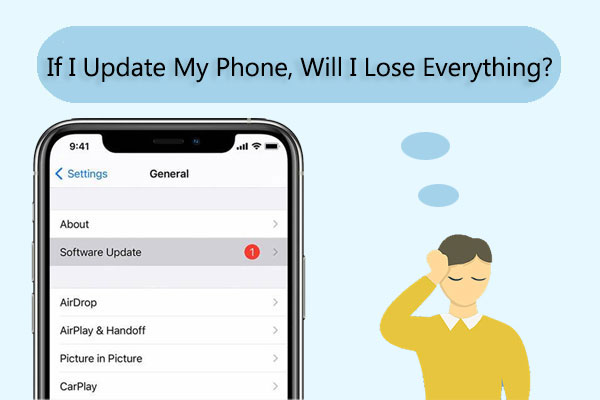
Werden beim Aktualisieren meines Telefons Daten gelöscht? Die Antwort darauf erhalten Sie in diesem Abschnitt.
Bevor wir diese Frage beantworten, wollen wir uns zunächst ein wenig mit Telefon-Updates befassen.
Updates sind wichtig, um die reibungslose Funktion und Sicherheit Ihres Smartphones zu gewährleisten. Es gibt zwei gängige Arten von Updates: System-Updates und App-Updates. System-Updates aktualisieren in der Regel das Betriebssystem, während App-Updates die verschiedenen installierten Anwendungen auf Ihrem Smartphone aktualisieren. Diese Updates verbessern nicht nur die Leistung Ihres Smartphones, sondern beheben auch Sicherheitslücken und erhöhen die Sicherheit.
Werden beim Aktualisieren des Handys Daten gelöscht? Nun kann ich Ihre Frage beantworten. Handy-Updates sind zwar unerlässlich für die einwandfreie Funktion eines Mobilgeräts, es besteht jedoch die Möglichkeit, dass während des Aktualisierungsprozesses Daten verloren gehen.
Es ist jedoch wichtig zu wissen, dass ein Smartphone-Update zwar zu Datenverlust führen kann, aber nicht zwangsläufig bedeutet, dass alle Ihre Daten verloren gehen. In der Regel bleiben Ihre persönlichen Daten wie Fotos, Kontakte, Nachrichten usw. durch ein Update unberührt. Diese Daten werden üblicherweise entweder auf dem internen Speicher des Smartphones oder in der Cloud gespeichert und sind von Updates nicht betroffen.
Welche Daten können also verloren gehen? Während des Aktualisierungsvorgangs Ihres iPhones können unvorhergesehene Ereignisse zu teilweisem Datenverlust führen. Beispielsweise können Stromausfälle, instabile Netzwerkverbindungen oder beschädigte Aktualisierungsdateien während des Vorgangs Datenverlust verursachen. Daher ist es wichtig, Ihr iPhone vor der Aktualisierung zu sichern . Sollten Sie keine wichtigen Daten gesichert haben, können Sie verlorene Inhalte nach der Aktualisierung Ihres iPhones möglicherweise nicht wiederherstellen.
Um Datenverlust beim Aktualisieren Ihres Telefons zu vermeiden, können wir einige Vorsichtsmaßnahmen treffen. Am besten sichern Sie Ihre Daten, indem Sie sie in Cloud-Diensten wie iCloud oder Google Drive speichern oder einen Computer dafür verwenden.
Obwohl Apple mit iCloud und iTunes zwei Backup-Methoden anbietet, stellen wir hier ein flexibleres Backup-Tool vor: Coolmuster iOS Assistant . Es wurde entwickelt, um Nutzern bei der Datenverwaltung auf ihren iOS -Geräten zu helfen. Der Unterschied zu den offiziellen Backup-Methoden liegt in den zwei Backup-Optionen: Ein-Klick-Backup für alle Inhalte und selektives Backup nur der gewünschten Inhalte.
Hauptmerkmale des Coolmuster iOS Assistenten:
Führen Sie die folgenden Schritte aus, um Ihr iPhone mithilfe iOS Assistenten auf Ihrem Computer zu sichern:
01 Laden Sie zunächst die Software herunter und installieren Sie sie auf Ihrem Computer. Nach erfolgreicher Installation starten Sie das Programm und verbinden Ihr iPhone mithilfe eines USB-Kabels mit dem Computer.
02 Wählen Sie auf Ihrem iPhone die Option „Vertrauen“, wenn Sie dazu aufgefordert werden, die Verbindung herzustellen. Tippen Sie auf Ihrem Computer auf das Symbol „Weiter“, um fortzufahren. Warten Sie, bis die Software Ihr Gerät erkennt. Sobald es erkannt wurde, klicken Sie im oberen Menü auf die Schaltfläche „Super Toolkit“.

03 Wählen Sie im Menü „Super Toolkit“ die Option „iTunes Backup & Restore“. Wählen Sie anschließend „Backup“ aus den angezeigten Optionen. Wählen Sie Ihr iPhone aus der Liste der verfügbaren Geräte aus. Geben Sie danach den Speicherort auf Ihrem Computer an, an dem die Backup-Dateien gespeichert werden sollen. Klicken Sie abschließend auf „OK“, um den Backup-Vorgang zu starten.

Darüber hinaus können Sie Ihre iPhone-Daten gezielt sichern. Mit dieser Funktion können Sie bestimmte Datentypen für die Übertragung auf Ihren Computer auswählen. Sobald Ihr Gerät erkannt wurde, navigieren Sie zum linken Bereich, wählen Sie die gewünschten Datentypen aus, sehen Sie sich eine Vorschau an und klicken Sie auf „Exportieren“, um sie auf Ihren Computer zu übertragen.

Für Android Nutzer ist Coolmuster Android Backup Manager eine gute Wahl. Es handelt sich um ein Software-Tool, mit dem Nutzer Daten auf ihren Android Geräten einfach sichern und verwalten können . Mit dieser Software können Nutzer mühelos Backups verschiedener Datentypen wie Kontakte, Nachrichten, Anruflisten, Fotos, Videos, Musik, Dokumente und mehr von ihren Android -Smartphones oder -Tablets auf ihren Computer erstellen.
Hauptmerkmale des Coolmuster Android Backup Manager :
Hier erfahren Sie, wie Sie ein Android-Telefon mithilfe Android Backup Managers Android einem Computer sichern :
01 Laden Sie Coolmuster Android Backup Manager herunter, installieren Sie es und öffnen Sie es. Greifen Sie auf das Modul „ Android Backup & Restore“ zu.
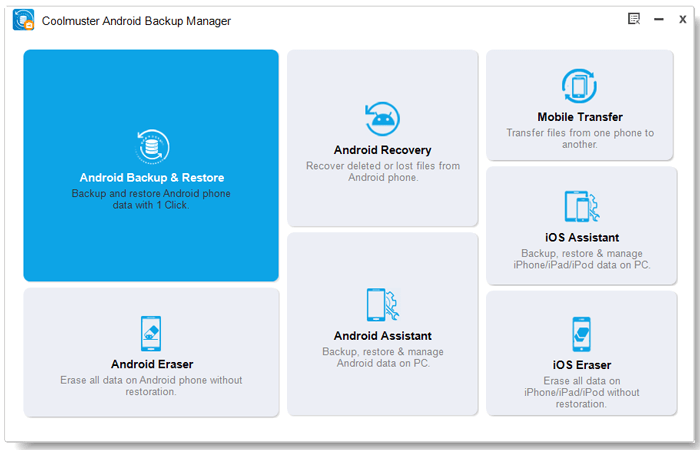
02 Verbinden Sie Ihr Smartphone über ein USB-Kabel mit Ihrem Computer. Stellen Sie sicher, dass USB-Debugging auf Ihrem Gerät aktiviert ist. Sobald die Software Ihr Android erkennt, wird die Hauptoberfläche angezeigt.
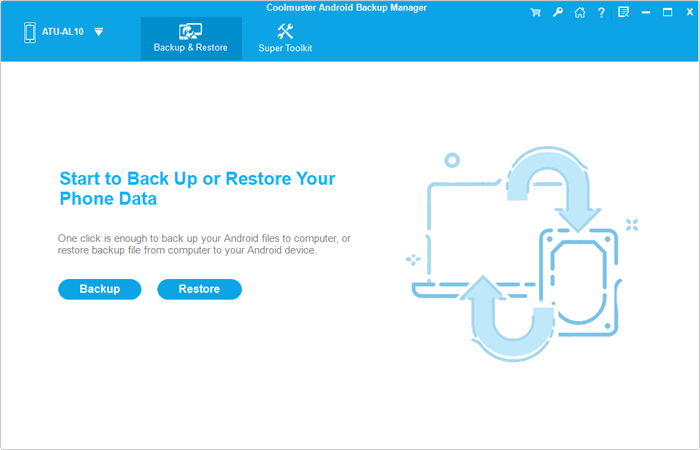
03 Wechseln Sie in den „Backup“-Modus, wählen Sie die zu sichernden Daten aus, legen Sie den Speicherort durch Klicken auf „Durchsuchen“ fest und tippen Sie anschließend auf „Sichern“, um den Sicherungsvorgang zu starten, bevor Sie Ihr Telefon auf die Werkseinstellungen zurücksetzen.
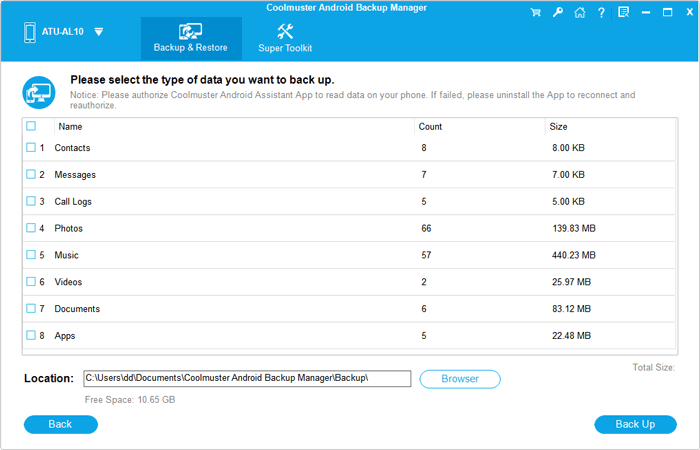
Sie können auch die Software Coolmuster Android Assistant verwenden, um Ihr Android Telefon zu sichern. Sie bietet zwei Sicherungsoptionen: eine Ein-Klick-Sicherung aller Daten und eine selektive Sicherung nur der gewünschten Daten.
Sollte es zu Datenverlust kommen, geraten Sie nicht in Panik. Es gibt zahlreiche Datenrettungsprogramme und technische Supportkanäle, die Ihnen bei der Wiederherstellung Ihrer verlorenen Daten helfen.
Obwohl Apple mit iCloud und iTunes zwei Wiederherstellungsmethoden anbietet, haben beide einen gemeinsamen Nachteil: Sie können nur das gesamte Backup wiederherstellen und dabei möglicherweise vorhandene Daten überschreiben. Deshalb möchte ich Ihnen die leistungsstarke iPhone-Datenwiederherstellungssoftware Coolmuster iPhone Data Recovery vorstellen. Sie ermöglicht die selektive Wiederherstellung Ihrer Daten, ohne Ihre Originaldaten zu beeinträchtigen.
Highlights der Coolmuster iPhone Data Recovery :
So stellen Sie Daten von Ihrem iPhone mithilfe der iPhone-Datenwiederherstellung wieder her:
01 Laden Sie das Programm herunter, installieren Sie es und starten Sie es auf Ihrem Computer. Klicken Sie anschließend auf das Modul „ iOS -Wiederherstellung“. Verbinden Sie Ihr iOS Gerät über ein USB-Kabel mit dem Computer und tippen Sie auf Ihrem Gerät auf „Vertrauen“, um die Erkennung zu starten.

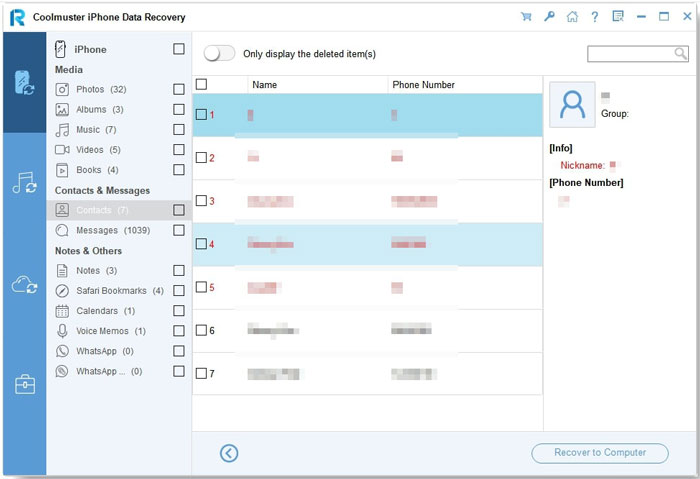
02 Nach erfolgreicher Verbindung wird Ihnen die folgende Benutzeroberfläche angezeigt. Wählen Sie dort die gewünschten Datentypen für die Wiederherstellung aus und klicken Sie auf „Scan starten“. Nachdem das Programm die ausgewählten Datentypen gescannt hat, können Sie sich eine detaillierte Vorschau der Dateien anzeigen lassen.

03 Wählen Sie im linken Bereich eine Kategorie und anschließend im rechten Bereich die gewünschten Elemente aus. Nachdem Sie die wiederherzustellenden Daten ausgewählt haben, klicken Sie auf das Symbol „Auf Computer wiederherstellen“, um den Wiederherstellungsprozess zu starten.
Für Android Nutzer gibt es außerdem eine Datenwiederherstellungssoftware – Coolmuster Lab.Fone for Android . Diese Software wurde entwickelt, um Nutzern bei der Wiederherstellung verlorener oder gelöschter Daten von ihren Android Geräten zu helfen.
Highlights von Coolmuster Lab.Fone for Android :
Befolgen Sie die folgenden Schritte, um mithilfe dieser Software Daten von Android wiederherzustellen:
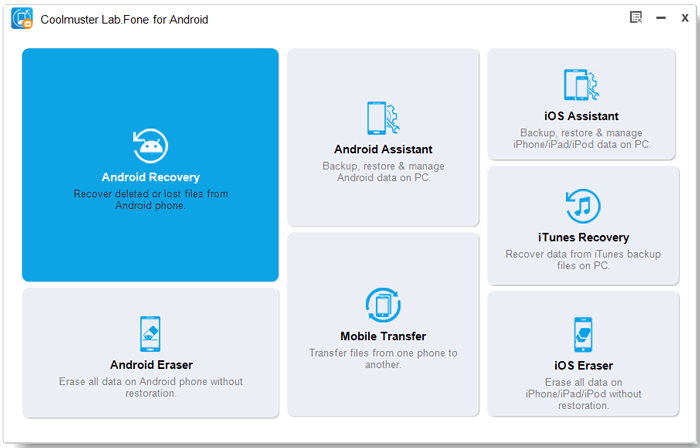
01 Laden Sie die Android Wiederherstellungssoftware herunter, installieren Sie sie und öffnen Sie sie. Wählen Sie anschließend das Modul „ Android Wiederherstellung“ aus, um Ihre Android Daten mit dem Tool zu verwalten.
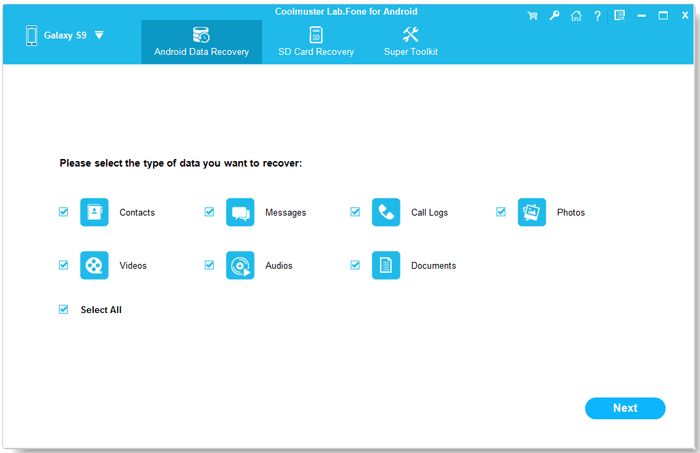
02 Verbinden Sie Ihr Android Gerät mit dem Computer. Wählen Sie in der folgenden Benutzeroberfläche die Dateitypen aus, die Sie wiederherstellen möchten, und klicken Sie dann auf „Weiter“.
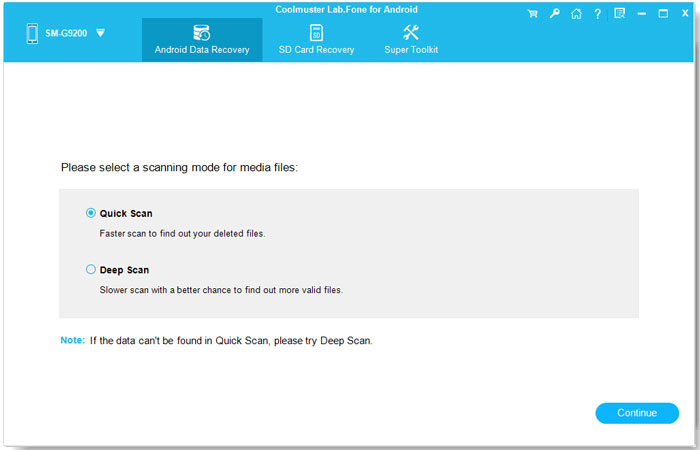
03 An dieser Stelle können Sie entweder den „Schnellscan“ oder den „Tiefenscan“ auswählen. Klicken Sie nach Abschluss des Scans auf „Weiter“, um den Scan Ihres Android Telefons zu starten.
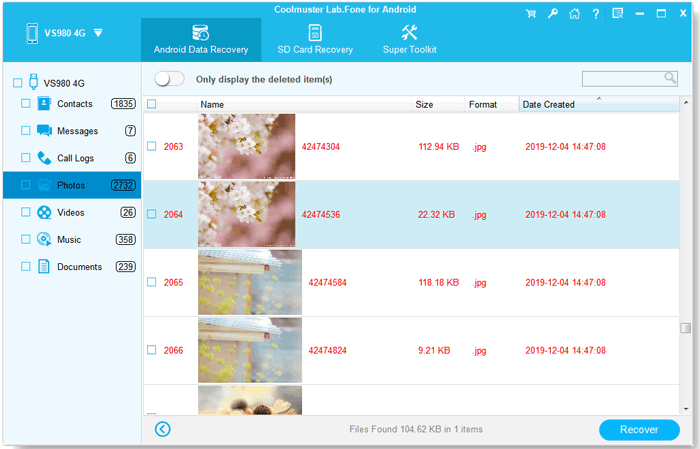
04 Wählen Sie die Dateien aus, die Sie wiederherstellen möchten, und klicken Sie dann auf die Schaltfläche „Wiederherstellen“, um sie mit einem einzigen Klick auf Ihrem Computer zu speichern.
Wenn ich mein Handy aktualisiere, gehen dann alle Daten verloren? Jetzt kennen Sie die Antwort. Zwar kann ein Handy-Update potenziell zu Datenverlust führen, doch mit ein paar einfachen Vorsichtsmaßnahmen lässt sich dieses Risiko deutlich reduzieren. Regelmäßige Datensicherungen, die Überprüfung des einwandfreien Zustands des Handys und die umgehende Behebung von Problemen schützen Ihre Daten vor Verlust. Ein Handy-Update ist zwar notwendig, aber der Schutz Ihrer Daten ist genauso wichtig.
Verwandte Artikel:
Was passiert, wenn ich mein iPhone wiederherstelle? Alles, was Sie wissen müssen
Werden beim Zurücksetzen eines iPhones alle Daten gelöscht? Die Antwort finden Sie hier!
Ultimativer Leitfaden: So stellen Sie Daten von Ihrem iPhone ohne Backup wieder her.

 Weitere Lösungen
Verliere ich alle Daten, wenn ich mein Handy aktualisiere? Wie kann ich Datenverlust verhindern?
Weitere Lösungen
Verliere ich alle Daten, wenn ich mein Handy aktualisiere? Wie kann ich Datenverlust verhindern?




 Kostenloser Download für PC
 Kostenloser Download für Mac
