„Um einen Fehler auf meinem iPad zu beheben, der dazu führt, dass ich beim Öffnen von Apps willkürlich aufgefordert werde, mich bei iTunes anzumelden, werde ich mich von iCloud/meiner Apple-ID abmelden und wieder anmelden. Gehen dabei Daten verloren, und ist nach der erneuten Anmeldung alles wie vorher? Was ist mit Apps, die nicht gesichert sind oder iCloud nicht unterstützen? Ich möchte nichts verlieren.“
- aus der Apple Community
Das Abmelden von der Apple-ID ist manchmal notwendig, um iCloud-Probleme zu beheben, zu einem neuen Account zu wechseln, ein Gerät zu verkaufen oder Probleme mit dem Apple-Service zu lösen. Viele Nutzer zögern jedoch, da sie befürchten, wichtige Daten, Apps, Fotos, Kontakte oder andere persönliche Informationen zu verlieren. Geht also alles verloren, wenn ich mich von meiner Apple-ID abmelde?Was genau passiert nach der Abmeldung , und wie kann ich mich abmelden, ohne Daten zu verlieren? In diesem Leitfaden erklären wir die Auswirkungen der Abmeldung von der Apple-ID und zeigen Ihnen sichere Methoden, wie Sie Ihre Daten vor der Abmeldung schützen können.
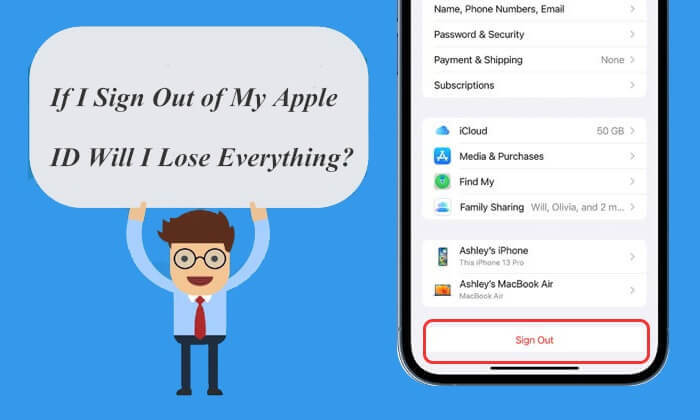
Zunächst einmal: Was passiert, wenn Sie sich von Ihrer Apple-ID abmelden? Wenn Sie sich auf einem Gerät (z. B. iPhone, iPad oder Mac ) von Ihrer Apple-ID abmelden, trennen Sie die Verbindung dieses Geräts zu Ihrem Apple-Account. Das bedeutet, dass das Gerät nicht mehr automatisch synchronisiert wird und auf bestimmte Daten und Dienste zugreift, die mit dieser Apple-ID verknüpft sind.
Werden beim Abmelden von der Apple-ID alle Daten gelöscht? Nein. Ihre Apps, Fotos, Nachrichten und andere Daten auf Ihrem Gerät bleiben erhalten. Allerdings haben Sie möglicherweise vorübergehend keinen Zugriff mehr auf einige mit Ihrer Apple-ID verknüpfte Daten und Dienste, wie z. B. iCloud Drive-Dateien, iCloud-Fotos, Apple Music und App Store-Dienste, bis Sie sich wieder anmelden.
Nach dem Abmelden von Ihrer Apple-ID werden die auf Ihrem Gerät installierten Apps nicht automatisch gelöscht. Allerdings können einige App-Funktionen eingeschränkt sein, insbesondere solche, die auf die Apple-ID-Verifizierung, die iCloud-Synchronisierung oder den Kontozugriff angewiesen sind.
Beispielsweise müssen Sie sich möglicherweise erneut anmelden, um neue Apps herunterzuladen oder bestehende Apps aus dem App Store zu aktualisieren. Außerdem funktionieren einige Apps, die eine Apple-ID- oder Abonnementverifizierung erfordern, möglicherweise erst nach einer erneuten Anmeldung ordnungsgemäß.
Werden meine Fotos gelöscht, wenn ich mich von iCloud abmelde? Nein. Nach dem Abmelden von Ihrer Apple-ID werden die auf Ihrem Gerät gespeicherten Fotos nicht automatisch gelöscht. Wenn Sie jedoch iCloud-Fotos verwenden, sind einige Fotos, die nur in iCloud gespeichert sind, nach dem Abmelden möglicherweise nicht mehr auf Ihrem Gerät verfügbar.
Lokal gespeicherte Fotos bleiben auf Ihrem Gerät erhalten, während in iCloud gespeicherte Fotos sicher aufbewahrt werden und nach der erneuten Anmeldung mit derselben Apple-ID wieder zugänglich sind. Fotos, die Sie außerhalb Ihres Geräts aufnehmen, werden nicht mehr mit iCloud synchronisiert.
Nach dem Abmelden von Ihrer Apple-ID funktionieren Nachrichten in iCloud und iMessage möglicherweise nicht mehr. Wenn Sie dieselbe Apple-ID auf mehreren Geräten verwenden, werden neue Nachrichten erst wieder synchronisiert, nachdem Sie sich erneut angemeldet haben. Ihre bestehenden Nachrichten bleiben jedoch erhalten, auch wenn Sie sich abmelden. Bereits auf Ihrem Gerät gespeicherte Nachrichten sind weiterhin verfügbar.
Wir wissen nun, dass beim Abmelden von der Apple-ID nicht alle Daten verloren gehen. Was passiert also, wenn man sich von der Apple-ID abmeldet? Wenn Sie sich auf Ihrem iPhone von Ihrer Apple-ID abmelden, hat dies folgende Auswirkungen:
Zusammenfassend lässt sich sagen, dass das Abmelden von Ihrer Apple-ID viele Funktionen und Dienste Ihres Apple-Kontos beeinträchtigt. Sichern Sie daher am besten wichtige Daten , bevor Sie sich abmelden. Wenn Sie lediglich ein bestimmtes Problem beheben möchten, ist es möglicherweise sinnvoller, die Einstellungen anzupassen, anstatt sich vollständig von Ihrem Konto abzumelden.
Wie Sie der obigen Antwort entnehmen können, können Sie sich von iCloud abmelden, ohne Daten und Informationen zu verlieren. Selbstverständlich können Sie beim Abmelden von Ihrer Apple-ID auch eine Kopie Ihrer Daten auf Ihrem Gerät behalten. Gehen Sie nun wie folgt vor, um sich abzumelden, ohne Ihre persönlichen Daten zu verlieren:
Schritt 1. Öffnen Sie die App „Einstellungen“ auf Ihrem iPhone.
Schritt 2. Tippen Sie oben auf Ihr Profil, scrollen Sie dann nach unten und wählen Sie „Abmelden“.
Schritt 3. Geben Sie zur Bestätigung Ihr Apple-ID-Passwort ein.
Schritt 4. Wählen Sie die Daten aus, die Sie auf Ihrem Gerät behalten möchten, indem Sie die Schalter umlegen.
Schritt 5. Tippen Sie abschließend erneut auf „Abmelden“, um den Vorgang abzuschließen. ( Sie können sich nicht von Ihrer Apple-ID abmelden ?)
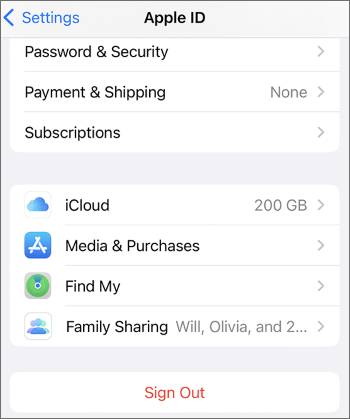
Wenn Sie Ihre Apple-ID ändern möchten, aber Ihre Daten nicht verlieren wollen, können Sie diesen Artikel lesen:
So ändern Sie Ihre Apple-ID, ohne Daten zu verlieren [Bewährte Anleitung]Auch wenn das Abmelden von Ihrer Apple-ID Ihre iPhone-Daten nicht löscht, ist es dennoch ratsam, vorher ein Backup Ihres Geräts zu erstellen. Ein Backup kann unerwarteten Datenverlust verhindern und sicherstellen, dass wichtige Dateien vor dem Abmelden sicher gespeichert sind.
Wir empfehlen die Verwendung von Coolmuster iOS Assistant zum Sichern Ihres iPhones. Es handelt sich um ein professionelles Tool zum Sichern, Verwalten und Übertragen iOS Daten. Mit dieser Software können Sie ausgewählte oder vollständige unterstützte iPhone-Daten auf Ihrem Computer sichern, bevor Sie sich von Ihrer Apple-ID abmelden.
Highlights des Coolmuster iOS Assistenten:
Führen Sie die folgenden Schritte aus, um Ihr iPhone mithilfe iOS Assistenten auf einem Computer zu sichern:
01 Laden Sie das Programm herunter, installieren Sie es und öffnen Sie es auf Ihrem Computer. Verbinden Sie Ihr iPhone mit einem USB-Kabel. Tippen Sie auf Ihrem iPhone auf „Vertrauen“ und wählen Sie auf Ihrem Computer „Weiter“.

02 Sobald das Programm Ihr iPhone erfolgreich erkannt hat, wird Ihnen die Benutzeroberfläche angezeigt.

03 Um Ihr gesamtes iPhone zu sichern, gehen Sie zum Bereich „Super Toolkit“, wählen Sie den Tab „iTunes Backup & Restore“ und klicken Sie auf den Tab „Backup“. Wählen Sie Ihr Gerät aus dem Dropdown-Menü aus, klicken Sie auf „Durchsuchen“, um einen Speicherort für die Sicherungsdatei auszuwählen, und klicken Sie dann auf „OK“, um den Sicherungsvorgang zu starten.

Um bestimmte Daten von Ihrem iPhone zu sichern, gehen Sie zum Bereich „Mein Gerät“, wählen Sie im linken Bereich einen Datentyp aus, sehen Sie sich eine Vorschau an und wählen Sie die Elemente aus, die Sie übertragen möchten, und klicken Sie dann auf die Schaltfläche „Exportieren“, um die Übertragung zu starten.

Video-Tutorial:
Das Abmelden von Ihrer Apple-ID bedeutet nicht zwangsläufig, dass Ihre Daten verloren gehen. Um jedoch potenziellen Datenverlust und Serviceunterbrechungen vorzubeugen, ist es unerlässlich, Ihre Daten im Voraus zu sichern und zu übertragen. Coolmuster iOS Assistant ist ein hervorragendes Backup-Tool und wird wärmstens empfohlen. Mit der richtigen Vorbereitung und den entsprechenden Maßnahmen können Sie sich beruhigt von Ihrer Apple-ID abmelden, ohne sich Sorgen um Ihre Daten machen zu müssen.
Verwandte Artikel:
[Gelöst] Wie übertrage ich Daten nahtlos von einer Apple-ID auf eine andere?
[Einfache Anleitung] Wie lösche ich meine Apple-ID ohne Passwort auf dem iPhone?
Wie kann ich mich ohne Passwort von meiner Apple-ID abmelden? [4 effektive Methoden]
[Gelöst] Wie kann man das Problem beheben, wenn das iPhone keine iCloud-Backups erstellt?

 Weitere Lösungen
Wenn ich mich von meiner Apple-ID abmelde, verliere ich dann alle meine Daten? Alles, was Sie wissen müssen
Weitere Lösungen
Wenn ich mich von meiner Apple-ID abmelde, verliere ich dann alle meine Daten? Alles, was Sie wissen müssen







 Kostenloser Download für PC
 Kostenloser Download für Mac
