Das Upgrade auf die neueste iOS Version kann spannend sein, doch iOS 26 erfüllt möglicherweise nicht immer die Erwartungen. Es können unerwartete Fehler, Leistungseinbußen, App-Inkompatibilitäten oder einfach die gewohnten Funktionen der vorherigen iOS auftreten. Unabhängig vom Grund ist die Deinstallation iOS 26 und die Rückkehr zu einer früheren Version möglich, wenn man die richtigen Schritte befolgt.
Diese Anleitung führt Sie durch alle notwendigen Schritte – von der sicheren Datensicherung Ihres iPhones bis hin zu verschiedenen Methoden zum Entfernen von iOS 26 ohne Datenverlust. Wenn Sie diese Schritte sorgfältig befolgen, können Sie Ihr Gerät in einen stabileren und vertrauten Zustand zurückversetzen.
iOS Updates bringen in der Regel spannende neue Funktionen und Verbesserungen mit sich, aber es gibt mehrere Gründe, warum Sie iOS 26 möglicherweise deinstallieren möchten:
1. Kompatibilitätsprobleme
Bei einigen älteren iPhone-Modellen kann es mit der neuesten iOS Version zu Leistungs- oder Kompatibilitätsproblemen kommen, die zu Leistungseinbußen oder App-Abstürzen führen können.
2. Softwarefehler
Neue iOS Versionen können gelegentlich Fehler oder Störungen aufweisen, die die Benutzerfreundlichkeit beeinträchtigen. Diese Probleme können von kleineren Ärgernissen bis hin zu schwerwiegenderen Problemen reichen.
3. Batterieentladung
Die Akkulaufzeit ist für viele iPhone-Nutzer ein entscheidendes Thema. Ein iOS Update kann zu einem erhöhten Akkuverbrauch führen und damit Frustration bei den Nutzern auslösen.
4. Begrenzter Speicherplatz
Neue Funktionen und Verbesserungen können mehr Speicherplatz auf Ihrem Gerät beanspruchen. Wenn Ihr Speicherplatz knapp wird, kann die Deinstallation von iOS 26 Speicherplatz freigeben .
5. Persönliche Präferenz
Manche Nutzer bevorzugen einfach das Erscheinungsbild der vorherigen iOS Version oder finden die neuen Funktionen möglicherweise nicht nützlich.
Bevor Sie iOS 26 deinstallieren, sollten Sie unbedingt ein Backup Ihres iPhones erstellen, um Datenverlust zu vermeiden. Dafür gibt es zwei Hauptmethoden.
iTunes , der bewährte Mediaplayer und Geräteverwaltungs-Assistent von Apple, bietet eine zuverlässige Methode, um vollständige Backups Ihres iPhones zu erstellen. Sie können Ihr iPhone ganz einfach mit iTunes auf einem Computer sichern . So geht's:
Schritt 1. Verbinden Sie Ihr iPhone mithilfe eines USB-Kabels mit Ihrem Computer. Öffnen Sie iTunes, falls es sich nicht automatisch öffnet.
Schritt 2. Klicken Sie auf das iPhone-Symbol in der oberen linken Ecke von iTunes.
Schritt 3. Wählen Sie im Abschnitt „Zusammenfassung“ unter „Sicherungen“ die Option „Dieser Computer“ aus.
Schritt 4. Klicken Sie auf „Jetzt sichern“, um den Sicherungsvorgang zu starten.
Schritt 5. Warten Sie, bis iTunes die Sicherung abgeschlossen hat. Die benötigte Zeit hängt von der Datenmenge ab.

Wenn Sie Ihr iPhone ohne Computer sichern möchten, ist iCloud eine bequeme und automatische Möglichkeit, Ihre Daten sicher und jederzeit verfügbar zu halten. So sichern Sie Ihr iPhone mit iCloud:
Schritt 1. Verbinden Sie Ihr iPhone mit einem WLAN-Netzwerk.
Schritt 2. Öffnen Sie die Einstellungen auf Ihrem iPhone. Tippen Sie oben in den Einstellungen auf Ihren Namen. Wählen Sie anschließend iCloud aus.
Schritt 3. Scrollen Sie nach unten und tippen Sie auf iCloud-Backup . Aktivieren Sie iCloud-Backup , falls es noch nicht aktiviert ist.
Schritt 4. Tippen Sie auf „Jetzt sichern“ , um die Datensicherung sofort zu starten.
Schritt 5. Warten Sie, bis die Sicherung abgeschlossen ist. Die Dauer hängt von Ihrer Datenmenge und Ihrer Internetgeschwindigkeit ab. Sie können den Status und die Details der Sicherung unter iCloud-Sicherung überprüfen. ( Dauert die iCloud-Sicherung ewig ?)

Wenn Sie diese beiden Methoden nicht zur Sicherung Ihres iPhones verwenden möchten, empfehlen wir Ihnen die professionelle Software Coolmuster iOS Assistant . Sie ist die effektivste Methode zur iPhone-Datensicherung auf Windows -PCs und Mac . Mit dieser Software können Sie einzelne Elemente zur Sicherung auswählen oder bequem alle Ihre iPhone-Daten mit nur einem Klick auf Ihrem Computer sichern.
Nachdem Sie Ihr iPhone gesichert haben, zeigen wir Ihnen im Folgenden, wie Sie iOS 26 deinstallieren. Es gibt verschiedene Methoden zur Deinstallation, die jeweils auf unterschiedliche Benutzerbedürfnisse und Szenarien zugeschnitten sind.
Am schnellsten und einfachsten gelingt dies mit der iOS -Systemwiederherstellung . Dieses leistungsstarke Tool hilft Ihnen, iOS -Systemprobleme effektiv und ohne Datenverlust zu beheben. Egal, ob Sie iOS 26 löschen möchten, ein iPhone mit schwarzem Bildschirm oder ein deaktiviertes iPhone haben oder andere Probleme auftreten – diese Software bietet eine benutzerfreundliche und zuverlässige Lösung, um Ihr Gerät wieder optimal in Betrieb zu nehmen.
Hauptmerkmale der iOS -Systemwiederherstellung:
So löschen Sie das Softwareupdate iOS 26 mithilfe der iOS System Recover Software:
01 Laden Sie zunächst iOS System Recovery herunter und installieren Sie es auf Ihrem Computer.
02 Starten Sie die Software und verbinden Sie Ihr iOS Gerät über ein USB-Kabel mit dem Computer. Wählen Sie in der Hauptoberfläche der Software die Option iOS -Systemwiederherstellung“ .

03 Wählen Sie für die Datenreparatur Ihres Geräts den Standardmodus , da hierbei keine Daten verloren gehen. Klicken Sie nach Ihrer Auswahl auf „Bestätigen“ , um fortzufahren.

04 Überprüfen Sie Ihre Gerätedetails und drücken Sie die Schaltfläche "Reparieren ", um den Download des Firmware-Pakets zu starten und den Reparaturvorgang zum Löschen von iOS 26 zu beginnen.

Kann ich iOS 26 über iTunes deinstallieren? Ja. Sie können den iTunes-Wiederherstellungsmodus verwenden, um iOS 26 von Ihrem iPhone zu deinstallieren. Diese Methode ist besonders hilfreich, wenn Ihr Gerät schwerwiegende Probleme aufweist, die eine normale Deinstallation verhindern. Beachten Sie jedoch, dass bei diesem Vorgang alle Daten auf Ihrem Gerät gelöscht werden. Daher ist es unerlässlich, vorher ein Backup zu erstellen.
So deinstallieren Sie das Software-Update iOS 26 über iTunes:
Schritt 1. Verbinden Sie Ihr iPhone mithilfe eines USB-Kabels mit Ihrem Computer. Öffnen Sie iTunes auf Ihrem Computer. Stellen Sie sicher, dass Sie die neueste Version installiert haben.
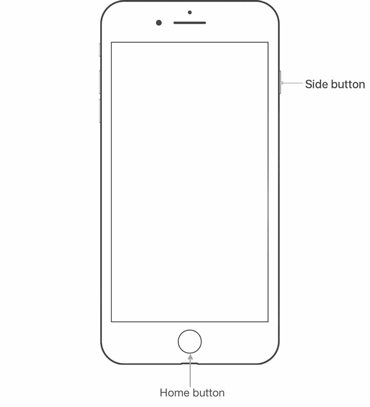
Schritt 2. Versetzen Sie Ihr iPhone in den Wiederherstellungsmodus. Die Schritte hierfür können je nach Gerät variieren:
Für iPhone 8 oder neuer:

Für iPhone 7 und 7 Plus:
Für iPhone 6s und ältere Modelle:
Schritt 3. Sobald sich iTunes im Wiederherstellungsmodus befindet, erkennt das Programm Ihr Gerät und fragt, ob Sie es aktualisieren oder wiederherstellen möchten.
Schritt 4. Wählen Sie „Wiederherstellen“ , um iOS 26 zu entfernen. iTunes löscht iOS 26 und installiert die vorherige Version.

Mehr dazu: Hängt Ihr iPhone nach iOS Update 26/18 im Wiederherstellungsmodus fest ? Keine Sorge. Klicken Sie hier, um alle Lösungsvorschläge zu erfahren.
Während die bisher beschriebenen Methoden externe Tools oder Ihren Computer erfordern, ermöglicht Apple Nutzern gelegentlich die direkte Deinstallation von iOS 26 über die Einstellungen-App. Diese Funktion ist benutzerfreundlich und für alle iPhone-Nutzer zugänglich. So deinstallieren Sie iOS 26 auf Ihrem iPhone mithilfe der integrierten Einstellungen:
Schritt 1. Öffnen Sie die Einstellungen auf Ihrem iPhone.
Schritt 2. Scrollen Sie nach unten und tippen Sie auf Allgemein .
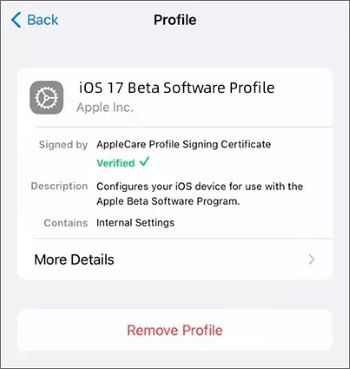
Schritt 3. Scrollen Sie nach unten und wählen Sie Profile aus.
Schritt 4. Auf diesem Bildschirm finden Sie auch die Option „ Profil entfernen“ . Tippen Sie einfach darauf, um das iOS 26-Profil von Ihrem iPhone zu deinstallieren.
Schritt 5. Starten Sie Ihr iPhone neu. Sie sollten dann aufgefordert werden, die vorherige iOS Version zu installieren.
Für iPhone-Nutzer, die iOS 26 entfernen und zu einer älteren Version zurückkehren möchten, ist die Verwendung einer IPSW-Datei ebenfalls eine praktikable Methode. So deinstallieren Sie iOS 26 auf dem iPhone mithilfe einer IPSW-Datei:
Schritt 1. Besuchen Sie die Website https://ipsw.me/, um die IPSW-Datei für Ihr Gerät und die gewünschte iOS Version zu finden.
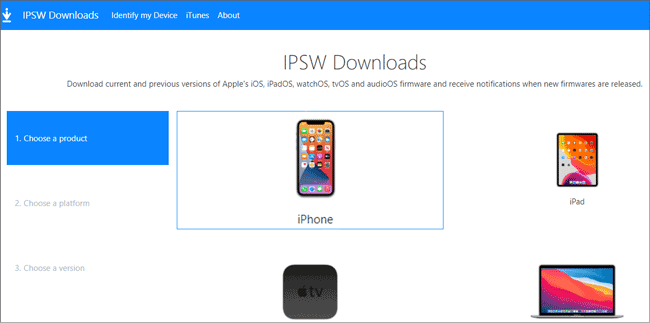
Schritt 2. Laden Sie die IPSW-Datei herunter und verbinden Sie Ihr iPhone mit Ihrem Computer.
Schritt 3. Öffnen Sie iTunes und wählen Sie Ihr Gerät aus.
Schritt 4. Halten Sie die Umschalttaste ( Windows ) bzw. die Wahltaste ( Mac ) gedrückt und klicken Sie auf iPhone wiederherstellen .
Schritt 5. Wählen Sie die heruntergeladene IPSW-Datei aus und folgen Sie den Anweisungen auf dem Bildschirm, um sie auf Ihrem iPhone zu installieren.
Hinweis: Bevor Sie iOS 26 mit IPSW von einem iPhone entfernen, müssen Sie die Funktion „Mein iPhone suchen“ vorübergehend deaktivieren. Gehen Sie dazu in die „Einstellungen“, wählen Sie Ihre Apple-ID aus, tippen Sie auf „Wo ist?“ und suchen Sie nach „Mein iPhone suchen“. Deaktivieren Sie den Schieberegler neben „Mein iPhone suchen“.
Zusammenfassend lässt sich sagen, dass die Deinstallation iOS 26 unkompliziert ist, wenn Sie diese Schritte sorgfältig befolgen. Denken Sie daran, Ihr iPhone vorher zu sichern, um Ihre Daten und Einstellungen zu schützen. Alternativ können Sie iOS -Systemwiederherstellung verwenden, um iOS 26 ohne Datenverlust zu deinstallieren.
Verwandte Artikel:
Wie behebt man das Problem, dass iOS 18/26-Update pausiert? [100% Erfolgsquote]
Wie kann man sein iPhone im Jahr 2026 ohne WLAN aktualisieren? [4 einfache Wege]
Wie lange dauert die Installation und Aktualisierung iOS 26? Hier erfahren Sie mehr.
Wie behebt man das Problem, dass iOS 26 nicht angezeigt wird? 8 effektive Lösungen




 Kostenloser Download für PC
 Kostenloser Download für Mac


