TL;DR:
Möchten Sie Fotos in voller Auflösung aus iCloud herunterladen, ohne an Bildqualität zu verlieren? Dieser Leitfaden beschreibt mehrere einfache Methoden, mit denen Sie originale iCloud-Fotos auf verschiedenen Geräten speichern können:
iCloud-Fotos ermöglicht Apple-Nutzern das einfache Speichern, Synchronisieren und Abrufen von Fotos auf iPhone, iPad und Mac . Wenn die Option „iPhone-Speicher optimieren“ aktiviert ist, speichert Ihr Gerät jedoch möglicherweise nur speicherplatzsparende Versionen der Fotos, während die Originaldateien in voller Auflösung in iCloud verbleiben. Um Ihre Fotos in Originalqualität herunterzuladen und zu speichern, benötigen Sie die richtige Methode. In dieser Anleitung zeigen wir Ihnen, wie Sie Fotos in voller Auflösung von iCloud auf Ihr iPhone, iPad, Mac und Windows PC herunterladen.

Wenn Sie auf Ihrem iPhone oder iPad die Option „iPhone-Speicher optimieren“ aktiviert haben, speichert Ihr Gerät möglicherweise nur kleinere Versionen von Fotos, um Speicherplatz zu sparen. Die Originalfotos in voller Auflösung bleiben in iCloud gespeichert. Um die Originalfotos aus iCloud herunterzuladen , aktivieren Sie in den Fotos-Einstellungen die Option „Laden und Originale behalten“. Stellen Sie vorher sicher, dass Ihr iPhone über ausreichend Speicherplatz und eine stabile WLAN-Verbindung verfügt. ( iPhone-Speicher voll ?)
Hier die einzelnen Schritte:
Schritt 1. Öffnen Sie die App „Einstellungen“ auf Ihrem iPhone oder iPad.
Schritt 2. Tippe oben auf deinen Namen und dein Profilbild, um auf die Einstellungen deiner Apple-ID zuzugreifen.
Schritt 3. Wählen Sie „iCloud“ und tippen Sie auf „Fotos“.
Schritt 4. Wählen Sie unter iCloud-Fotos die Option „Originale laden und behalten“. Ihr Gerät lädt nun die in iCloud gespeicherten Originalfotos in voller Auflösung herunter.
Schritt 5. Lassen Sie Ihr iPhone/iPad mit dem WLAN verbunden und warten Sie, bis der Download abgeschlossen ist. Die benötigte Zeit hängt von der Anzahl und Größe Ihrer Fotos ab.

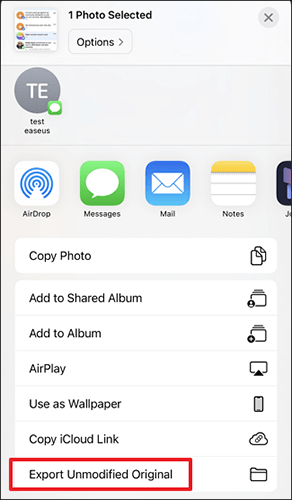
Wenn Sie nur bestimmte Originalfotos anstatt aller Fotos herunterladen möchten, befolgen Sie diese Schritte:
Schritt 1. Öffnen Sie die App „Fotos“ auf Ihrem iPhone oder iPad.
Schritt 2. Wählen Sie die Fotos aus, die Sie herunterladen möchten.
Schritt 3. Tippen Sie auf die Schaltfläche „Teilen“ (das quadratische Symbol mit dem Pfeil nach oben).
Schritt 4. Wählen Sie „In Dateien speichern“ oder, falls verfügbar, „Unverändertes Original exportieren“.
Anschließend werden die ausgewählten Fotos in ihrer Originalauflösung ohne Qualitätsverlust gespeichert.
Sie können auch auf iCloud zugreifen und Fotos in voller Auflösung von iCloud mit der integrierten Fotos-App auf Ihren Mac herunterladen. Wenn Sie die Option zum Herunterladen der Originalfotos aktivieren, behält Ihr Mac die Originale in voller Qualität und nicht nur optimierte Kopien.
Befolgen Sie diese Schritte:
Schritt 1. Öffnen Sie die App „Fotos“ auf Ihrem Mac .
Schritt 2. Klicken Sie in der oberen Menüleiste auf „Fotos“ und wählen Sie dann „Einstellungen“ (oder „Voreinstellungen“ bei älteren macOS-Versionen).
Schritt 3. Wechseln Sie zum Tab „iCloud“.
Schritt 4. Wählen Sie unter iCloud-Fotos die Option „Originale auf diesen Mac laden“.

Ihr Mac lädt nun die Originalfotos in voller Auflösung aus iCloud herunter. Die Downloadzeit hängt von der Größe Ihrer Fotobibliothek und Ihrer Internetgeschwindigkeit ab.
Wenn Sie nur bestimmte Fotos in ihrer Originalqualität herunterladen möchten, können Sie diese direkt aus der Fotos-App exportieren.
Schritt 1. Öffnen Sie die App „Fotos“ und wählen Sie die Fotos aus, die Sie herunterladen möchten.
Schritt 2. Klicken Sie in der Menüleiste auf „Datei“ und wählen Sie dann „Exportieren“ > „Unverändertes Original für [Anzahl] Fotos exportieren“.
Schritt 3. Wählen Sie das Dateiformat und den Zielordner aus und klicken Sie dann auf „Exportieren“.
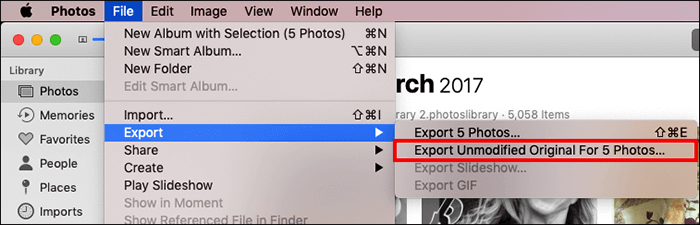
Die ausgewählten Fotos werden in ihrer Originalauflösung ohne Qualitätsverlust auf Ihrem Mac gespeichert.
Hinweis: Stellen Sie sicher, dass iCloud-Fotos aktiviert ist und Ihr Mac mit derselben Apple-ID wie Ihr iPhone/iPad angemeldet ist. Achten Sie außerdem darauf, dass genügend Speicherplatz frei ist, da Fotos in voller Auflösung deutlich mehr Speicherplatz benötigen als optimierte Versionen.
Windows -Nutzer können Fotos von iCloud über iCloud.com auf ihren Computer herunterladen . Mit dieser Methode können Sie ausgewählte Originalfotos direkt auf Ihrem Computer speichern, ohne zusätzliche Software installieren zu müssen.
Befolgen Sie diese Schritte:
Schritt 1. Öffnen Sie einen Webbrowser auf Ihrem Windows PC und besuchen Sie iCloud.com .
Schritt 2. Melden Sie sich mit der Apple-ID an, die mit Ihren iCloud-Fotos verknüpft ist.
Schritt 3. Klicken Sie auf „Fotos“ und durchsuchen Sie Ihre iCloud-Fotobibliothek.
Schritt 4. Wählen Sie die Fotos aus, die Sie herunterladen möchten.
Schritt 5. Klicken Sie auf die Schaltfläche „Herunterladen“ (das Symbol mit dem nach unten zeigenden Pfeil) in der oberen rechten Ecke.
Schritt 6. Wählen Sie gegebenenfalls „Unverändertes Original“ und bestätigen Sie anschließend den Download.

Die ausgewählten Fotos werden in ihrer Originalauflösung und -qualität auf Ihren PC heruntergeladen.
Hinweis : Wenn Sie eine große Anzahl von Fotos aus iCloud herunterladen müssen, kann das einzelne Herunterladen über iCloud.com zeitaufwändig sein. In diesem Fall können Sie iCloud für Windows oder ein professionelles iCloud-Backup-Tool verwenden, um Ihre Fotos effizienter zu verwalten und zu exportieren.
Coolmuster iCloud Backup Recovery ist ein professionelles iCloud-Datenwiederherstellungstool, das speziell für die Extraktion von Dateien aus iCloud-Backups entwickelt wurde. Es ermöglicht Nutzern, Fotos in voller Auflösung effizient und gezielt aus iCloud-Backups herunterzuladen und so hochwertige Bilder direkt und ohne komplizierte Schritte zu speichern. Ob Sie ein einzelnes Foto oder eine große Anzahl herunterladen – dieses Tool bewältigt dies mühelos und stellt sicher, dass die Originalauflösung verlustfrei erhalten bleibt.
Highlights der Coolmuster iCloud-Backup-Wiederherstellung:
Hier erfahren Sie, wie Sie Fotos in voller Auflösung aus iCloud mithilfe der iCloud-Backup-Wiederherstellung herunterladen:
01 Laden Sie diese Software herunter, installieren Sie sie und öffnen Sie sie auf Ihrem Computer, um auf die Hauptschnittstelle zuzugreifen.
02 Geben Sie Ihre Apple-ID und Ihr Passwort ein und klicken Sie dann auf das Pfeilsymbol, um sich anzumelden.

03 Wählen Sie die Dateitypen aus, die Sie wiederherstellen möchten, und klicken Sie auf „Weiter“. Die Software scannt und zeigt Ihre iCloud-Sicherungsdateien an.

04 Klicken Sie auf „Fotos“, um eine Vorschau der Fotos in Ihrem iCloud-Backup anzuzeigen. Wählen Sie die gewünschten Fotos aus und klicken Sie anschließend auf „Auf Computer wiederherstellen“, um sie auf Ihren PC herunterzuladen.

Video-Tutorial:
Frage 1: Warum werden meine iCloud-Fotos nicht in voller Auflösung heruntergeladen?
Ihre iCloud-Fotos werden möglicherweise nicht in voller Auflösung angezeigt, wenn die Option „iPhone-Speicher optimieren“ auf Ihrem Gerät aktiviert ist. In diesem Fall speichert Ihr iPhone oder iPad kleinere Versionen lokal, während die Originalfotos in iCloud verbleiben. Um die Fotos in voller Qualität zu erhalten, müssen Sie die Option „Originale laden und behalten“ aktivieren oder die Originaldateien exportieren.
Frage 2: Verringert iCloud die Fotoqualität?
Nein. iCloud-Fotos speichert Ihre Fotos und Videos in ihrer Originalauflösung und -qualität. Wenn Ihr Gerät jedoch optimierten Speicher verwendet, werden möglicherweise vorübergehend kleinere Versionen gespeichert, um lokalen Speicherplatz zu sparen.
Frage 3: Wie lange dauert es, Fotos in voller Auflösung aus iCloud herunterzuladen?
Die Downloadzeit hängt von verschiedenen Faktoren ab, darunter die Anzahl der Fotos, die Dateigröße, der verfügbare Speicherplatz und die Internetgeschwindigkeit. Der Download einer großen Fotobibliothek mit Tausenden von hochauflösenden Bildern kann mehrere Stunden oder länger dauern.
Frage 4: Warum kann ich keine Fotos aus iCloud herunterladen?
Downloadprobleme können durch unzureichenden Gerätespeicher, instabile Netzwerkverbindungen, deaktivierte iCloud-Fotos oder eine falsche Apple-ID-Anmeldung verursacht werden. Die Überprüfung der iCloud-Einstellungen und das Freigeben von Speicherplatz können das Problem in der Regel beheben.
Frage 5: Worin besteht der Unterschied zwischen iCloud-Fotos und iCloud-Backup beim Herunterladen von Fotos?
iCloud-Fotos synchronisiert Ihre Fotobibliothek auf all Ihren Apple-Geräten, während iCloud-Backup Gerätedaten zur Wiederherstellung speichert. Wenn Sie Fotos aus einem Geräte-Backup anstatt aus Ihrer synchronisierten Fotobibliothek wiederherstellen möchten, benötigen Sie möglicherweise ein Backup-Wiederherstellungstool.
Das Herunterladen von Fotos in voller Auflösung aus iCloud ist ganz einfach, sobald Sie die passende Methode für Ihr Gerät gewählt haben. Egal ob iPhone, iPad, Mac oder Windows PC – Sie können über die iCloud-Einstellungen, die Fotos-App oder iCloud.com auf Ihre Originalfotos zugreifen und diese speichern. Falls Sie Fotos aus einem iCloud-Backup wiederherstellen und exportieren müssen, Coolmuster iCloud Backup Recovery die richtige Lösung. bietet eine bequeme Möglichkeit, Ihre Fotos zu extrahieren und zu speichern, wobei deren ursprüngliche Qualität erhalten bleibt.
Verwandte Artikel:
So übertragen Sie iCloud-Fotos ganz einfach auf eine externe Festplatte
So greifen Sie auf iCloud-Fotos auf Android zu [Einfach & Schnell]
Wie übertrage ich Fotos von einem iCloud-Konto auf ein anderes auf PC/ Mac , iPhone/iPad?
[Aktualisiert 2026] 12 Expertenlösungen für das Problem, dass iCloud-Fotos nicht geladen werden

 Weitere Lösungen
Wie lade ich Fotos in voller Auflösung von iCloud auf iPhone/iPad/PC/ Mac herunter?
Weitere Lösungen
Wie lade ich Fotos in voller Auflösung von iCloud auf iPhone/iPad/PC/ Mac herunter?






 Kostenloser Download für PC
 Kostenloser Download für Mac
