Kurz gesagt: Sie möchten wissen, wie Sie Videos von Ihrem iPhone auf eine SD-Karte übertragen? Diese Anleitung beschreibt vier einfache Methoden mit und ohne Computer, darunter die Verwendung eines SD-Kartenadapters, Coolmuster iOS Assistant, Windows Explorers und der Fotos-App. Erfahren Sie, wie Sie iPhone-Videos schnell verschieben, sichern und verwalten, um Speicherplatz freizugeben und Ihre Dateien zu schützen.
Sie fragen sich, wie Sie Videos von Ihrem iPhone auf eine SD-Karte übertragen können, wissen aber nicht, wo Sie anfangen sollen? Ob Sie Speicherplatz auf Ihrem iPhone freigeben , Ihre wertvollen Videos sichern oder sie einfach auf anderen Geräten ansehen und bearbeiten möchten – die Übertragung von Videos vom iPhone auf eine SD-Karte ist eine sehr praktische Lösung. In diesem Artikel stellen wir Ihnen vier Methoden zur Videoübertragung vom iPhone auf eine SD-Karte vor. Wählen Sie die Methode, die am besten zu Ihnen passt, und übertragen Sie Ihre Videos in nur wenigen Minuten.
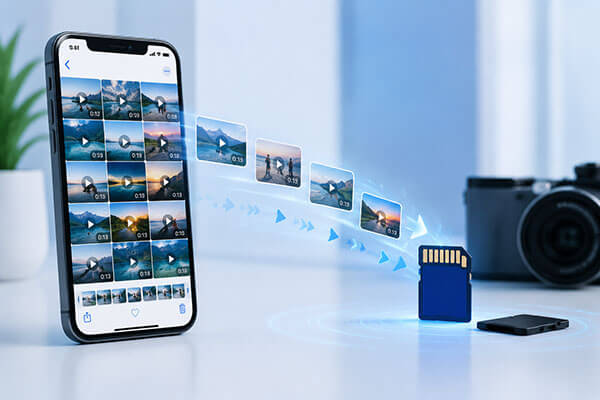
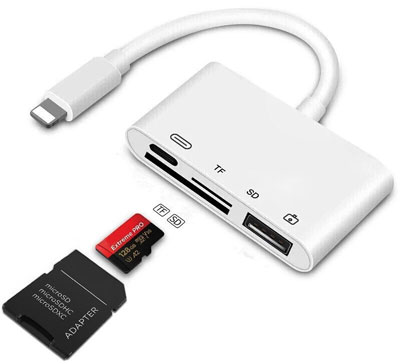
Wenn Sie Videos von einem iPhone auf eine SD-Karte übertragen möchten, ohne einen Computer zu benötigen, ist die einfachste Lösung ein SD-Kartenadapter. Viele Nutzer fragen: „Kann ich eine SD-Karte an ein iPhone anschließen?“ Die Antwort lautet: Ja. Mit einem kompatiblen Lightning- oder USB-C-SD-Kartenleser können Sie eine SD-Karte direkt an Ihr iPhone anschließen und Videos über die vorinstallierten Apps „Fotos“ und „Dateien“ übertragen.
So übertragen Sie Videos von einem iPhone auf eine SD-Karte mithilfe eines Adapters:
Schritt 1. Stecken Sie Ihre SD-Karte in einen SD-Kartenleser oder SD-Kartenadapter und verbinden Sie diesen anschließend mit dem Lightning- oder USB-C-Anschluss Ihres iPhones.
Schritt 2. Entsperren Sie Ihr iPhone und warten Sie, bis es die angeschlossene SD-Karte erkennt.
Schritt 3. Öffnen Sie die Fotos-App, tippen Sie auf „Auswählen“ und wählen Sie die Videos aus, die Sie übertragen möchten.
Schritt 4. Tippen Sie auf die Schaltfläche „Teilen“ und wählen Sie aus den verfügbaren Optionen „In Dateien speichern“ aus.
Schritt 5. Wählen Sie Ihre angeschlossene SD-Karte als Ziel aus, wählen Sie einen Ordner aus und tippen Sie auf „Speichern“, um die Übertragung der Videos zu starten.
Schritt 6. Öffnen Sie die Dateien-App, um die SD-Karte zu überprüfen und sicherzustellen, dass Ihre iPhone-Videos erfolgreich übertragen wurden.
Die Übertragung von iPhone-Videos auf eine SD-Karte über einen Computer ist eine zuverlässige Methode, insbesondere beim Verschieben vieler Dateien oder beim Erstellen eines Backups. Exportieren Sie die Videos einfach von Ihrem iPhone auf den Computer und kopieren Sie sie anschließend auf die SD-Karte.
Coolmuster iOS Assistant ist ein professionelles iPhone-Datenverwaltungstool , das die Übertragung von Videos vom iPhone auf eine SD-Karte vereinfacht. Es ermöglicht Ihnen, Videos schnell von Ihrem iPhone auf einen Computer zu exportieren und sie anschließend zur Sicherung oder Speicherung auf eine SD-Karte zu verschieben.
Im Gegensatz zu manuellen Übertragungsmethoden bietet es eine einfache Benutzeroberfläche zum Vorschauen, Auswählen und Verwalten von iPhone-Videos in Stapeln. Neben Videos unterstützt es auch die Übertragung von Fotos, Kontakten, Nachrichten und anderen iOS Daten und ist somit eine komfortable Lösung für Nutzer, die große Mengen an iPhone-Inhalten organisieren und verschieben müssen.
Die Highlights des Coolmuster iOS Assistenten:
Wie übertrage ich meine Videos auf meine SD-Karte? Befolgen Sie die folgenden Schritte:
01 Installieren und starten Sie iOS Assistenten auf Ihrem Computer. Verbinden Sie Ihr iPhone über ein USB-Kabel mit dem Computer und tippen Sie auf Ihrem iPhone auf „Vertrauen“, falls Sie dazu aufgefordert werden.
02 Stecken Sie anschließend Ihre SD-Karte mithilfe eines SD-Kartenlesers in den Computer. Sobald Ihr iPhone erkannt wurde, zeigt die Software die Geräteinformationen auf der Hauptoberfläche an.

03 Wählen Sie in der linken Seitenleiste „Videos“, um alle auf Ihrem iPhone gespeicherten Videos anzuzeigen. Wählen Sie die Videos aus, die Sie übertragen möchten, klicken Sie auf „Exportieren“ und wählen Sie Ihre SD-Karte als Zielordner aus, um die Videos von Ihrem iPhone auf die SD-Karte zu verschieben.

Video-Tutorial:
Wenn Sie keine Software von Drittanbietern installieren möchten, können Sie auch den integrierten Windows Datei-Explorer verwenden. Diese Methode benötigt keine zusätzlichen Tools und eignet sich für Nutzer, die lediglich schnell iPhone-Videos kopieren möchten. Beachten Sie jedoch, dass Windows in der Regel nur über den DCIM-Ordner auf exportierbare Fotos und Videos auf einem iPhone zugreifen kann. Diese Methode funktioniert am besten beim Übertragen einer geringen Anzahl von Videos.
So übertragen Sie Bilder und Videos von einem iPhone auf eine SD-Karte mit dem Datei-Explorer:
Schritt 1. Verbinden Sie Ihr iPhone mit Ihrem Windows PC über ein USB-Kabel, entsperren Sie Ihr iPhone und tippen Sie auf „Vertrauen“, wenn Sie dazu aufgefordert werden.
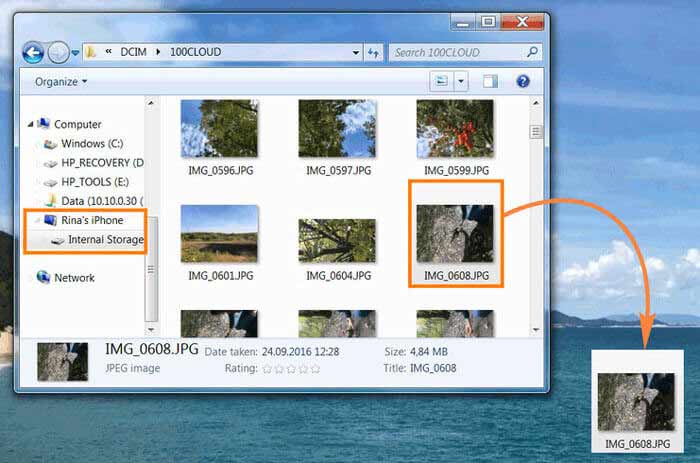
Schritt 2. Öffnen Sie den Datei-Explorer auf Ihrem Computer und gehen Sie zu „Apple iPhone“ > „Interner Speicher“ > „DCIM“, um auf Ihre iPhone-Videos zuzugreifen.
Schritt 3. Wählen Sie die Videos aus, die Sie übertragen möchten, und kopieren Sie sie von Ihrem iPhone in einen Ordner auf Ihrem Computer.
Schritt 4. Legen Sie Ihre SD-Karte in den Computer ein, öffnen Sie das SD-Kartenlaufwerk und wählen Sie einen Zielordner aus.
Schritt 5. Fügen Sie die kopierten Videos in den SD-Kartenordner ein, um die Übertragung vom iPhone auf die SD-Karte abzuschließen.
Mac Nutzer können mit der integrierten Fotos-App Videos einfach von einem iPhone importieren. Nach dem Import in die Mac -Fotos-Mediathek können Sie die Videos in einen Ordner auf Ihrem Mac exportieren und anschließend auf eine SD-Karte kopieren.
Hier erfahren Sie, wie Sie Videos von einem iPhone mithilfe der Fotos-App auf einem Mac auf eine SD-Karte übertragen:
Schritt 1. Verbinden Sie Ihr iPhone mit Ihrem Mac über ein USB-Kabel, entsperren Sie Ihr iPhone und tippen Sie gegebenenfalls auf „Vertrauen“.
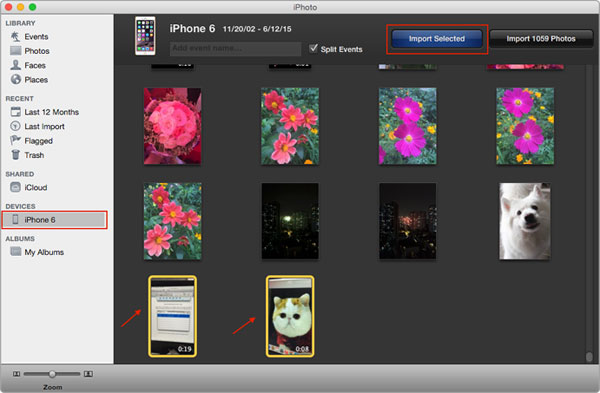
Schritt 2. Öffnen Sie die Fotos-App auf Ihrem Mac , wählen Sie unter „Geräte“ Ihr iPhone aus und wählen Sie die Videos aus, die Sie übertragen möchten.
Schritt 3. Klicken Sie auf „Ausgewählte importieren“, um die Videos von Ihrem iPhone in Ihre Mac -Fotos-Mediathek zu importieren.
Schritt 4. Wählen Sie die importierten Videos in der Fotos-App aus, klicken Sie auf „Datei“ > „Exportieren“ und speichern Sie sie in einem Ordner auf Ihrem Mac .
Schritt 5. Stecken Sie Ihre SD-Karte mithilfe eines SD-Kartensteckplatzes oder Kartenlesers in Ihren Mac und öffnen Sie dann den SD-Kartenordner im Finder.
Schritt 6. Ziehen Sie die exportierten Videos aus Ihrem Mac Ordner per Drag & Drop auf die SD-Karte, um die Übertragung abzuschließen.
Videos vom iPhone auf eine SD-Karte zu übertragen ist einfacher als gedacht, und die beste Methode hängt von Ihren Bedürfnissen ab. Wenn Sie Videos ohne Computer übertragen möchten, können Sie mit einem SD-Kartenadapter Dateien direkt von Ihrem iPhone verschieben. Für Nutzer, die eine computerbasierte Lösung bevorzugen, bieten der Windows Explorer und die Fotos-App kostenlose Möglichkeiten zum Importieren und Kopieren von Videos. Coolmuster iOS Assistant hingegen bietet eine effizientere Option zum Verwalten und Übertragen einer großen Anzahl von iPhone-Videos.
Mit seiner einfachen Benutzeroberfläche und den leistungsstarken Datenverwaltungsfunktionen ist Coolmuster iOS Assistant besonders für Benutzer zu empfehlen, die häufig iPhone-Videos sichern, Speicherplatz freigeben oder Fotos und Videos schnell und sicher vom iPhone auf die SD-Karte übertragen müssen.
Verwandte Artikel:
Wie importiere ich Videos von der SD-Karte auf mein iPhone mit/ohne Computer?
So übertragen Sie Fotos vom iPad auf die SD-Karte – 4 nützliche Methoden
Wie übertrage ich Videos vom iPhone auf einen USB-Stick, mit oder ohne Computer?
So übertragen Sie Fotos vom iPhone auf eine externe Festplatte: 7 der besten Methoden







 Kostenloser Download für PC
 Kostenloser Download für Mac


