Kurz gesagt: Sie möchten Videos von Ihrem iPad auf Ihren PC übertragen? Entdecken Sie 6 einfache Methoden mit iTunes, Coolmuster iOS Assistant, dem Datei-Explorer, der Fotos-App, iCloud und E-Mail. Vergleichen Sie kabelgebundene und drahtlose Optionen, um Videos zu sichern, Speicherplatz auf Ihrem iPad freizugeben und Ihre Dateien schnell und einfach zu übertragen.
Wie übertrage ich Videos vom iPad auf den PC? Das iPad eignet sich hervorragend zum Ansehen von Videos und Fotos, bietet aber nur begrenzten Speicherplatz. Um Speicherplatz auf Ihrem iPad freizugeben , möchten Sie vielleicht Videos von Ihrem iPad auf Ihren PC übertragen, bevor Sie sie löschen. Oder Sie möchten einfach nur wichtige Videos auf Ihrem PC sichern. In jedem Fall ist die Videoübertragung vom iPad auf den PC ganz einfach. Folgen Sie dieser Anleitung und lernen Sie sechs einfache Möglichkeiten kennen, Videos vom iPad auf den PC zu übertragen.
Das Übertragen von Videos von einem iPad auf einen PC mit iTunes ist mit einigen Einschränkungen verbunden, insbesondere bei nicht gekauften Videos. Mit dieser Methode können Sie nur gekaufte Videos von Ihrem iPad in die iTunes-Mediathek übertragen. Befolgen Sie die nachstehenden Schritte, um zu erfahren, wie Sie Videos mit iTunes von Ihrem iPad auf Ihren PC übertragen:
Schritt 1. Starten Sie iTunes auf Ihrem PC und verbinden Sie Ihr iPad mit einem USB-Kabel. iTunes erkennt Ihr Gerät automatisch.
Schritt 2. Gehen Sie als Nächstes auf „Datei“ > „Geräte“ > „Käufe vom iPad übertragen“, das sich in der oberen linken Ecke befindet.
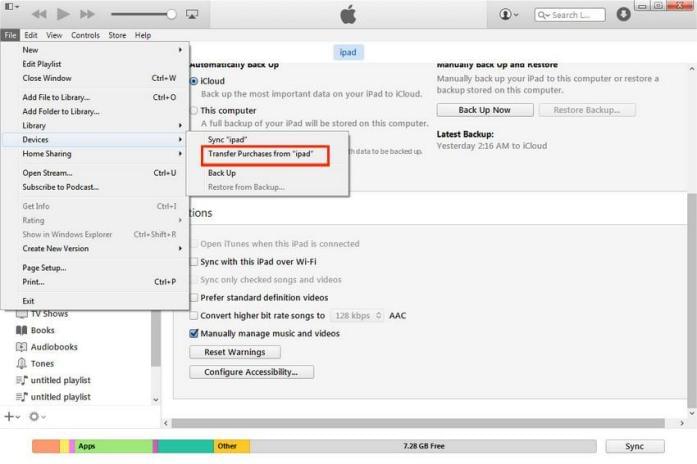
Dieser Vorgang importiert automatisch alle gekauften Artikel, einschließlich Videos, von Ihrem iPad in die iTunes-Mediathek auf Ihrem PC. Anschließend können Sie Ihre iPad-Videos auf Ihrem PC genießen.
Wenn Sie iTunes nicht verwenden möchten, finden Sie hier fünf Möglichkeiten, wie Sie Videos von Ihrem iPad ohne iTunes auf Ihren PC übertragen können.
Coolmuster iOS Assistant ist ein professioneller iOS Datenmanager, mit dem Sie Daten auf Ihrem iPad, iPhone und iPod von Ihrem PC aus organisieren und verwalten können. Videos lassen sich damit ganz einfach ohne iTunes vom iPad auf den PC übertragen. Darüber hinaus unterstützt die Software auch Kontakte, Nachrichten, Fotos, Musik, Notizen, Lesezeichen, Bücher, Kalender und vieles mehr.
Überblick über Coolmuster iOS Assistenten:
Laden Sie jetzt bitte iOS Assistant herunter, um Videos vom iPad auf den PC zu übertragen. Mac -Nutzer finden hier fünf einfache Möglichkeiten, Videos vom iPad auf Mac zu übertragen .
So übertragen Sie Videos vom iPad auf den PC ohne iTunes mithilfe iOS Assistenten:
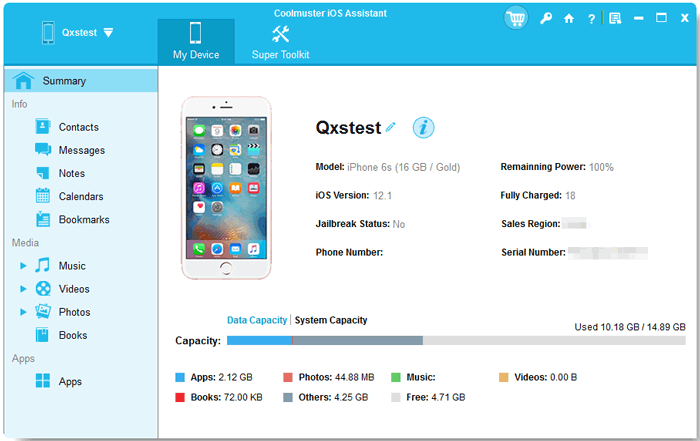
01 Laden Sie iOS Assistant auf Ihren PC herunter und starten Sie ihn. Verbinden Sie anschließend Ihr iPad mit einem geeigneten USB-Kabel mit Ihrem PC. Sobald Ihr iPad von der Software erkannt wurde, wird die Hauptoberfläche wie folgt angezeigt:
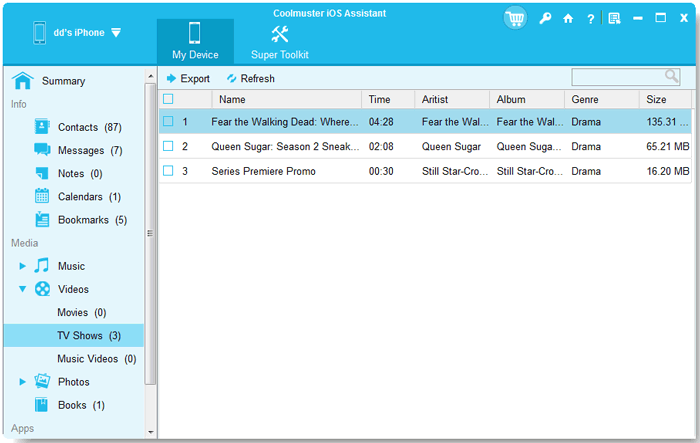
02 Klicken Sie auf „Videos“, um Ihre Videos schnell anzuzeigen. Sie können die Videos bequem auf Ihrem iPad ansehen und in der Vorschau betrachten. Wählen Sie die gewünschten Videos aus und klicken Sie auf „Exportieren“, um sie vom iPad auf Ihren PC zu übertragen.
Video-Tutorial:
Wenn Sie keine Software herunterladen möchten, bietet Windows -Datei-Explorer eine integrierte Funktion für PC-Nutzer, mit der Sie direkt auf Fotos und Videodateien auf dem iPad zugreifen können. So übertragen Sie Videos per USB-Kabel vom iPad:
Schritt 1. Verbinden Sie Ihr iPad über ein USB-Kabel mit Ihrem PC. Möglicherweise müssen Sie auf Ihrem iPad auf „Erlauben“ tippen, um fortzufahren.
Schritt 2. Öffnen Sie auf Ihrem PC „Dieser PC“ und suchen Sie Ihr iPad unter „Geräte und Laufwerke“. Öffnen Sie es, um auf die Daten auf Ihrem Gerät zuzugreifen. Klicken Sie auf „Interner Speicher“.
Schritt 3. Die Videos und Fotos auf Ihrem iPad werden im Ordner „DCIM“ gespeichert. Öffnen Sie diesen und wählen Sie die Videos aus, die Sie von Ihrem iPad auf Ihren Computer übertragen möchten.
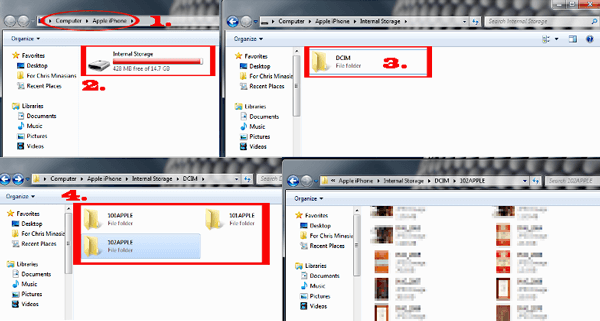
Neben dem Windows -Datei-Explorer können Nutzer auch mit der in Windows integrierten Fotos-App Videos vom iPad importieren. So übertragen Sie Videos vom iPad auf einen Windows 10/11-PC mithilfe der Fotos-App:
Schritt 1. Öffnen Sie die Fotos-App auf Ihrem Windows PC und verbinden Sie Ihr iPad.
Schritt 2. Tippen Sie gegebenenfalls auf „Vertrauen“ oder geben Sie Ihren Passcode auf dem iPad ein.
Schritt 3. Klicken Sie auf „Importieren“ > Wählen Sie „Von einem USB-Gerät“ > Klicken Sie auf „Importeinstellungen“, um das Ziel auszuwählen und weitere Optionen anzupassen > Klicken Sie auf „Fertig“, um fortzufahren.
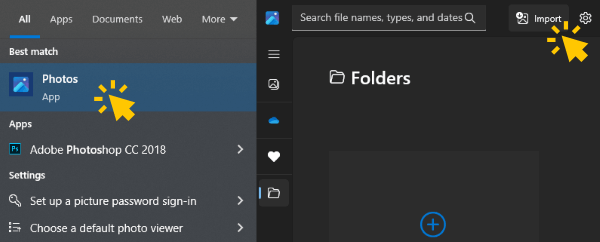
Schritt 4. Deaktivieren Sie alle Fotos oder Videos, die Sie nicht importieren möchten > Klicken Sie auf „Ausgewählte importieren“, um die Übertragung zu starten.
Wenn Sie Videos drahtlos von Ihrem iPad auf Ihren PC übertragen möchten, ist iCloud eine gute Wahl. Allerdings ist eine stabile Internetverbindung erforderlich, und die Upload- und Download-Geschwindigkeiten hängen von der Netzwerkqualität ab. Außerdem ist der kostenlose iCloud-Speicher auf 5 GB begrenzt. ( Wie kann ich iCloud-Speicher freigeben ?)
So übertragen Sie Videos mithilfe von iCloud vom iPad auf den PC:
Schritt 1. Öffnen Sie auf Ihrem iPad die App „Einstellungen“ > tippen Sie auf Ihren Namen > „iCloud“ > wählen Sie „Fotos“ und aktivieren Sie „iCloud-Fotos“.
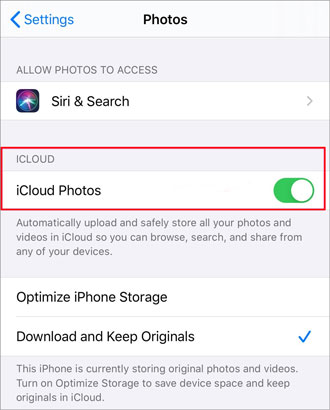
Schritt 2. Öffnen Sie auf Ihrem PC iCloud für Windows und melden Sie sich mit Ihrer Apple-ID an. Wählen Sie „Fotos“ und klicken Sie auf „Optionen“. Aktivieren Sie „iCloud-Fotomediathek“ und „Neue Fotos und Videos auf meinen PC laden“.
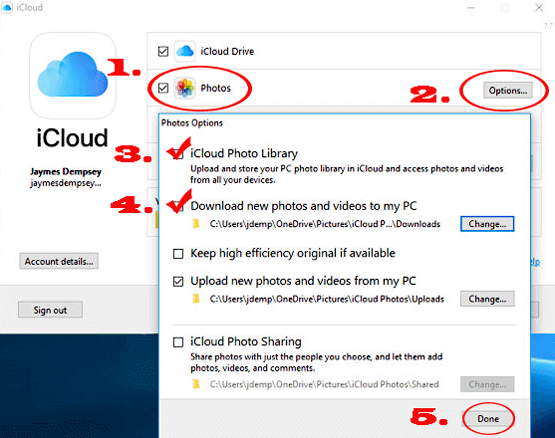
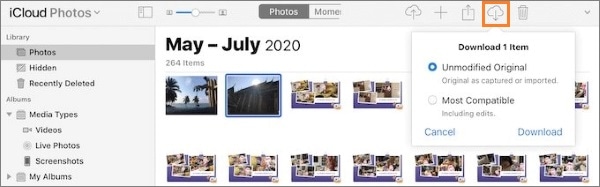
Alternativ können Sie die iCloud-Website auf Ihrem PC aufrufen, sich mit derselben Apple-ID wie auf Ihrem iPad anmelden, dann zum Bereich „Fotos“ gehen, die gewünschten Videodateien auswählen und herunterladen.
Ist die Videodatei klein, lässt sie sich auch schnell per E-Mail versenden. Allerdings eignet sich diese Methode nur für kleinere Videodateien, da E-Mail-Anhänge Größenbeschränkungen unterliegen. Wie übertrage ich Videos per E-Mail vom iPad auf den PC? Gehen Sie dazu wie folgt vor:
Schritt 1. Öffnen Sie auf Ihrem iPad die Mail-App und senden Sie die Videodatei als Anhang an Ihre eigene E-Mail-Adresse.
Schritt 2. Melden Sie sich auf Ihrem PC bei Ihrem E-Mail-Konto an, öffnen Sie die Nachricht und laden Sie den Videoanhang herunter.

Mit den oben genannten Methoden können Sie Videos ganz einfach von Ihrem iPad auf Ihren PC übertragen. Coolmuster iOS Assistant ist dabei die beste Lösung. Er bietet eine benutzerfreundliche Oberfläche und ist im Vergleich zu iTunes deutlich einfacher zu bedienen. Mit diesem professionellen Tool können Sie Videos schnell und sicher – auch ohne WLAN-Verbindung – von Ihrem iPad auf Ihren PC importieren. Laden Sie ihn jetzt herunter und probieren Sie ihn aus!
Verwandte Artikel:
5 mühelose Wege, Dateien vom iPad auf den PC zu übertragen [Schritt-für-Schritt-Anleitung]
So übertragen Sie Fotos vom iPad auf den PC ohne iTunes: 6 einfache Wege
[Vollständige Anleitung] Wie übertrage ich Videos vom iPhone auf einen Windows 10/11-PC?
Wie übertrage ich Dateien vom PC auf das iPad, mit oder ohne iTunes?







 Kostenloser Download für PC
 Kostenloser Download für Mac


