„Ich möchte meine Safari-Lesezeichen auf meinen Windows 10-PC importieren. Ich besitze zahlreiche Apple-Produkte, aber keinen Mac . In allen Anleitungen steht, man solle sich am Mac anmelden usw. Wie mache ich das von meinem iPad aus?“
- aus der Apple Community
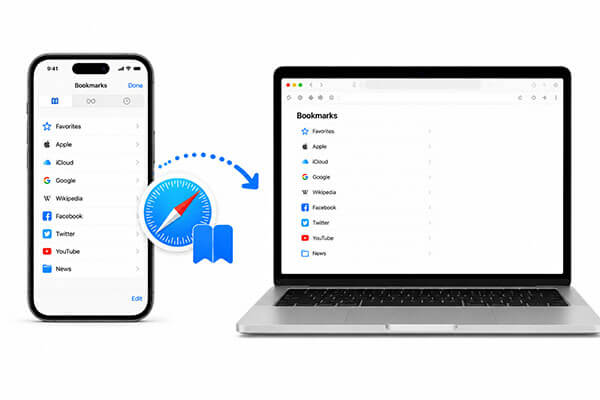
Für iPhone-Nutzer ist der Safari-Browser eines der am häufigsten verwendeten Tools zum Surfen im Internet und sammelt oft eine große Anzahl an Lesezeichen an. Wenn wir jedoch den Computer wechseln oder unsere Lesezeichen sichern müssen, ist die Übertragung der Safari-Lesezeichen vom iPhone auf den Computer unerlässlich. Dieser Artikel bietet eine detaillierte Anleitung zu drei zuverlässigen Methoden, mit denen Sie Ihre Safari-Lesezeichen problemlos von Ihrem iPhone auf einen Windows -PC oder Mac exportieren können.
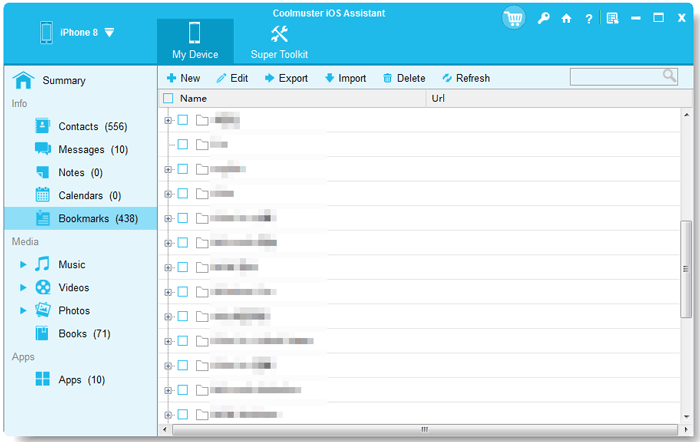
Coolmuster iOS Assistant ist ein professionelles iOS Datenverwaltungstool , mit dem Sie Safari-Lesezeichen, Kontakte, Fotos und mehr vom iPhone auf den Computer übertragen können. Es ist schnell, benutzerfreundlich und ermöglicht den Export von Lesezeichen in verschiedenen Formaten. Damit ist es die ideale Wahl für alle, die ihre Daten effizient verwalten oder sichern möchten.
Was kann Coolmuster iOS Assistent für Sie tun?
Hier erfahren Sie, wie Sie Safari-Lesezeichen mithilfe des iOS Assistenten vom iPhone auf den Computer übertragen:
01 Klicken Sie unten auf die Schaltfläche „Herunterladen“, um dieses Tool auf Ihrem Computer zu installieren. Nach der Installation starten Sie das Programm und verbinden Ihr iPhone mit einem USB-Kabel.
02 Die Software erkennt Ihr Gerät normalerweise automatisch, und ein Pop-up-Fenster erscheint auf Ihrem Computer. Tippen Sie auf Ihrem iPhone auf „Vertrauen“ und klicken Sie anschließend auf dem Computer auf „Weiter“. Sobald Ihr Gerät erkannt wurde, wird die Hauptoberfläche mit übersichtlich angeordneten Dateiordnern angezeigt.

03 Wählen Sie im linken Bereich „Lesezeichen“ aus, sehen Sie sich rechts eine Vorschau an und wählen Sie die Lesezeichen aus, die Sie exportieren möchten. Klicken Sie abschließend auf „Exportieren“, um den Vorgang zu starten.
Video-Tutorial:
Wer die integrierten Dienste von Apple bevorzugt, kann mit iCloud Safari-Lesezeichen einfach synchronisieren und exportieren. Diese Methode ist praktisch für Nutzer, die ihre Lesezeichen geräteübergreifend automatisch aktualisieren möchten. Allerdings ist dafür eine Internetverbindung erforderlich, und die Exportmöglichkeiten sind begrenzt.
So exportieren Sie iPhone-Safari-Lesezeichen mit iCloud auf Ihren PC/ Mac :
Safari in iCloud auf Ihrem iPhone aktivieren:
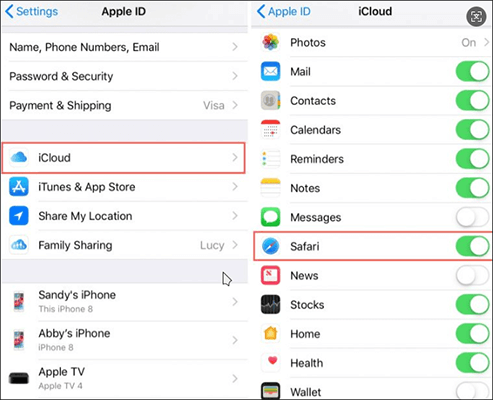
Schritt 1. Gehen Sie auf Ihrem iPhone zu „Einstellungen“ → tippen Sie auf Ihre „Apple-ID“ → wählen Sie „iCloud“.
Schritt 2. Stellen Sie sicher, dass die Option „Safari“ für die Synchronisierung aktiviert ist.
Safari-Lesezeichen vom iPhone auf Mac übertragen:
Schritt 1. Gehen Sie auf Ihrem Mac zu „Apple“ > „Systemeinstellungen“ > „iCloud“ und aktivieren Sie das Kontrollkästchen „Safari“.

Schritt 2. Öffnen Sie anschließend Safari und navigieren Sie in der Menüleiste zu „Datei“ > „Lesezeichen exportieren…“.
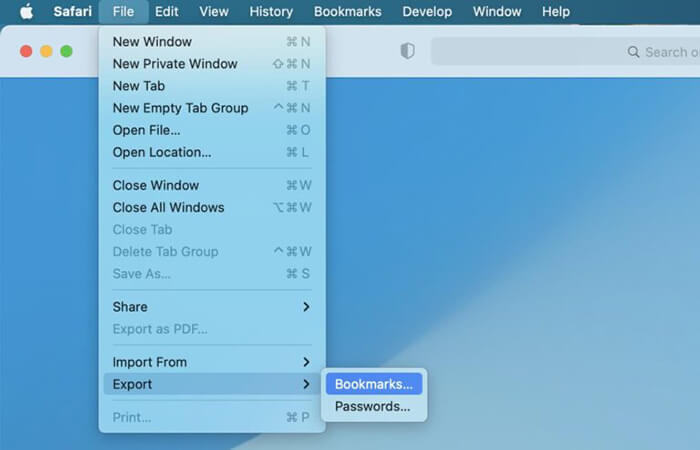
Schritt 3. Wählen Sie einen Speicherort für die exportierten Lesezeichen und klicken Sie auf „Speichern“.
Schritt 4. Sie verfügen nun über eine HTML-Datei, die alle Ihre Lesezeichen enthält. Diese Datei kann in Safari oder andere Browser wie Chrome oder Firefox importiert werden.
Safari-Lesezeichen vom iPhone auf den PC übertragen:
Schritt 1. Laden Sie iCloud für Windows von der offiziellen Apple-Website herunter und installieren Sie es.
Schritt 2. Öffnen Sie iCloud und melden Sie sich mit Ihrem iCloud-Konto an.
Schritt 3. Stellen Sie sicher, dass die Option „Lesezeichen“ aktiviert ist.
Schritt 4. Klicken Sie auf „Optionen“, um den Webbrowser auszuwählen, mit dem Sie Ihre Safari-Lesezeichen vom iPhone synchronisieren möchten, und klicken Sie dann auf „OK“.
Schritt 5. Klicken Sie auf „Anwenden“, um die Synchronisierung zu bestätigen und zu starten.

iTunes ist eine weitere Möglichkeit, Safari-Lesezeichen von Ihrem iPad oder iPhone auf Ihren Computer zu exportieren. Wenn Sie jedoch einen Mac mit OS X 10.9.5 oder neuer verwenden, ist die Synchronisierung von Safari-Lesezeichen über iTunes oder den Finder nicht möglich. In diesem Fall müssen Sie eine der beiden anderen Methoden verwenden.
Beachten Sie, dass Safari-Lesezeichen, die derzeit über iCloud mit Ihrem iPhone synchronisiert sind, nicht über iTunes mit Ihrem Computer synchronisiert werden können. Daher müssen Sie iCloud Safari auf Ihrem iPhone zuerst deaktivieren.
So übertragen Sie Safari-Lesezeichen mithilfe von iTunes vom iPhone auf den PC:
Schritt 1. Gehen Sie auf Ihrem iPhone zu „Einstellungen“ > „iCloud“ und deaktivieren Sie „Safari“.
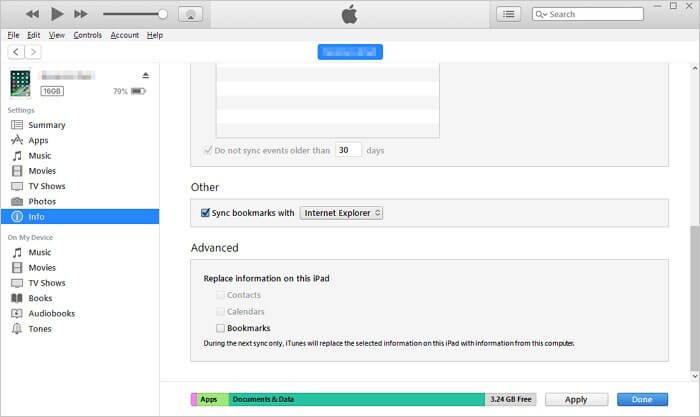
Schritt 2. Öffnen Sie iTunes auf Ihrem Computer und verbinden Sie Ihr iPhone oder iPad mit einem USB-Kabel.
Schritt 3. Klicken Sie auf das Gerätesymbol und wählen Sie „Info“.
Schritt 4. Aktivieren Sie das Kontrollkästchen für „Lesezeichen synchronisieren mit“.
Schritt 5. Wählen Sie Ihren bevorzugten Webbrowser aus dem Dropdown-Menü aus.
Schritt 6. Im Abschnitt „Erweitert“ sehen Sie ein Kontrollkästchen „Lesezeichen“ – lassen Sie es deaktiviert.
Schritt 7. Klicken Sie auf „Anwenden“ und warten Sie, bis die Synchronisierung abgeschlossen ist.
Hier erfahren Sie, wie Sie Safari-Lesezeichen vom iPhone auf den Computer übertragen. Für die meisten Nutzer ist Coolmuster iOS Assistant die einfachste und effizienteste Methode, Safari-Lesezeichen vom iPhone auf einen Computer zu exportieren. Das Programm unterstützt den Export mit einem Klick, mehrere Dateiformate und ist sowohl unter Windows als auch Mac lauffähig.
Bei Fragen können Sie gerne unten einen Kommentar hinterlassen. Wir werden Ihnen dann technischen Support anbieten.
Verwandte Artikel:
Wie kann man Safari-Lesezeichen auf dem iPhone und iPad einfach wiederherstellen?
[Einfache Anleitung] Wie übertrage ich Safari-Tabs auf mein neues iPhone 17?
10 schnelle Wege, um verschwundene Lesezeichen auf dem iPhone/iPad wiederherzustellen
Wie importiere ich Lesezeichen von Chrome in Safari auf iPhone/iPad/PC/ Mac ?







 Kostenloser Download für PC
 Kostenloser Download für Mac


