Kurz gesagt: Sie möchten Dateien ohne iTunes von Ihrem PC auf Ihr iPad übertragen? Dieser Leitfaden stellt Ihnen sieben einfache Methoden vor, darunter Coolmuster iOS Assistant, iCloud Drive, OneDrive, Google Drive, Dropbox, E-Mail und iTunes. Egal, ob Sie eine schnelle USB-Übertragung, drahtlose Cloud-Synchronisierung oder einfach nur kleine Dateien verschieben möchten – hier finden Sie die passende Methode, um Ihre Dateien sicher und effizient von Ihrem PC auf Ihr iPad zu übertragen.
Wenn Sie ein neues iPad haben oder Ihr iPad versehentlich zurückgesetzt wurde und Backups auf Ihrem PC vorhanden sind, müssen Sie möglicherweise Dateien vom PC auf das iPad kopieren. Aber wie überträgt man Dateien vom PC auf das iPad? Die Übertragung von Dateien von einem Windows PC auf ein iPad muss nicht kompliziert sein.
Egal ob Sie Cloud-Dienste, drahtlose Übertragung oder direkte Methoden bevorzugen – dieser Leitfaden zeigt Ihnen sieben praktische Wege, wie Sie Dateien mit oder ohne iTunes vom PC auf Ihr iPad übertragen. Lesen Sie weiter, um zu erfahren, wie Sie Dateien schnell und sicher vom PC auf Ihr iPad übertragen .

Für Nutzer, denen die Schritte von iTunes zu umständlich sind, gibt es mehrere andere Methoden, mit denen Sie Dateien einfach von einem PC auf Ihr iPad übertragen können.
Coolmuster iOS Assistant ist ein Datenverwaltungstool speziell für iOS Geräte, mit dem sich Dateien einfach zwischen PC und iPad übertragen lassen. Dank der einfachen und intuitiven Benutzeroberfläche können Sie schnell und ohne iTunes verschiedene Dateitypen von Ihrem Computer auf Ihr iPad übertragen.
Die Software unterstützt außerdem die Stapelverarbeitung und Datensicherung von iPad-Daten und gewährleistet so einen effizienten und sicheren Übertragungsprozess. Sie ist ideal für Nutzer, die komplizierte Schritte vermeiden möchten.
Hauptmerkmale des Coolmuster iOS Assistenten:
Wie kann ich mit iOS Assistenten Dateien vom PC auf das iPad übertragen? Folgen Sie den unten stehenden Schritten:
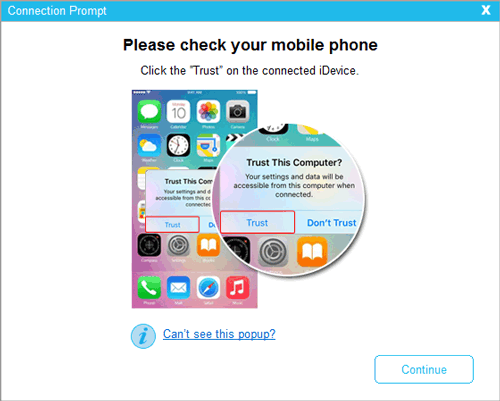
01 Installieren und starten Sie iOS Assistenten auf Ihrem PC. Verbinden Sie Ihr iPad über ein USB-Kabel mit Ihrem PC und tippen Sie auf Ihrem iPad auf „Vertrauen“, wenn die Meldung „Diesem Computer vertrauen?“ erscheint. Tippen Sie anschließend auf der Computeroberfläche auf „Weiter“, um fortzufahren.
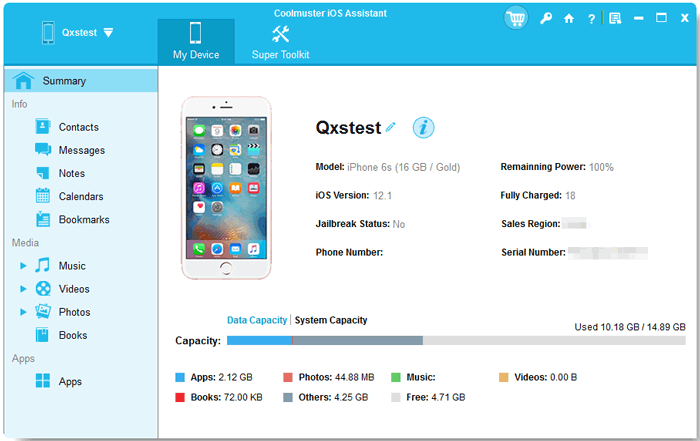
02 Sobald dieses Programm Ihr Gerät erfolgreich erkannt hat, werden Ihnen auf der Hauptoberfläche des Programms detaillierte Informationen zu Ihrem iPad angezeigt.
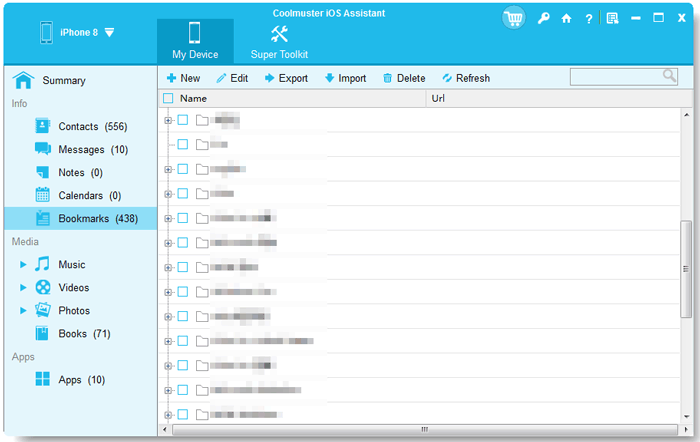
03 Um Dateien vom PC auf das iPad zu kopieren, wählen Sie im linken Fenster dieser Hauptoberfläche den gewünschten Dateityp aus, zum Beispiel „Lesezeichen“, und klicken Sie dann oben im rechten Fenster auf die Schaltfläche „Importieren“, um die Datei vom PC auf das iPad zu übertragen.
Video-Tutorial:
iCloud Drive ist Apples offizieller Cloud-Speicherdienst, mit dem Sie Dateien einfach hoch- und herunterladen können. Solange Ihr PC und Ihr iPad mit derselben Apple-ID verbunden sind, können Sie Dateien problemlos synchronisieren. iCloud bietet jedoch jedem Nutzer nur 5 GB kostenlosen Speicherplatz. Danach müssen Sie für zusätzlichen Speicherplatz bezahlen. ( Wie kann ich iCloud-Speicherplatz freigeben ?)
Wie überträgt man Dateien vom PC auf das iPad mit iCloud Drive? Hier sind die Schritte:
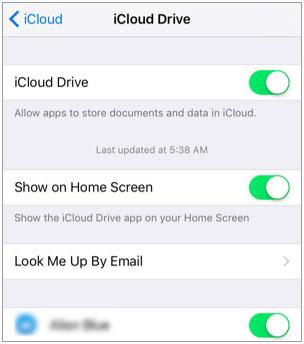
Schritt 1. Gehen Sie auf Ihrem iPad zu „Einstellungen > [Ihr Name] > iCloud“ und aktivieren Sie den Schalter „iCloud Drive“.
Schritt 2. Besuchen Sie auf Ihrem PC iCloud.com und melden Sie sich mit Ihrer Apple-ID an.
Schritt 3. Klicken Sie auf die Option „iCloud Drive“ und laden Sie die Dateien hoch, die Sie in die Cloud übertragen möchten.
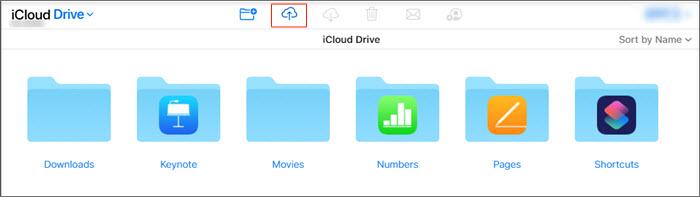
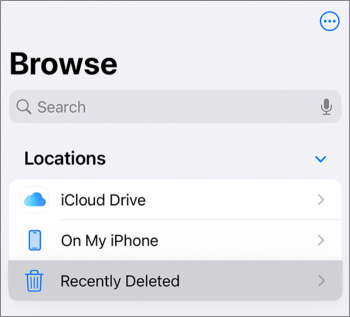
Schritt 4. Öffnen Sie auf Ihrem iPad die App „Dateien“ und wählen Sie „iCloud Drive“, um die hochgeladenen Dateien anzuzeigen und herunterzuladen.
Schritt 4. Öffnen Sie auf Ihrem iPad die E-Mail, suchen Sie die Nachricht und laden Sie den Anhang herunter, um die Dateiübertragung abzuschließen.
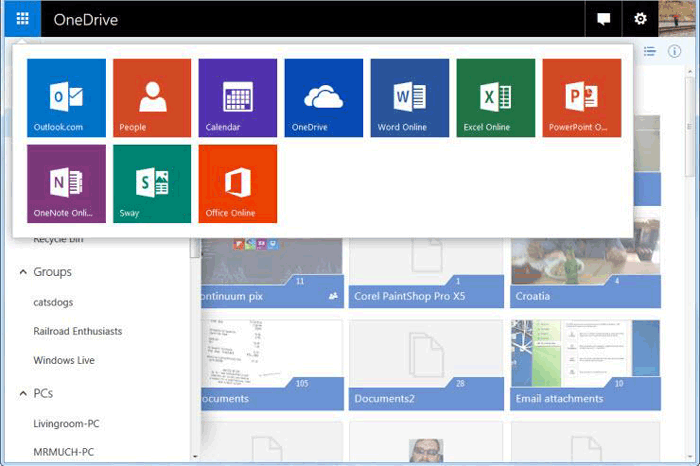
OneDrive bietet eine nahtlose, cloudbasierte Methode zum Übertragen von Dateien vom PC auf das iPad, insbesondere wenn Sie bereits Teil des Microsoft-Ökosystems sind.
Schritte zum Übertragen von Dateien auf das iPad mithilfe von OneDrive:
Auf Ihrem PC:
Schritt 1: Rufen Sie die OneDrive-Website auf und melden Sie sich bei Ihrem Microsoft-Konto an.
Schritt 2: Klicken Sie auf „Hochladen“ und wählen Sie „Dateien“ oder „Ordner“.
Schritt 3: Wählen Sie die Dateien oder Ordner aus, die Sie übertragen möchten, und klicken Sie auf „Öffnen“.
Auf Ihrem iPad:
Schritt 4: Öffnen Sie die OneDrive-App (ggf. aus dem App Store herunterladen).
Schritt 5: Suchen Sie die hochgeladenen Dateien, tippen und halten Sie sie, um sie auszuwählen, und tippen Sie dann auf das Symbol „Teilen“.
Schritt 6: Wählen Sie „In Dateien speichern“ und wählen Sie einen Speicherort auf Ihrem iPad, um die Übertragung abzuschließen.
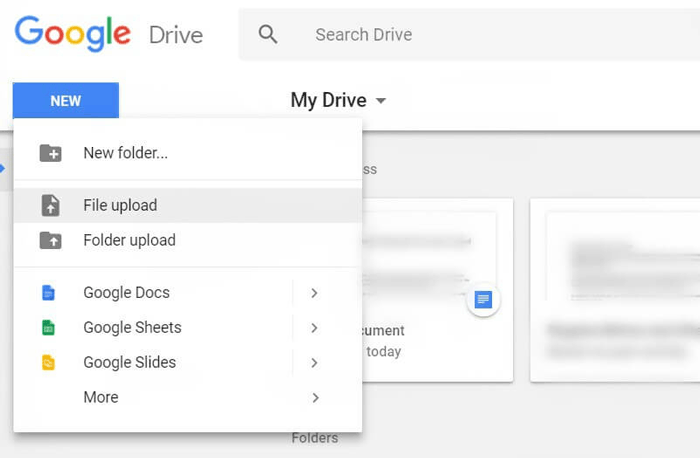
Google Drive ist eine vielseitige Option zum Übertragen von Daten vom PC auf das iPad und bietet kostenlosen Speicherplatz sowie einfachen Zugriff über verschiedene Plattformen hinweg.
So verwenden Sie Google Drive für die Dateiübertragung auf dem iPad:
Auf Ihrem PC:
Schritt 1: Besuchen Sie Google Drive und laden Sie Ihre Dateien hoch, indem Sie sie in Ihren Drive ziehen.
Auf Ihrem iPad:
Schritt 2: Öffnen Sie die Google Drive App und suchen Sie Ihre Dateien.
Schritt 3: Tippen Sie auf die drei Punkte neben einer Datei und wählen Sie „Kopie senden“ → „In Dateien speichern“.
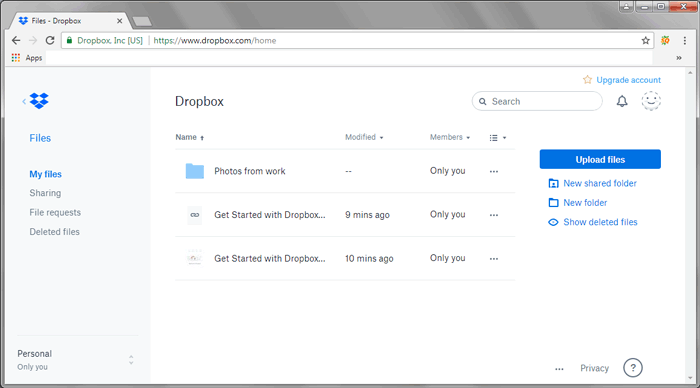
Dropbox ist ein weiteres zuverlässiges Cloud-Tool zum Übertragen von Dateien vom PC auf das iPad und eignet sich ideal für größere Dateien oder die Zusammenarbeit an Projekten.
So verwenden Sie Dropbox zum Übertragen von Dateien auf Ihr iPad:
Auf Ihrem PC:
Schritt 1: Installieren Sie Dropbox und ziehen Sie anschließend die Dateien in Ihren Dropbox-Ordner, um sie zu synchronisieren.
Auf Ihrem iPad:
Schritt 2: Öffnen Sie die Dropbox-App, tippen Sie auf die drei Punkte neben Ihrer Datei und exportieren Sie sie über „Exportieren“ → „In Dateien speichern“ auf den Speicher Ihres iPads.
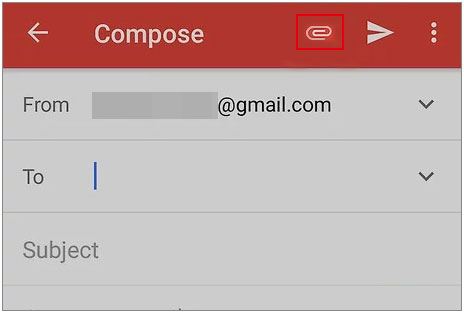
Wenn Sie kleine Dateien schnell übertragen müssen, ist E-Mail eine einfache und effiziente Lösung, da die Größe von Anhängen in der Regel auf 25 MB begrenzt ist.
So übertragen Sie Dateien per E-Mail vom PC auf das iPad:
Schritt 1. Melden Sie sich auf Ihrem PC bei Ihrem E-Mail-Konto (z. B. Gmail, Outlook usw.) an.
Schritt 2. Klicken Sie auf „Verfassen“ und hängen Sie die Datei an.
Schritt 3. Stellen Sie als Empfänger Ihre eigene E-Mail-Adresse ein und senden Sie die E-Mail ab.
iTunes ist die offiziell empfohlene Methode zum Übertragen von Dateien zwischen PC und iPad. Obwohl der Vorgang etwas kompliziert sein kann, machen ihn seine Sicherheit und Stabilität zur bevorzugten Wahl vieler Nutzer.
Bei der Verwendung von iTunes haben Sie zwei Möglichkeiten: Synchronisieren oder die Dateifreigabe. Wenn Sie keine vorhandenen Daten auf Ihrem iPad verlieren möchten, ist die Dateifreigabe die sicherere Wahl. Ist Ihr iPad jedoch neu oder ist es Ihnen egal, ob vorhandene Dateien überschrieben werden, können Sie die iTunes-Synchronisierung nutzen.
Schritt 1. Laden Sie die neueste Version von iTunes von der offiziellen Apple-Website herunter und installieren Sie sie.
Schritt 2. Verbinden Sie Ihr iPad mit dem PC über ein USB-Kabel und stellen Sie sicher, dass Sie auf dem iPad „Diesem Computer vertrauen“ auswählen.
Schritt 3. Nachdem Sie iTunes geöffnet haben, klicken Sie auf das Gerätesymbol in der oberen linken Ecke und wählen Sie Ihr iPad aus.
Schritt 4. Suchen Sie im Menü auf der linken Seite die Option „Dateifreigabe“. Ein Klick darauf zeigt eine Liste der Apps an, die die Dateiübertragung unterstützen.
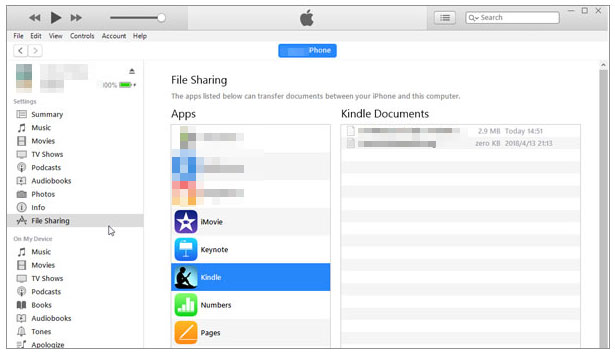
Schritt 5. Wählen Sie die Ziel-App aus, klicken Sie auf „Datei hinzufügen“ und wählen Sie die Dateien aus, die Sie von Ihrem PC übertragen möchten.
Schritt 6. Klicken Sie auf die Schaltfläche „Synchronisieren“ und warten Sie, bis die Dateiübertragung abgeschlossen ist.
Schritt 1. Verbinden Sie Ihr iPad mit dem Computer über ein USB-Kabel, entsperren Sie Ihr iPad und tippen Sie gegebenenfalls auf „Vertrauen“.
Schritt 2. Öffnen Sie iTunes auf Ihrem PC und klicken Sie auf das Gerätesymbol.
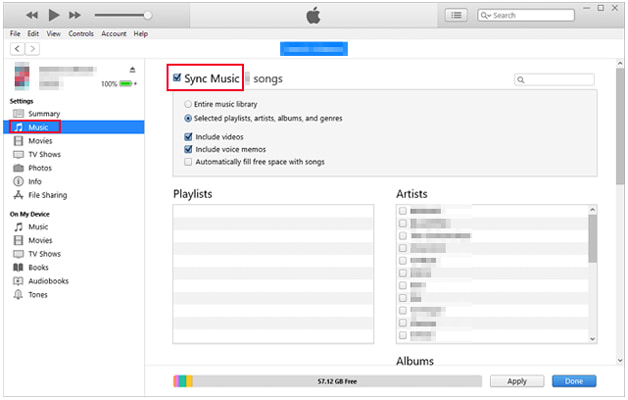
Schritt 3. Navigieren Sie zu dem Inhaltstyp, den Sie synchronisieren möchten, und aktivieren Sie das Kontrollkästchen neben „[Kategorie] synchronisieren“. Wählen Sie die Elemente aus, die Sie übertragen möchten, und klicken Sie anschließend auf „Anwenden“, um die Dateien von Ihrem Computer mit dem iPad zu synchronisieren.
Oben wurde alles zum Übertragen von Dateien vom PC auf das iPad beschrieben. Obwohl es insgesamt sieben Methoden gibt, sind einige davon, wie Sie oben sehen können, ineffizient. Ich persönlich empfehle Ihnen Coolmuster iOS Assistant , der effizient, hochsicher und benutzerfreundlich ist. Selbstverständlich können Sie je nach Bedarf auch andere Methoden ausprobieren.
Sollten Sie während der Nutzung auf ein Problem stoßen oder uns etwas mitteilen möchten, können Sie uns gerne Ihre Meinung in einem Kommentar unten mitteilen.
Verwandte Artikel:
Wie übertrage ich Fotos vom PC auf das iPad, mit oder ohne iTunes?
5 mühelose Wege, Dateien vom iPad auf den PC zu übertragen [Schritt-für-Schritt-Anleitung]
Wie übertrage ich Musik vom Computer auf das iPad? 6 bewährte Methoden.
Wie übertrage ich Dateien vom Mac auf das iPad? 4 einfache Wege für dich







 Kostenloser Download für PC
 Kostenloser Download für Mac


