Es kann schwierig sein, Ihre Termine geräteübergreifend aktuell zu halten, aber mit den richtigen Methoden wird die Synchronisierung Ihres Outlook-Kalenders mit dem iPhone einfach und effizient.
Nutzen Sie die Outlook-App: Synchronisieren Sie Ihren Outlook-Kalender direkt auf Ihrem iPhone, um Aktualisierungen in Echtzeit zu erhalten.
Methode über die iPhone-Einstellungen: Fügen Sie Ihr Outlook-Konto zum iPhone hinzu, um Ereignisse in die native Kalender-App zu integrieren.
iCloud-Synchronisierung: Verwenden Sie iCloud für Windows , um Ihren Outlook-Kalender vom PC auf Ihr iPhone zu synchronisieren.
iTunes/Finder-Synchronisierung: Outlook-Kalender lokal über USB-Verbindung übertragen, ohne Cloud-Dienste zu nutzen.
Google Calendar Bridge: Outlook-Kalender in Google Kalender exportieren und mit dem iPhone synchronisieren.
Bonus – Coolmuster iOS Assistant: Sichern Sie Ihren iPhone-Kalender auf dem Computer und importieren Sie Kalender ganz einfach vom Computer auf Ihr iPhone.
In der heutigen schnelllebigen Welt ist es unerlässlich, Ihre Termine auf allen Geräten aktuell zu halten. Wenn Sie Outlook für Ihre berufliche oder private Planung nutzen, stellen Sie durch die Synchronisierung Ihres Outlook-Kalenders mit Ihrem iPhone sicher, dass Sie keinen wichtigen Termin verpassen. Glücklicherweise gibt es verschiedene Möglichkeiten, Ihren Outlook-Kalender mit Ihrem iPhone zu verbinden: von der offiziellen Outlook-App über die iPhone-Einstellungen und iCloud bis hin zu Drittanbieter-Tools für Backup und Verwaltung.
Dieser Leitfaden führt Sie durch die effektivsten Methoden und hilft Ihnen dabei, die Lösung auszuwählen, die zu Ihrem Arbeitsablauf passt und Ihren Kalender perfekt synchronisiert hält.
Methode 1. Outlook-Kalender mit dem iPhone synchronisieren – mithilfe der Outlook-App
Die Outlook-App ist Microsofts offizielle Lösung zur Verwaltung von E-Mails, Kontakten und Kalendern. Mit der App bleibt Ihr Outlook-Kalender auf Ihrem iPhone in Echtzeit aktuell ( Wie drucke ich meinen Kalender vom iPhone ?). Diese Methode ist ideal für Nutzer, die eine nahtlose Synchronisierung ohne komplizierte Einstellungen oder zusätzliche Tools wünschen.
Schritte zum Synchronisieren des Outlook-Kalenders über die Outlook-App:
Öffne den App Store auf deinem iPhone. Suche nach Microsoft Outlook und installiere die App.
Öffnen Sie die App und melden Sie sich mit Ihrem Outlook-, Hotmail- oder Microsoft 365-Konto an.
Gehen Sie zu „Einstellungen“ > „Konto“ > „Kalender synchronisieren“ und vergewissern Sie sich, dass die Kalenderfunktion aktiviert ist.
Öffnen Sie den Kalenderbereich in der Outlook-App, um zu überprüfen, ob alle Ihre Ereignisse sichtbar sind und korrekt synchronisiert werden.
Vorteile
Kalenderaktualisierungen in Echtzeit.
Unterstützt mehrere Outlook-Konten.
Funktioniert ohne zusätzliche Cloud-Dienste.
Nachteile
Erfordert die Installation einer separaten App.
Der Kalender wird in der Outlook-App angezeigt, nicht standardmäßig im nativen Kalender des iPhones (es sei denn, er wurde über die iPhone-Einstellungen hinzugefügt).
Methode 2. Outlook-App-Kalender über die iPhone-Einstellungen mit dem iPhone synchronisieren
Mit dieser Methode können Sie Ihren Outlook-Kalender direkt in die native iPhone-Kalender-App integrieren. Dies ist eine gute Option für Nutzer, die alle Kalender an einem Ort verwalten möchten, ohne sich ausschließlich auf die Outlook-App zu verlassen. ( iPhone-Kalender verschwunden ?)
Schritte zum Synchronisieren des Outlook-Kalenders über die iPhone-Einstellungen
Öffnen Sie die „Einstellungen“ auf Ihrem iPhone, gehen Sie dann zu Mail und tippen Sie auf Accounts.
Tippen Sie auf „Konto hinzufügen“ und wählen Sie Outlook.com oder Microsoft Exchange aus der Liste aus.
Melden Sie sich mit Ihrer Outlook-E-Mail-Adresse und Ihrem Passwort an.
Stellen Sie sicher, dass die Kalenderoption aktiviert ist, bevor Sie das Konto speichern.
Öffnen Sie die Kalender-App auf Ihrem iPhone, um zu überprüfen, ob Ihre Outlook-Termine jetzt ordnungsgemäß synchronisiert werden.
Vorteile
Integriert den Outlook-Kalender in die native iPhone-Kalender-App.
Es ist nicht nötig, die Outlook-App ständig zu verwenden.
Unterstützt mehrere Konten (Exchange, Microsoft 365, Outlook.com).
Nachteile
Erfordert eine korrekte Kontokonfiguration (die Exchange-Einstellungen können variieren).
Synchronisierungsprobleme können auftreten, wenn die Anmeldeinformationen oder Berechtigungen des Kontos nicht korrekt sind.
Im Vergleich zur Outlook-App bietet Outlook nur eingeschränkte erweiterte Funktionen.
Methode 3. Outlook über iCloud mit dem iPhone-Kalender synchronisieren
Wenn Sie Ihren Outlook-Kalender auf einem PC verwalten und Ihre Termine in der nativen Kalender-App Ihres iPhones sehen möchten, ohne die Outlook-App zu installieren, kann iCloud als Brücke dienen ( Wie kann man gelöschte Kalender vom iPhone wiederherstellen ?). Diese Methode ist besonders nützlich für Nutzer, die alles innerhalb des Apple-Ökosystems behalten möchten.
Schritte zum Synchronisieren des Outlook-Kalenders über iCloud
Laden Sie iCloud für Windows auf Ihren PC herunter und installieren Sie es. Melden Sie sich anschließend mit Ihrer Apple-ID an.
Öffnen Sie iCloud und aktivieren Sie die Option zum Synchronisieren von „E-Mails, Kontakten, Kalendern und Aufgaben“ mit Outlook.
Klicken Sie auf „Anwenden“, um die Synchronisierung zwischen Outlook und iCloud zu starten.
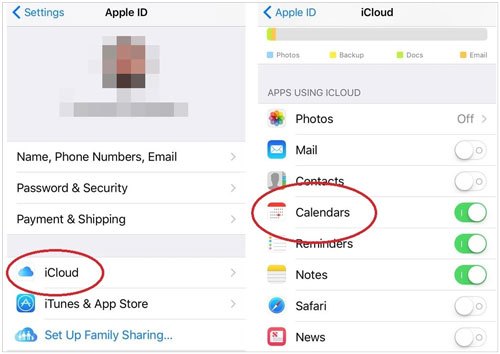
Gehen Sie auf Ihrem iPhone zu Einstellungen > [Ihr Name] > iCloud und vergewissern Sie sich, dass Kalender aktiviert ist.
Öffnen Sie die Kalender-App auf Ihrem iPhone, um zu überprüfen, ob Ihre Outlook-Termine angezeigt werden.
Vorteile
Synchronisiert den Outlook-Kalender direkt mit dem nativen Kalender des iPhones.
Funktioniert auf mehreren Apple-Geräten.
Sie brauchen die Outlook-App auf dem iPhone nicht.
Nachteile
Erfordert iCloud für Windows auf einem PC.
Die Synchronisierung kann je nach Netzwerkgeschwindigkeit verzögert erfolgen.
Funktioniert nur mit den in iCloud ausgewählten Kalendern; erweiterte Outlook-Funktionen werden möglicherweise nicht übertragen.
Methode 4. Outlook-Kalender mit dem iPhone synchronisieren (über iTunes oder Finder)
Diese Methode eignet sich für Nutzer, die eine traditionelle, lokale Synchronisierung gegenüber Cloud-Lösungen bevorzugen. Sie ermöglicht die Synchronisierung des Outlook-Kalenders vom Computer direkt mit dem iPhone über eine USB-Verbindung.
Schritte zum Synchronisieren des Outlook-Kalenders über iTunes oder den Finder
Verbinden Sie Ihr iPhone mithilfe eines USB-Kabels mit Ihrem Computer.
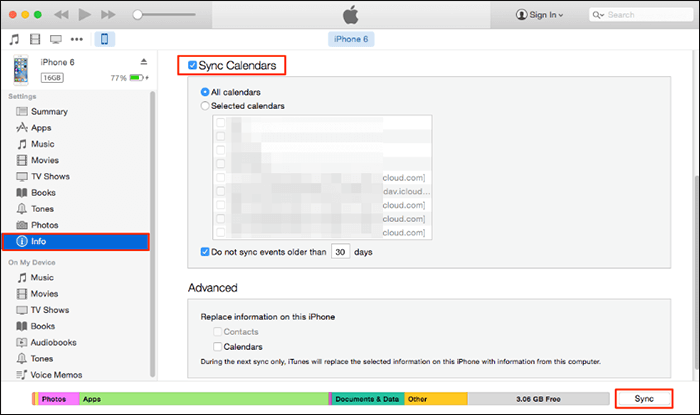
Öffnen Sie iTunes unter Windows oder den Finder unter macOS (macOS Catalina und neuere Versionen verwenden den Finder).
Wählen Sie Ihr iPhone aus, sobald es auf dem Bildschirm erscheint.
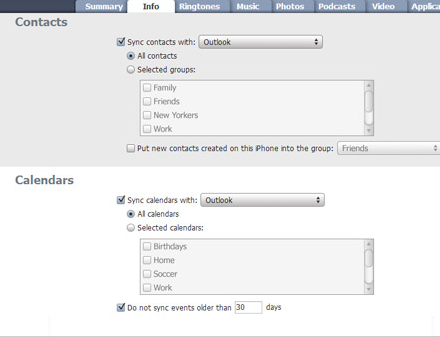
Gehen Sie zur Registerkarte „Info“ und aktivieren Sie die Option zum Synchronisieren von Kalendern mit Outlook.
Klicken Sie auf „Anwenden“ oder „Synchronisieren“, um die Übertragung Ihrer Kalenderdaten auf Ihr iPhone zu starten.
Vorteile
Ist nicht auf Cloud-Dienste angewiesen.
Funktioniert nach der Einrichtung auch offline.
Stabile Verbindung über USB.
Nachteile
Erfordert bei jeder Synchronisierung eine physische Verbindung.
Weniger komfortabel als drahtlose Synchronisierungsmethoden.
Bei einigen neueren macOS-Installationen ist die Outlook-Integration möglicherweise eingeschränkt.
Methode 5. Outlook-Kalender über Google Kalender mit dem iPhone synchronisieren
Google Kalender kann als Schnittstelle zwischen Outlook und iPhone fungieren und so die Synchronisierung Ihrer Termine plattformübergreifend vereinfachen. Diese Methode ist ideal, wenn Sie mehrere Kalender zentral verwalten möchten oder gelegentlich sowohl Android als auch Apple-Geräte nutzen. ( Wie teile ich einen Kalender auf iPhone/iPad ?)
Schritte zum Synchronisieren des Outlook-Kalenders mit Google Kalender
Öffnen Sie Outlook auf Ihrem Computer und exportieren Sie Ihren Kalender als ICS-Datei.
Melden Sie sich über einen Webbrowser bei Ihrem Google Kalender an.
Klicken Sie auf das Pluszeichen neben „Andere Kalender“ und wählen Sie „Importieren“.
Laden Sie die aus Outlook exportierte ICS-Datei hoch und wählen Sie den Google Kalender aus, in den der Import erfolgen soll.
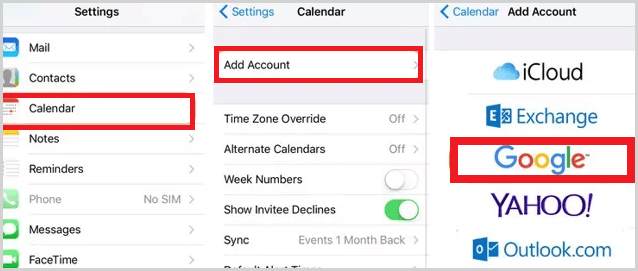
Gehen Sie auf Ihrem iPhone zu Einstellungen > Mail > Accounts > Account hinzufügen > Google, melden Sie sich an und stellen Sie sicher, dass Kalender aktiviert ist.
Öffnen Sie die Kalender-App auf Ihrem iPhone, um zu überprüfen, ob Ihre Outlook-Termine jetzt über Google Kalender angezeigt werden.
Vorteile
Plattformübergreifende Kompatibilität zwischen Outlook, Google und iPhone.
Mehrere Kalender werden in einer Ansicht zusammengefasst.
Außer einem Google-Konto ist keine weitere Software erforderlich.
Nachteile
Manueller Export/Import erforderlich, außer bei Verwendung der automatischen Outlook-Google-Synchronisierung.
Je nach Netzwerk und Google-Aktualisierungsrate können Synchronisierungsverzögerungen auftreten.
Es werden nur Ereignisse importiert, die zum Zeitpunkt des Exports verfügbar sind; Aktualisierungen in Outlook müssen möglicherweise erneut importiert oder eine wiederkehrende Synchronisierung eingerichtet werden.
Bonus: So sichern und übertragen Sie Ihren iPhone-Kalender auf den Computer
Bevor Sie Ihren iPhone-Kalender synchronisieren oder Änderungen daran vornehmen, empfiehlt es sich, Ihre Daten zu sichern. Coolmuster iOS Assistant ist ein zuverlässiges Tool, mit dem Sie Ihren iPhone-Kalender auf Ihren Computer exportieren und Kalenderdateien von Ihrem Computer wieder auf Ihr iPhone importieren können. So sind Ihre Termine sicher und lassen sich problemlos zwischen Geräten übertragen, ohne dass Sie auf Cloud-Dienste angewiesen sind.
Hauptmerkmale des Coolmuster iOS Assistenten :
Exportiere deinen iPhone-Kalender mit einem Klick auf deinen Computer.
So übertragen Sie Kalender zwischen iPhone und Computer mithilfe iOS Assistenten:
01 Verbinden Sie Ihr iPhone mit einem USB-Kabel mit Ihrem Computer. Starten Sie Coolmuster iOS Assistant und vertrauen Sie dem Gerät auf Ihrem iPhone.
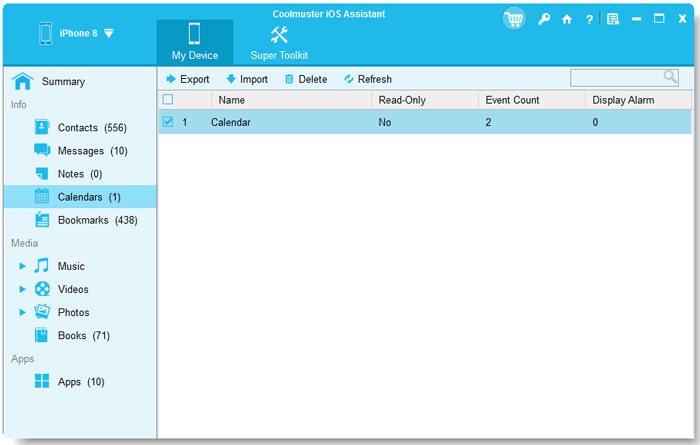
02 Alle Ihre iPhone-Dateien sind im linken Bereich kategorisiert. Wählen Sie „Kalender“ aus den aufgelisteten Datentypen aus, und alle Kalenderereignisse Ihres iPhones werden auf Ihrem Computer angezeigt.
03 Um eine Sicherungskopie zu erstellen, klicken Sie auf „Exportieren“ und wählen Sie einen Ordner auf Ihrem Computer zum Speichern des Kalenders aus. Um einen Kalender zu importieren, klicken Sie auf „Importieren“ und wählen Sie die Kalenderdatei von Ihrem Computer aus.
Videoanleitung:
Abschluss
Die Synchronisierung Ihres Outlook-Kalenders mit Ihrem iPhone muss nicht kompliziert sein. Ob Sie die offizielle Outlook-App für Echtzeit-Updates bevorzugen, Ihr Konto direkt über die iPhone-Einstellungen integrieren, iCloud oder Google Kalender nutzen oder eine herkömmliche iTunes-/Finder-Verbindung verwenden – es gibt für jeden Workflow die passende Lösung.
Für mehr Komfort und Sicherheit ermöglichen Ihnen Tools wie Coolmuster iOS Assistant, Ihren iPhone-Kalender auf Ihrem Computer zu sichern und Kalenderdateien bei Bedarf zu importieren. Wählen Sie die Methode, die Ihren Bedürfnissen entspricht, behalten Sie Ihre Termine im Griff und haben Sie Ihre wichtigen Ereignisse immer griffbereit.



 Weitere Lösungen




 Kostenloser Download für PC
 Kostenloser Download für Mac
