TL;DR:
Das Teilen eines Kalenders auf dem iPhone ist eine einfache Möglichkeit, Ihre Termine zu organisieren und mit anderen in Kontakt zu bleiben. Diese Anleitung zeigt Ihnen, wie Sie iPhone-Kalender ganz einfach teilen, verwalten und darauf zugreifen können.
Termine im Blick zu behalten, kann schwierig sein, wenn man sich mit Familie, Freunden oder Kollegen abstimmen muss. Zum Glück macht die Kalender-App auf dem iPhone das Teilen von Kalendern kinderleicht und sorgt für optimale Organisation. Aber wie teilt man einen Kalender auf dem iPhone?
In dieser Anleitung zeigen wir Ihnen verschiedene Möglichkeiten, Ihren iPhone-Kalender zu teilen, darunter das Teilen mit anderen, das Veröffentlichen des Kalenders, das Teilen einzelner Ereignisse und die Familienfreigabe. Mit den folgenden Schritten können Sie Ihre Termine effizienter verwalten.
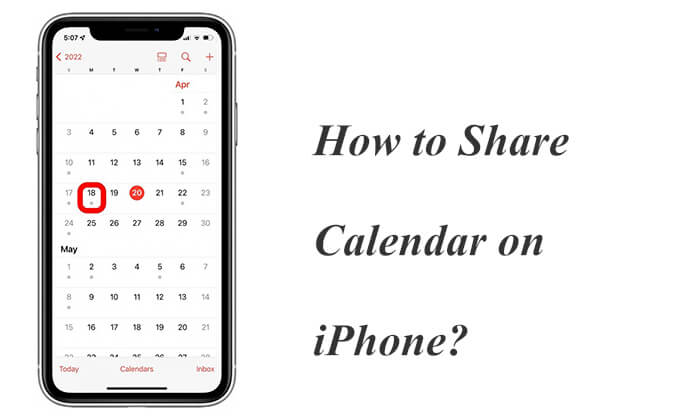
Das Teilen eines Kalenders ist eine praktische Möglichkeit, Termine mit Freunden, Familie oder Kollegen abzustimmen und sicherzustellen, dass alle auf dem gleichen Stand sind. Wie teilt man Kalender auf dem iPhone? Hier sind die einzelnen Schritte:
Schritt 1. Öffnen Sie die Kalender-App auf Ihrem Home-Bildschirm. ( Ist der iPhone-Kalender verschwunden ?)
Schritt 2. Wählen Sie das Symbol „Kalender“ in der unteren Navigationsleiste aus.
Schritt 3. Tippen Sie auf die Schaltfläche "i" neben dem Kalender, den Sie freigeben möchten.
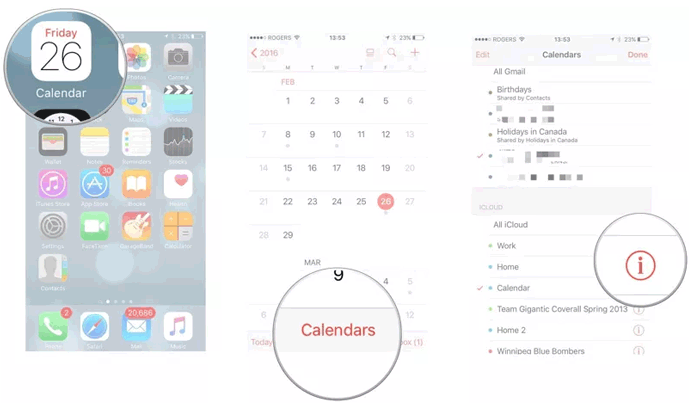
Schritt 4. Tippen Sie unter „Teilen mit“ auf die Option „Person hinzufügen“.
Schritt 5. Wählen Sie die Personen aus, an die der Benutzer den Zeitplan senden möchte, und klicken Sie auf das Symbol „Hinzufügen“.
Schritt 6. Nachdem Sie alle Kalenderempfänger hinzugefügt haben, wählen Sie „Fertig“, um die Freigabe abzuschließen. Personen mit einem iCloud-Konto erhalten eine Benachrichtigung, um die Einladung des Organisators anzunehmen.
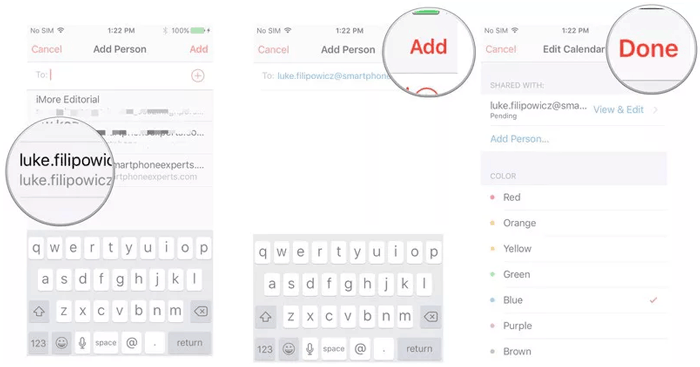
Standardmäßig erlaubt Ihr iPhone ausgewählten Personen, Ihren Kalender zu bearbeiten. Um zu verhindern, dass jemand Änderungen vornimmt, gehen Sie zum Bildschirm „Kalender bearbeiten“ und wählen Sie den Empfänger aus, dem Sie die Bearbeitung untersagen möchten.
Wenn Sie mehr Personen Zugriff auf Ihren Kalender gewähren möchten, ist die Veröffentlichung eine gute Option. Mit einem öffentlichen Kalender kann jeder, der den Link hat, Ihren Kalender einsehen, ohne dass Sie jede Person einzeln einladen müssen. Bearbeitungen sind jedoch nicht möglich. ( Wie drucke ich einen Kalender vom iPhone ?)
So erstellen Sie einen gemeinsamen Kalender auf dem iPhone für alle:
Schritt 1. Starten Sie die Kalender-App von der Startseite aus.
Schritt 2. Klicken Sie auf das Symbol „Kalender“ am unteren Rand der angezeigten Seite.
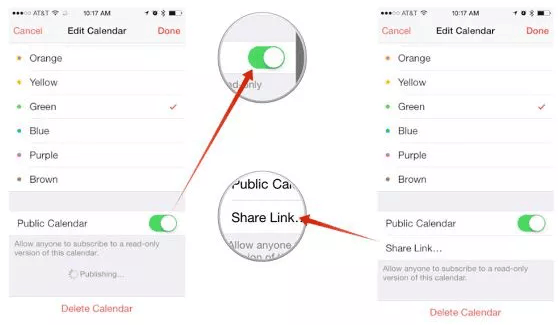
Schritt 3. Tippen Sie auf die Schaltfläche "i" für die Veranstaltung, die Sie öffentlich machen möchten.
Schritt 4. Aktivieren Sie die Option „Öffentlicher Kalender“.
Schritt 5. Wählen Sie „Link teilen“, um die Pläne an andere zu senden.
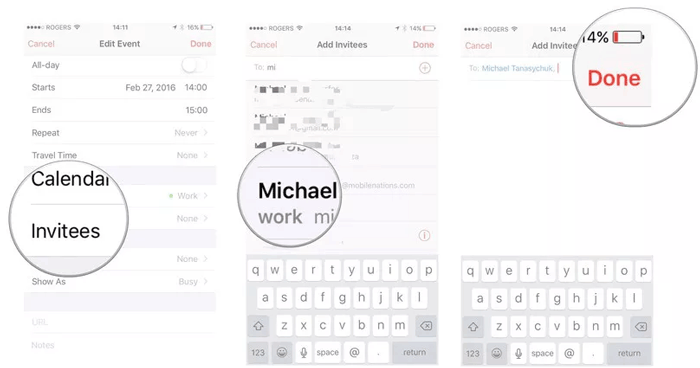
Manchmal möchten Sie vielleicht nur ein bestimmtes Ereignis teilen, anstatt Ihren gesamten Kalender. In diesem Fall können Sie nur dieses eine Ereignis freigeben, um sicherzustellen, dass die Eingeladenen teilnehmen können.
So teilen Sie einen Kalender auf dem iPhone:
Schritt 1. Starten Sie die Kalender-App von der Startseite aus.
Schritt 2. Erstellen Sie eine neue Aktivität oder wählen Sie eine vorhandene Funktion aus, die Sie freigeben möchten.
Schritt 3. Nachdem Sie die Aktivität erstellt haben, klicken Sie auf die Schaltfläche „Bearbeiten“ oben rechts auf dem Bildschirm und fügen dem Kalender Eingeladene hinzu.
Schritt 4. Fügen Sie alle E-Mail-Adressen der Personen hinzu, die der Benutzer zu dieser Funktion einladen möchte, und wiederholen Sie den Vorgang für jede Person, die der Benutzer einladen möchte.
Schritt 5. Nachdem alle Empfänger hinzugefügt wurden, klicken Sie auf die Schaltfläche „Fertig“, um die Einladungen zur Veranstaltung zu versenden.
Lesen Sie den folgenden Artikel, um zu erfahren, wie Sie Ihre Kalender von Ihrem alten Android auf Ihr neues Android Telefon übertragen.
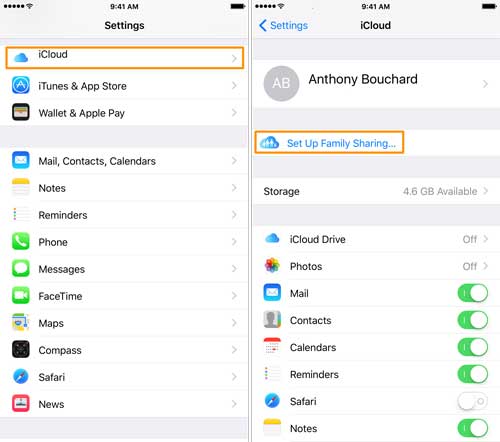
So übertragen Sie einen Kalender von Android auf AndroidMit der Familienfreigabe können Sie einen gemeinsamen Familienkalender erstellen, den alle Familienmitglieder ansehen und bearbeiten können. Sie können einen Kalender mit bis zu fünf Familienmitgliedern teilen. Um einen Kalender auf Ihrem iPhone zu teilen, aktivieren Sie die Familienfreigabe.
So synchronisieren Sie Ihren iPhone-Kalender mit der Familie:
Schritt 1. Aktivieren Sie die Familienfreigabe auf Ihrem iPhone oder iPad. ( Funktioniert die iCloud-Speicherfreigabe für die Familienfreigabe nicht ?)
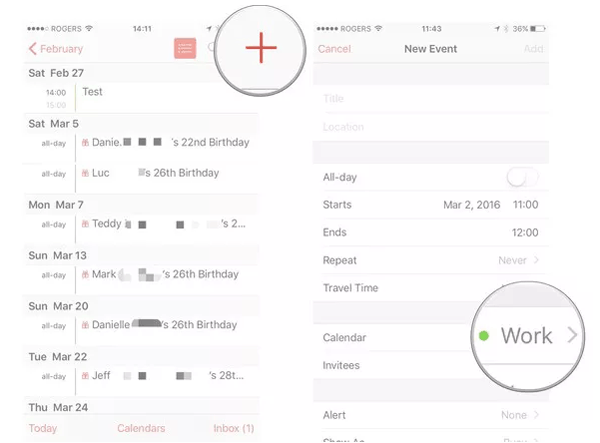
Schritt 2. Öffnen Sie die Kalender-App auf Ihrem iPhone.
Schritt 3. Wählen Sie eine bestehende Veranstaltung aus oder erstellen Sie eine neue, indem Sie auf das "+"-Symbol in der oberen rechten Ecke tippen.
Schritt 4. Tippen Sie auf „Kalender“ und wählen Sie den Kalender mit der Bezeichnung „Familie“ aus.
Schritt 5. Geben Sie die Veranstaltungsdetails ein und speichern Sie sie.
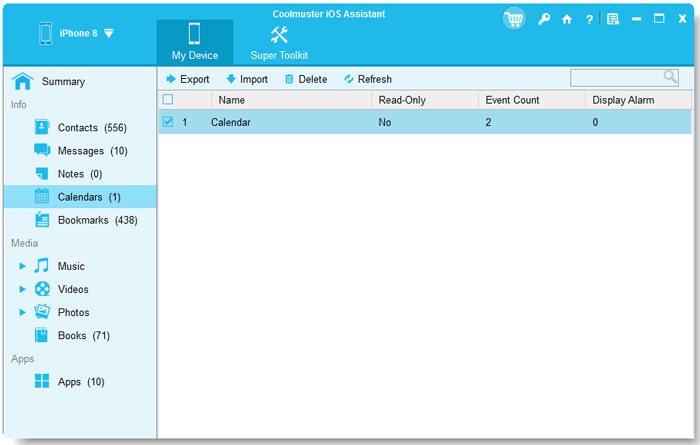
Neben der direkten Kalenderverwaltung auf Ihrem iPhone können Sie mit dem Coolmuster iOS Assistant auch über einen PC oder Mac auf Ihren iPhone-Kalender zugreifen und ihn verwalten. Dieses professionelle iOS Datenverwaltungstool ermöglicht Ihnen die einfache Übertragung, Sicherung und Verwaltung von Kalenderdaten zwischen Ihrem iPhone und Ihrem Computer.
Damit können Sie Kalender von Ihrem iPhone zur Sicherung auf Ihren Computer exportieren, Kalenderdateien auf Ihr iPhone importieren und unerwünschte Kalendereinträge mit wenigen Klicks löschen. Außerdem unterstützt es die Verwaltung weiterer iOS Daten wie Kontakte, Nachrichten, Fotos, Videos, Musik und mehr.
Hauptmerkmale des Coolmuster iOS Assistenten:
So verwalten Sie iPhone-Kalender auf Ihrem Computer:
01 Laden Sie Coolmuster iOS Assistant herunter und installieren Sie es auf Ihrem PC oder Mac . Starten Sie das Programm und verbinden Sie Ihr iPhone über ein USB-Kabel mit dem Computer. Tippen Sie auf Ihrem iPhone auf „Vertrauen“, falls Sie dazu aufgefordert werden.

02 Sobald Ihr iPhone erkannt wurde, werden alle verfügbaren Datenkategorien im linken Bereich angezeigt. Klicken Sie auf „Kalender“, um auf Ihre iPhone-Kalenderinformationen zuzugreifen.

03 Sie können Ihre Kalender nun nach Bedarf verwalten. Klicken Sie auf „Exportieren“, um Kalender von Ihrem iPhone auf Ihrem Computer zu sichern, klicken Sie auf „Importieren“, um Kalenderdateien von Ihrem Computer auf Ihr iPhone zu übertragen, oder wählen Sie unerwünschte Kalender aus und klicken Sie auf „Löschen“, um sie zu entfernen.
Video-Tutorial:
Frage 1: Warum kann ich meinen Kalender auf dem iPhone nicht teilen?
Wenn Sie Ihren Kalender auf dem iPhone nicht teilen können, stellen Sie sicher, dass Sie einen iCloud-Kalender anstelle eines lokalen Kalenders verwenden. Überprüfen Sie außerdem, ob der iCloud-Kalender unter „Einstellungen > [Ihr Name] > iCloud > Kalender“ aktiviert ist und ob Ihr Gerät über eine stabile Internetverbindung verfügt.
Frage 2: Wie kann ich die Kalenderfreigabe auf dem iPhone beenden?
Öffnen Sie die Kalender-App, tippen Sie auf „Kalender“, wählen Sie den freigegebenen Kalender aus und tippen Sie auf die Person, die Sie entfernen möchten. Wählen Sie „Freigabe beenden“, um deren Zugriff zu entziehen.
Frage 3: Kann ich einen iPhone-Kalender mit einem Android Nutzer teilen?
Ja. Sie können einen iCloud-Kalender mit Android -Nutzern teilen, indem Sie „Öffentlicher Kalender“ aktivieren und ihnen den Kalenderlink senden. Diese können den Kalender jedoch nur ansehen, aber nicht bearbeiten.
Frage 4: Können mehrere Personen einen gemeinsam genutzten Kalender auf dem iPhone bearbeiten?
Ja. Wenn Sie einen iCloud-Kalender freigeben, können Sie eingeladenen Personen erlauben, Änderungen vorzunehmen. Je nach den von Ihnen erteilten Berechtigungen können sie Termine hinzufügen, bearbeiten oder löschen.
F5. Wie kann ich eine geteilte Kalendereinladung auf dem iPhone annehmen?
Wenn jemand einen Kalender mit Ihnen teilt, erhalten Sie eine Benachrichtigung oder eine E-Mail-Einladung. Öffnen Sie diese, tippen Sie auf „Kalender beitreten“, und der geteilte Kalender wird in Ihrer Kalender-App angezeigt.
Das Teilen eines Kalenders auf Ihrem iPhone ist eine praktische Möglichkeit, den Überblick zu behalten und Termine mit Familie, Freunden oder Kollegen abzustimmen. Ob Sie einen ganzen Kalender teilen, ihn öffentlich zugänglich machen, andere zu Veranstaltungen einladen oder die Familienfreigabe nutzen möchten – in diesem Leitfaden finden Sie ganz einfach die passende Methode.
Falls Sie Ihre iPhone-Kalender auch auf einem Computer verwalten müssen, bietet Coolmuster iOS Assistant eine einfache Möglichkeit, Ihre Kalenderdaten auf einem PC oder Mac zu sichern, zu importieren, zu exportieren und zu organisieren.
Probieren Sie die oben genannten Methoden aus, um Ihren iPhone-Kalender effizienter zu teilen und zu verwalten.
Verwandte Artikel:
[Gelöst] Wie lösche ich Kalendereinträge auf dem iPhone/iPad in wenigen Minuten?
[Schritt-für-Schritt-Anleitung] Wie synchronisiert man iPhone- und iPad-Kalender?
Ihr iPhone-Kalender synchronisiert nicht? Hier sind 7 Lösungen.
So übertragen Sie Kalender von Samsung auf Samsung (Vollständige Anleitung)







 Kostenloser Download für PC
 Kostenloser Download für Mac


